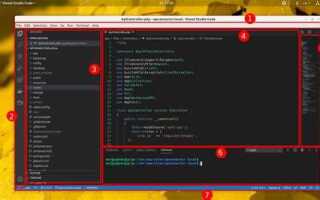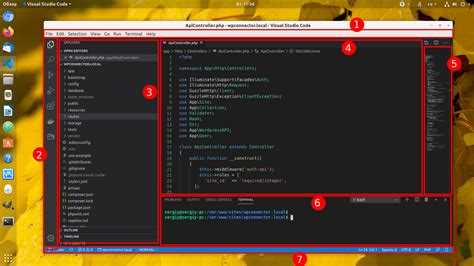
Для мгновенного старта в Visual Studio рекомендуется использовать версию 2022 или выше. Минимальные системные требования включают процессор с тактовой частотой 2 ГГц и 8 ГБ оперативной памяти, но оптимальная конфигурация – 16 ГБ RAM и SSD для ускоренного запуска проектов.
После установки необходимо выбрать рабочее окружение: .NET Desktop для приложений на C# или ASP.NET и веб-разработка для веб-проектов. Это позволит сразу получить готовые шаблоны и автоматически подключенные библиотеки, экономя до 30% времени на настройку.
Первый запуск стоит ускорить через параметр «Run as Administrator», особенно если планируется работа с базами данных или установкой расширений. Автозагрузка последних проектов включается через меню Tools → Options → Environment → Startup, что сокращает время на открытие нужных решений.
Для мгновенной компиляции и тестирования кода рекомендуется использовать комбинацию Ctrl+Shift+B для сборки и F5 для запуска проекта. Дополнительно подключение Live Share позволяет сразу делиться сессией с коллегами без сложной настройки сетевых соединений.
Установка Visual Studio за несколько шагов
Скачайте официальный установщик с сайта Microsoft: выберите версию Community, Professional или Enterprise. Для большинства пользователей достаточно Community, она бесплатна для индивидуального использования и небольших команд.
Запустите установщик и в окне выбора рабочих нагрузок отметьте нужные компоненты. Например, для разработки на C# и .NET выберите «Разработка приложений .NET», для C++ – «Рабочая нагрузка для настольных приложений на C++». Отдельно можно добавить поддержку Python, Node.js или мобильной разработки под Android/iOS.
Определите расположение установки. По умолчанию Visual Studio устанавливается на диск C:, но при ограниченном месте рекомендуется выбрать другой диск с минимум 20 ГБ свободного пространства.
Нажмите «Установить» и дождитесь завершения процесса. В зависимости от выбранных компонентов загрузка и установка могут занять от 10 до 40 минут.
После установки перезапустите компьютер, чтобы все системные изменения вступили в силу. При первом запуске Visual Studio выполните вход с Microsoft-аккаунтом для синхронизации настроек и получения обновлений.
Обновите Visual Studio через встроенный менеджер обновлений: это гарантирует наличие последних исправлений и оптимизированной производительности среды.
Выбор подходящего типа проекта при запуске

Для .NET-приложений доступны следующие основные варианты:
| Тип проекта | Назначение | Язык |
|---|---|---|
| Console Application | Быстрая разработка командных утилит, тестирование алгоритмов | C#, F# |
| WPF App | Создание настольных приложений с интерфейсом Windows | C# |
| ASP.NET Core Web App | Веб-приложения и API с высокой масштабируемостью | C#, F# |
| Class Library | Создание повторно используемых библиотек для других проектов | C#, VB.NET |
| Blazor App | Интерактивные веб-интерфейсы с использованием C# вместо JavaScript | C# |
Для мобильной разработки рекомендуется выбирать проект типа MAUI App для кроссплатформенных приложений. Это позволяет сразу работать с Android, iOS и Windows, избегая многократной настройки среды.
При выборе проекта следует учитывать следующие критерии:
| Критерий | Рекомендация |
|---|---|
| Цель приложения | Выбирать шаблон, соответствующий конечной платформе (веб, десктоп, мобильный) |
| Язык разработки | Для C# и F# доступны одни и те же шаблоны, но синтаксис может влиять на производительность команды |
| Сложность проекта | Для небольших прототипов подойдет Console Application, для сложных интерфейсов – WPF или MAUI |
| Подключаемые библиотеки | Проверять совместимость NuGet-пакетов с выбранным типом проекта |
После выбора шаблона Visual Studio автоматически создаёт структуру проекта и подключает необходимые зависимости. Это ускоряет запуск разработки и снижает риск ошибок при ручной настройке.
Рекомендуется использовать фильтры поиска шаблонов по языку и платформе, чтобы сразу увидеть актуальные и совместимые варианты проектов, особенно при обновлении Visual Studio до последних версий.
Настройка интерфейса под свои задачи
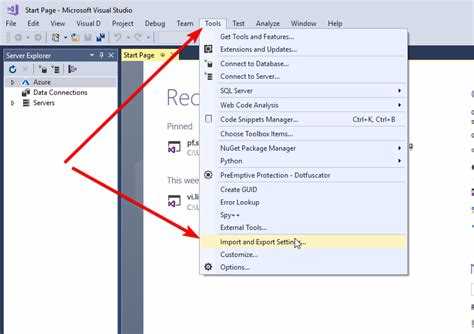
Для ускорения работы откройте Tools → Options → Environment → Fonts and Colors и выберите шрифт Consolas 12–14 для кода. Настройка подсветки синтаксиса по типу файлов облегчает различение элементов: ключевые слова – синий, строки – зелёный, комментарии – серый.
Разместите панели так, чтобы часто используемые инструменты были под рукой. Перетащите Solution Explorer и Properties на левую и правую стороны соответственно, закрепите их для постоянного отображения. Используйте вкладки Auto Hide для менее нужных окон.
Создайте собственное расположение окон через Window → Save Window Layout с именем, отражающим тип проекта. Это позволит мгновенно переключаться между конфигурациями для веб, мобильных и библиотечных проектов.
Настройте Quick Launch для быстрого вызова команд и открытий файлов. Добавьте команды Build Solution, Run Tests, Open Terminal для минимизации кликов.
Используйте Custom Toolbars для кнопок запуска макросов, сборки и дебага. Минимизируйте панели с редко используемыми элементами, оставляя только те, которые ускоряют конкретные задачи.
Для ускорения работы с кодом включите Tabs → Preview Tab и Tab Well → Tab Sorting by Most Recently Used. Это сокращает время поиска файлов в больших проектах.
Настройка интерфейса под собственные задачи требует комбинации шрифтов, цветов, расположения окон и панелей инструментов, чтобы каждая зона редактора использовалась эффективно без лишнего визуального шума.
Создание первого проекта с минимальной конфигурацией
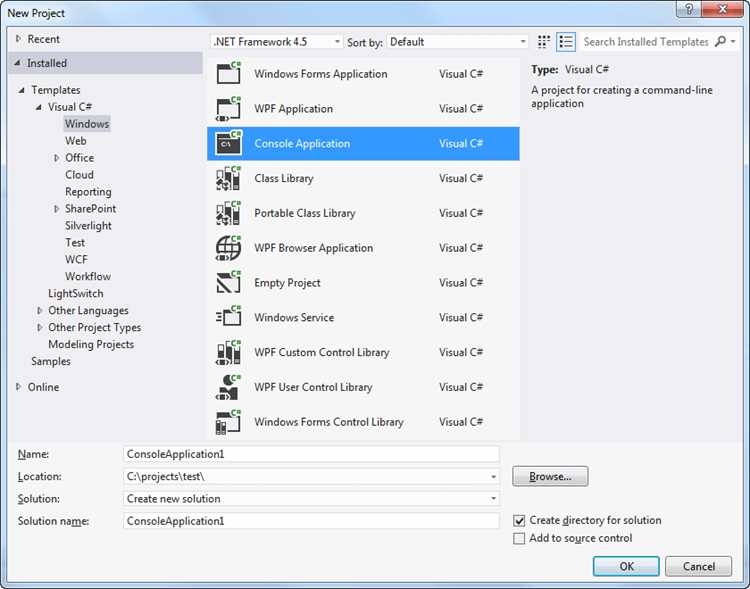
Откройте Visual Studio и выберите Файл → Создать → Проект. В диалоговом окне отметьте «Консольное приложение» для выбранного языка, например C# или C++. Снимите все опции, связанные с шаблонами и дополнительными библиотеками.
Укажите название проекта и путь к директории. Используйте короткое имя без пробелов и специальных символов для упрощения сборки и навигации.
В настройках решения снимите галочку «Создать каталог для решения», если планируется работа с одним проектом. В параметрах целевой платформы оставьте x64 по умолчанию для современных систем.
После создания проекта в Solution Explorer откройте файл Program.cs или main.cpp. Удалите все комментарии и примеры кода, оставив только точку входа: метод Main для C# или функцию main для C++.
Для минимальной конфигурации в свойствах проекта отключите автоматическое добавление ссылок на сторонние пакеты, оставьте только стандартные библиотеки. В Build настройках отключите оптимизации для быстрого старта компиляции.
Соберите проект через Build → Build Solution. Если ошибок нет, выполните Debug → Start Without Debugging для проверки корректного запуска пустого приложения.
Эта минимальная структура позволяет сразу добавлять собственный код, контролировать зависимости и ускоряет время компиляции при дальнейшем развитии проекта.
Подключение необходимых библиотек и пакетов
Для начала работы в Visual Studio откройте проект и перейдите в «Управление пакетами NuGet» через меню «Проект». Здесь можно быстро установить библиотеки, необходимые для конкретной задачи. Например, для работы с JSON используйте пакет Newtonsoft.Json, для асинхронных операций и расширенной функциональности коллекций подключите System.Threading.Tasks.Extensions.
Для C++ проектов откройте «Менеджер пакетов vcpkg» и выполните команду vcpkg install <имя_пакета>. Рекомендуемые пакеты: Boost для расширенных алгоритмов и контейнеров, spdlog для логирования, fmt для форматирования строк.
После установки NuGet-пакета убедитесь, что он добавлен в зависимости проекта. Для .NET это проверяется в файле .csproj в разделе ItemGroup с тегами PackageReference. Для C++ укажите путь к установленным библиотекам в настройках проекта через «Свойства -> VC++ Directories».
Регулярное обновление пакетов снижает риск конфликтов и ошибок совместимости. В Visual Studio используйте кнопку «Обновить все пакеты» в окне NuGet или команду vcpkg update для C++.
Для тестирования функциональности подключенных библиотек создайте отдельный модуль или консольное приложение с минимальным кодом, вызывающим ключевые функции пакета. Это ускоряет проверку и исключает ошибки сборки на ранней стадии.
Быстрый запуск кода и проверка результата
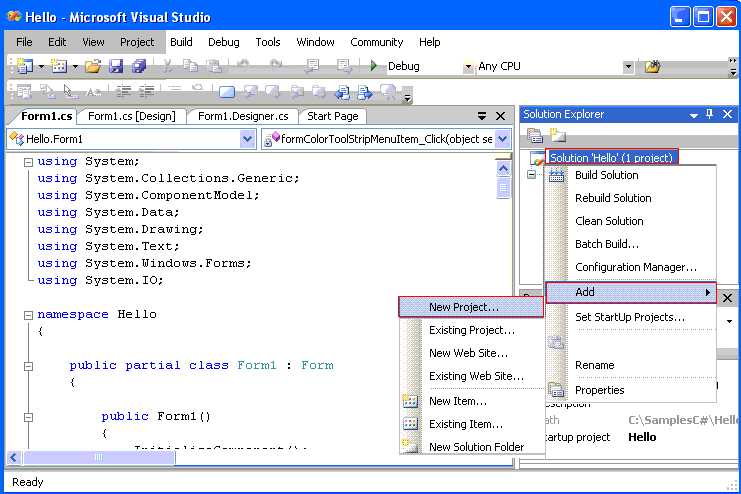
Для немедленного выполнения кода в Visual Studio используйте сочетание клавиш Ctrl+F5. Это запустит программу без отладки и позволит увидеть результат мгновенно. Для запуска с отладкой применяйте F5, что даст доступ к точкам останова и инспекции переменных.
Оптимизируйте процесс проверки результата с помощью встроенного окна Output и Immediate Window:
- В Output отображаются ошибки компиляции, предупреждения и системные сообщения.
- В Immediate Window можно выполнять команды, проверять значения переменных и тестировать небольшие фрагменты кода без полной сборки проекта.
Для ускорения запуска отдельных модулей используйте Run to Cursor (Ctrl+F10). Выделите строку кода, и выполнение остановится именно там, что экономит время при тестировании функций.
Автоматизируйте повторные проверки с помощью Unit Tests:
- Создайте тестовый проект рядом с основным проектом.
- Добавляйте тестовые методы для ключевых функций.
- Запускайте все тесты сочетанием Ctrl+R, A, чтобы мгновенно видеть корректность кода после изменений.
Для небольших экспериментов с кодом удобно использовать Interactive Window C# или Python. Вставьте фрагмент, нажмите Enter и получите результат без полной сборки проекта.
Использование встроенного отладчика для первого теста
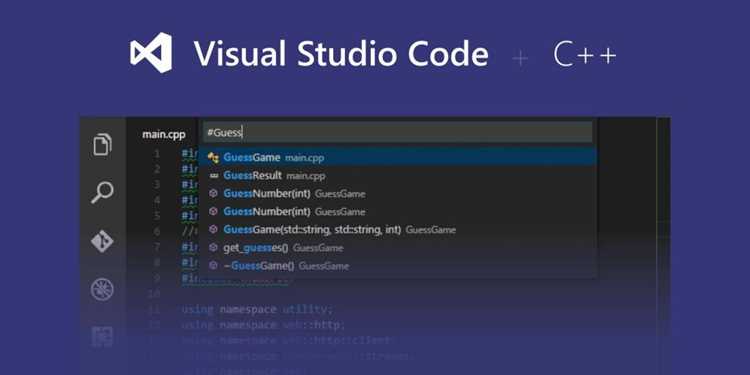
В Visual Studio встроенный отладчик позволяет пошагово анализировать выполнение программы и выявлять ошибки на ранних этапах. Для первого теста рекомендуется выполнить следующие шаги:
- Откройте проект и убедитесь, что выбран конфигурационный режим Debug.
- Установите точку останова: кликните слева от строки кода или нажмите F9. Отладчик остановится на этой строке при запуске программы.
- Запустите программу с отладкой через F5 или кнопку Start Debugging.
- Используйте панели Locals и Watch для контроля значений переменных в текущем контексте.
- Пошаговое выполнение:
- F10 – шаг через строку (Step Over), пропускает вызовы методов.
- F11 – шаг внутрь (Step Into), позволяет войти в метод или функцию.
- Shift+F11 – шаг из метода (Step Out), завершает текущий метод и возвращает управление выше.
- Для проверки условий используйте Conditional Breakpoints (правый клик на точке останова → Condition). Это позволяет остановить выполнение только при выполнении заданного выражения.
- Используйте окно Call Stack для анализа последовательности вызовов функций и определения источника ошибок.
После выполнения первого теста рекомендуется просмотреть сообщения в Output и Error List для обнаружения предупреждений и исключений. Повторное прохождение отладки с добавленными точками останова ускоряет выявление проблем в коде и оптимизирует процесс исправления.
Сохранение и открытие проектов для повторного старта
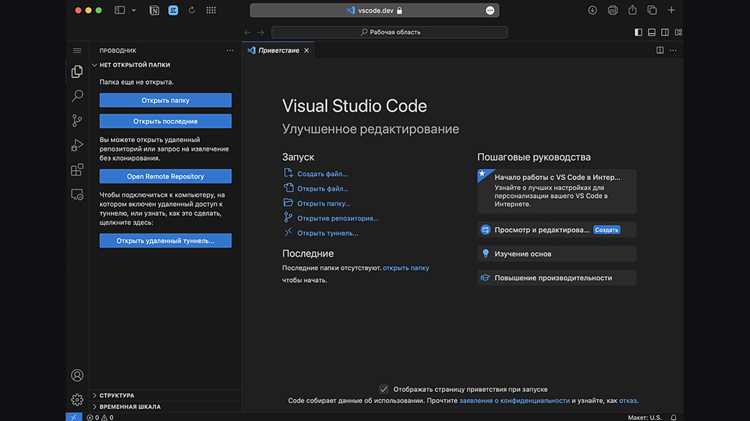
В Visual Studio проект сохраняется через File → Save All или комбинацию Ctrl + Shift + S. Это фиксирует текущие файлы, настройки сборки и конфигурации среды.
Рекомендуется создавать проекты в папках с коротким и понятным путем, например C:\Projects\MyApp, чтобы избежать проблем с длинными путями и конфликтов с исходными контролями версий.
Для быстрого открытия существующего проекта используйте File → Open → Project/Solution и укажите файл с расширением .sln. Visual Studio восстановит все подключенные проекты, зависимости NuGet и настройки среды.
Можно добавить проект в Start Page → Recent Projects, чтобы запускать его без поиска файлов на диске. Для автоматического восстановления последних открытых проектов включите опцию Tools → Options → Environment → Startup → Load last loaded solution.
При работе с несколькими проектами лучше использовать Solution Folders для логического объединения модулей. Это ускоряет повторный старт, так как все зависимости и пути уже настроены.
Регулярное сохранение проектов и создание резервных копий минимизирует риск потери данных при сбоях или обновлениях Visual Studio. Рекомендуется сохранять копию файла .sln вместе с каталогом проекта на облачном диске или в системе контроля версий.
Вопрос-ответ:
Как установить Visual Studio и сразу начать работать?
Для начала скачайте установочный файл с официального сайта Microsoft. Запустите установку, выбрав нужные рабочие нагрузки — например, для разработки на C# или C++. После завершения установки можно сразу открыть Visual Studio и создать новый проект через пункт меню «Создать проект». Программа предложит шаблоны проектов, среди которых можно выбрать подходящий.
Какие настройки ускоряют запуск Visual Studio?
Чтобы программа загружалась быстрее, можно отключить автоматическое открытие последних проектов и лишние расширения. Также стоит проверить наличие обновлений и убедиться, что на компьютере достаточно свободной оперативной памяти. Эти меры уменьшают время ожидания при старте.
Как быстро создать новый проект без лишних шагов?
После запуска Visual Studio в стартовом окне выберите «Создать проект». Далее укажите язык программирования и тип приложения. Можно использовать шаблон «Консольное приложение», если требуется простой проект для тестов. Задав имя проекта и путь сохранения, нажмите «Создать» — проект откроется сразу для работы с кодом.
Можно ли запускать Visual Studio в режиме минимальной нагрузки?
Да, есть возможность запустить Visual Studio с минимальным набором компонентов, отключив автоматическую проверку обновлений и лишние панели инструментов. Такой режим уменьшает использование ресурсов компьютера и ускоряет открытие программы, что особенно заметно на слабых машинах.
Как подготовить Visual Studio к работе с несколькими проектами одновременно?
Для работы с несколькими проектами удобно использовать функцию «Решение», которая объединяет несколько проектов в одном окне. Создайте новое решение или откройте существующее, добавьте в него нужные проекты через меню «Добавить» — «Существующий проект». Это позволяет управлять всеми проектами без повторного запуска программы.

 Загрузка...