Visual Studio Code поддерживает выполнение JavaScript через встроенный терминал и расширения. Для запуска кода напрямую необходимо установить Node.js версии не ниже 18. После установки Node.js путь к интерпретатору автоматически добавляется в системную переменную PATH, что позволяет выполнять команды node имя_файла.js из любого каталога.
Рекомендуется использовать расширение Code Runner, которое добавляет возможность запуска кода одной кнопкой и поддерживает автоматическое определение текущего файла. Для больших проектов эффективнее настроить launch.json через вкладку «Run and Debug», где можно задать точку входа, аргументы командной строки и параметры окружения.
Для быстрого тестирования отдельных фрагментов JavaScript удобен встроенный терминал VS Code. Команды console.log() и process.argv помогают отладить вычисления и передавать параметры. Также можно включить «Auto Save» и настроить горячие клавиши для запуска кода, чтобы ускорить итерации разработки без ручного сохранения и запуска файла.
Установка Node.js для выполнения JavaScript файлов
Скачайте последнюю стабильную версию Node.js с официального сайта nodejs.org. Рекомендуется использовать LTS (Long Term Support) версию для стабильной работы с проектами.
Для Windows загрузите установщик с расширением .msi, для macOS – .pkg, для Linux используйте пакетный менеджер: sudo apt install nodejs npm для Debian/Ubuntu или sudo dnf install nodejs npm для Fedora.
При установке Windows и macOS обязательно отметьте опцию “Add to PATH”, чтобы Node.js был доступен из командной строки.
Проверьте корректность установки с помощью команд: node -v и npm -v. Первая отображает версию Node.js, вторая – менеджера пакетов npm.
Для обновления Node.js используйте nvm (Node Version Manager) на macOS и Linux: nvm install —lts и nvm use —lts. На Windows удобнее применять nvm-windows.
Настройка Visual Studio Code для работы с JavaScript
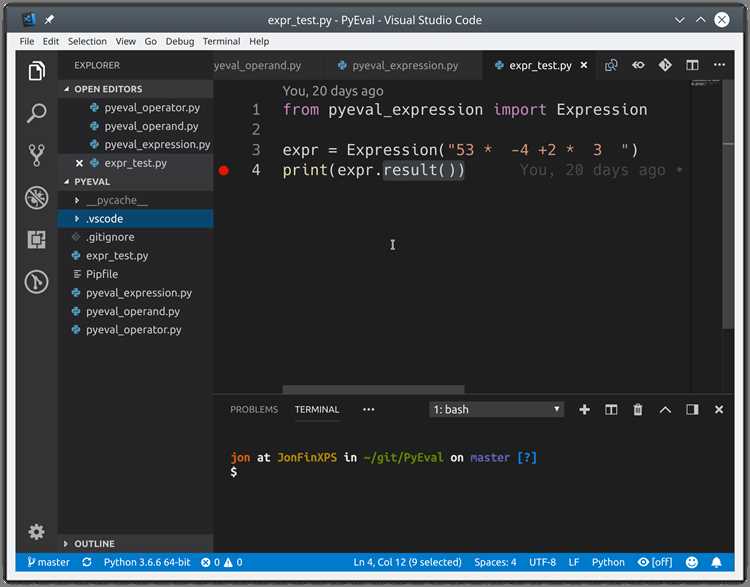
Установите последнюю версию Visual Studio Code с официального сайта. Для корректной работы JavaScript убедитесь, что установлен Node.js версии не ниже 18. Включите проверку пути к Node.js через терминал VS Code командой node -v.
Добавьте расширение «ESLint» для автоматической проверки кода на ошибки и соблюдения стиля. Настройте файл .eslintrc.json в корне проекта с выбранными правилами, например: {"env": {"browser": true, "es2021": true}, "extends": "eslint:recommended"}.
Установите расширение «Prettier — Code Formatter» для автоматического форматирования кода. Включите опцию "editor.formatOnSave": true в настройках VS Code, чтобы форматирование применялось при сохранении файлов.
Настройте терминал VS Code для запуска JavaScript файлов через Node.js. Откройте командную строку внутри редактора и используйте команду node имя_файла.js для выполнения скриптов. Для частого тестирования создайте задачу в tasks.json с командой запуска файлов Node.js.
Подключите расширение «Debugger for Chrome» или встроенный отладчик Node.js. Создайте файл launch.json в папке .vscode с конфигурацией типа "type": "node" и указанием входного файла, чтобы использовать точки останова, просмотр переменных и пошаговое выполнение кода.
Для поддержки последних стандартов ECMAScript включите опцию "javascript.validate.enable": true и настройте jsconfig.json с {"compilerOptions": {"target": "ES2021", "module": "commonjs"}}. Это обеспечит корректную подсветку синтаксиса и автодополнение функций.
Добавьте расширение «Path Intellisense» для автоподстановки путей к файлам и «npm Intellisense» для быстрого импорта модулей из пакета npm. Настройка этих расширений сокращает время на ручной ввод и снижает количество ошибок импорта.
Создание и запуск простого скрипта в редакторе
Для запуска скрипта убедитесь, что на компьютере установлен Node.js. Проверить установку можно командой node -v в терминале VS Code. Откройте встроенный терминал через View → Terminal или сочетанием клавиш Ctrl+`.
В терминале перейдите в папку с файлом командой cd путь_к_папке. Запустите скрипт командой node script.js. Консоль выведет текст из console.log. Любые ошибки интерпретатора отображаются сразу, что позволяет корректировать код без сторонних инструментов.
Для удобства работы используйте автосохранение через File → Auto Save и включите расширение Code Runner, которое позволяет запускать скрипт кнопкой ▶ в редакторе, не открывая терминал вручную. Это ускоряет тестирование небольших фрагментов кода.
Рекомендуется сохранять каждый скрипт с понятным именем и использовать отдельную папку для каждого проекта, чтобы избежать конфликтов при импорте модулей или подключении библиотек.
Использование терминала VS Code для запуска скриптов
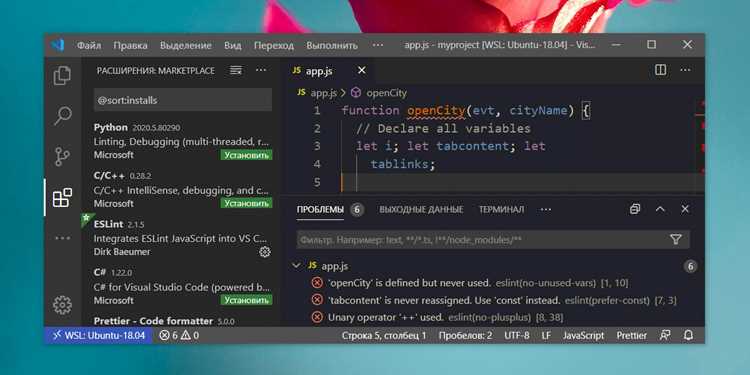
Терминал Visual Studio Code интегрирован напрямую с редактором и поддерживает оболочки PowerShell, CMD, Bash и WSL. Чтобы открыть терминал, используйте сочетание клавиш Ctrl+` или выберите «Терминал → Новый терминал» в меню.
Для запуска JavaScript-файла необходим установленный Node.js. После установки убедитесь, что Node добавлен в системный PATH, проверив команду node -v в терминале VS Code. Версия Node отобразится числом, например, v20.1.0.
Запуск скрипта выполняется командой node имя_файла.js. Терминал автоматически использует текущую рабочую директорию открытого проекта. Для запуска скрипта из другой папки укажите полный путь к файлу или используйте cd путь_к_папке для перехода в нужную директорию.
Для одновременного запуска нескольких скриптов можно открыть несколько терминалов через кнопку «+» в панели терминала. Каждому терминалу можно назначить отдельную оболочку, что позволяет тестировать скрипты в разных средах без переключения окон.
Терминал поддерживает автодополнение путей к файлам и команд, что уменьшает вероятность ошибок при вводе. В сочетании с горячими клавишами и настройкой профилей оболочек это превращает VS Code в полноценную среду для быстрого тестирования и отладки JavaScript.
Отладка JavaScript кода с помощью встроенного отладчика
Visual Studio Code предоставляет встроенный отладчик, который поддерживает Node.js и браузерный JavaScript через расширения. Для запуска отладки необходимо открыть файл с кодом и перейти в панель «Run and Debug» (Ctrl+Shift+D).
Создайте конфигурацию отладки, нажав «create a launch.json file». Для Node.js выберите шаблон «Node.js». В файле launch.json можно указать точку входа скрипта через поле «program», например: «program»: «${workspaceFolder}/app.js».
Используйте точки останова (breakpoints), щелкнув слева от номера строки. При достижении точки останова выполнение кода приостанавливается, что позволяет исследовать значения переменных, стэк вызовов и состояние памяти.
Отладчик поддерживает пошаговое выполнение: «Step Over» (F10) выполняет текущую строку без входа в функции, «Step Into» (F11) позволяет войти в функцию, «Step Out» (Shift+F11) завершает текущую функцию. Эти команды помогают точно определить, где возникают ошибки или неожиданные значения.
Используйте панель «Variables» для просмотра значений всех локальных и глобальных переменных, а «Watch» позволяет следить за конкретными выражениями в реальном времени. Панель «Call Stack» отображает цепочку вызовов функций, что удобно для анализа сложных последовательностей вызовов.
Встроенный отладчик поддерживает консольные выражения через «Debug Console». Здесь можно вводить JavaScript-код и сразу получать результат, что ускоряет проверку исправлений без перезапуска программы.
Для браузерного JavaScript установите расширение «Debugger for Chrome». В launch.json укажите URL сайта и путь к локальным исходникам. Это позволяет ставить точки останова прямо в VS Code и отслеживать выполнение кода в браузере, синхронизируя его с редактором.
Для оптимизации отладки используйте условные точки останова и логирование через breakpoints с выражением. Это снижает количество ненужных остановок и ускоряет выявление проблем в больших проектах.
Настройка расширений для улучшения работы с JavaScript
Для эффективной работы с JavaScript в Visual Studio Code рекомендуется установить специализированные расширения, повышающие удобство редактирования, отладки и анализа кода.
- ESLint – анализатор кода, который выявляет синтаксические ошибки и несоответствия выбранным правилам. Настройка включает установку пакета ESLint через npm (
npm install eslint --save-dev) и подключение конфигурационного файла.eslintrc.json. - Prettier – инструмент для автоматического форматирования кода. Настройка выполняется через файл
.prettierrcс указанием отступов, кавычек и длины строки. Интеграция с ESLint обеспечивает одновременную проверку стиля и ошибок. - JavaScript (ES6) code snippets – расширение с готовыми сниппетами для ускорения написания кода. Поддерживает шаблоны функций, классов, стрелочных функций и импортов модулей.
- Debugger for Chrome – позволяет запускать и отлаживать код напрямую в браузере. Настройка включает создание конфигурации
launch.jsonс указанием URL приложения и порта для подключения. - npm Intellisense – автозаполнение модулей и пакетов npm. Подключение расширения ускоряет импорт зависимостей и снижает количество ошибок из-за неправильных путей.
После установки расширений важно включить автоматическое сохранение настроек и линтинга через "editor.formatOnSave": true и "eslint.autoFixOnSave": true в settings.json. Это гарантирует единый стиль и своевременную проверку кода.
- Откройте панель расширений (Ctrl+Shift+X) и установите указанные расширения.
- Настройте конфигурационные файлы (
.eslintrc.json,.prettierrc,launch.json). - Включите автоматическое форматирование и исправление ошибок при сохранении.
- Перезапустите VS Code для применения всех изменений.
Комплексная настройка этих расширений повышает скорость разработки, снижает количество синтаксических ошибок и обеспечивает единый стиль кода в проектах JavaScript.
Вопрос-ответ:
Как запустить JavaScript файл в Visual Studio Code без установки дополнительных расширений?
Для запуска JavaScript кода можно использовать Node.js. Сначала нужно установить Node.js с официального сайта. После установки откройте Visual Studio Code, создайте файл с расширением .js, например script.js. Затем откройте встроенный терминал VS Code через меню «Терминал → Новый терминал» или сочетанием клавиш Ctrl+`. В терминале введите команду node script.js и нажмите Enter. Код выполнится, а результат появится в терминале.
Можно ли отлаживать JavaScript прямо в VS Code?
Да, Visual Studio Code поддерживает отладку JavaScript через встроенный механизм Debugger. Для этого нужно открыть файл с кодом, поставить точки останова (breakpoints) слева от строк кода, а затем перейти на вкладку «Run and Debug» (Запуск и отладка). Выберите конфигурацию Node.js и нажмите «Запустить отладку». Программа остановится на точках останова, и можно будет пошагово просматривать выполнение, значения переменных и стек вызовов.
Какие команды терминала VS Code нужны для проверки синтаксиса JavaScript?
Самый простой способ проверки синтаксиса — использовать Node.js. В терминале введите node --check имя_файла.js. Эта команда проверит код на наличие синтаксических ошибок без выполнения. Если ошибок нет, терминал ничего не выведет, а при наличии проблем будет указана строка и тип ошибки, что облегчает исправление.
Можно ли запускать JavaScript в VS Code через браузер, а не Node.js?
Да, но для этого потребуется подключение к браузеру. Один из способов — использовать расширение Live Server, которое создаёт локальный сервер и открывает HTML-файл с подключённым JavaScript. Скрипт будет выполняться в браузере, и все console.log или ошибки можно просматривать через консоль разработчика браузера. Этот метод удобен для работы с DOM и веб-страницами.
Как настроить автозапуск скрипта при каждом сохранении файла в VS Code?
Для автоматического запуска можно использовать расширение Code Runner. После установки откройте настройки расширения и включите опцию «Run on Save». После этого каждый раз при сохранении JavaScript файла код будет выполняться в терминале VS Code без ручного ввода команд. Такой подход ускоряет тестирование небольших изменений и упрощает проверку работы функций.
Как запустить простой JavaScript файл в Visual Studio Code без использования браузера?
Для выполнения JavaScript кода напрямую в Visual Studio Code чаще всего используют среду Node.js. Сначала нужно установить Node.js на компьютер с официального сайта. После установки откройте VS Code, создайте новый файл с расширением .js, например script.js, и напишите код. Затем откройте встроенный терминал (Ctrl+`) и введите команду node script.js. Код выполнится, и результат будет отображён в терминале.
Можно ли отлаживать JavaScript код в VS Code и как настроить запуск с точками останова?
Да, Visual Studio Code поддерживает отладку JavaScript через встроенный отладчик. Для этого нужно открыть файл с кодом и нажать на панель «Запуск и отладка». Затем создайте конфигурацию отладки, выбрав среду Node.js. В коде можно установить точки останова, кликнув слева от номера строки. При запуске через отладчик выполнение остановится на этих точках, и появится возможность пошагового анализа кода, просмотра значений переменных и стека вызовов. Это удобно для поиска ошибок и понимания логики работы программы.

 Загрузка...