
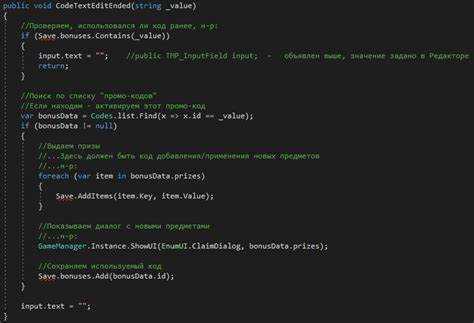
JavaScript можно запускать прямо в браузере. Для этого достаточно открыть встроенные инструменты разработчика (обычно клавиша F12 или комбинация Ctrl+Shift+I) и перейти во вкладку Console. Такой способ подходит для тестирования отдельных строк кода и проверки работы функций без установки дополнительных программ.
Для регулярной работы с проектами удобнее использовать редакторы кода. Наиболее популярные – Visual Studio Code, WebStorm и Sublime Text. Visual Studio Code выделяется бесплатностью, огромным количеством расширений и поддержкой Git. WebStorm платный, но предлагает встроенные инструменты отладки, подсказки и интеграцию с фреймворками. Sublime Text легковесный, но требует установки плагинов для комфортной работы с современными библиотеками.
Чтобы запускать JavaScript вне браузера, устанавливают Node.js. Он позволяет работать с файлами, базами данных и создавать серверные приложения. Node.js подходит не только для отработки учебных примеров, но и для разработки полноценных веб-сервисов. Установка занимает несколько минут, после чего код можно выполнять через командную строку.
Тем, кто учится, полезно использовать онлайн-площадки вроде CodePen, JSFiddle и PlayCode. Они позволяют писать и запускать JavaScript прямо в окне браузера без настройки среды. Такой формат удобен для экспериментов, обмена кодом и демонстрации решений.
Использование онлайн-песочниц для быстрого тестирования
Онлайн-песочницы позволяют запускать JavaScript без локальной настройки окружения. Это удобно для проверки отдельных фрагментов кода, изучения работы библиотек и обмена примерами через ссылки.
Наиболее популярные инструменты: JSFiddle, CodePen, JSBin и PlayCode. В них можно подключать внешние скрипты, использовать консоль для отладки и видеть результат в реальном времени.
Для быстрой демонстрации идеи лучше выбирать сервисы с автосохранением и мгновенной публикацией. Например, CodePen предоставляет встроенную галерею проектов, а PlayCode поддерживает импорт npm-пакетов без ручной конфигурации.
Если требуется командная работа, удобнее JSFiddle и CodeSandbox, так как они поддерживают совместное редактирование и комментарии. Для сложных проектов подойдут среды с эмуляцией файловой структуры, например CodeSandbox.
Использование песочниц экономит время при отработке синтаксиса, тестировании функций и создании обучающих материалов. После отладки код легко переносится в локальный проект.
Редакторы кода с подсветкой синтаксиса и автодополнением

Для работы с JavaScript удобнее использовать редакторы, которые поддерживают подсветку синтаксиса, автодополнение и встроенные инструменты для проверки кода. Это ускоряет набор текста, уменьшает количество ошибок и позволяет сосредоточиться на логике программы.
На практике популярны несколько решений, каждое из которых имеет свои сильные стороны:
| Редактор | Особенности | Поддержка JavaScript |
|---|---|---|
| Visual Studio Code | Расширения для работы с фреймворками, интеграция с Git, встроенный терминал | Автодополнение, отладка, подсказки по API браузера и Node.js |
| WebStorm | Инструменты для рефакторинга, встроенные средства тестирования, поддержка TypeScript | Глубокий анализ кода, умные подсказки, интеграция с npm |
| Sublime Text | Высокая скорость работы, гибкая настройка через плагины | Подсветка синтаксиса, базовое автодополнение, расширяемость через пакеты |
| Atom | Открытый исходный код, множество пакетов для кастомизации | Подсветка, автодополнение, интеграция с инструментами сборки |
Для новичков проще всего начать с Visual Studio Code, так как он бесплатный и имеет большое сообщество с готовыми расширениями. При работе над крупными проектами с использованием TypeScript или React удобнее применять WebStorm благодаря его интеллектуальному анализу кода. Sublime Text и Atom подойдут для тех, кто ценит лёгкость и возможность гибкой настройки.
Интегрированные среды разработки для крупных проектов

Для разработки масштабных JavaScript-приложений чаще всего используют Visual Studio Code, WebStorm и Eclipse Theia. Эти среды обеспечивают поддержку TypeScript, модульной архитектуры и систем сборки вроде Webpack или Vite.
Visual Studio Code подходит для командной работы благодаря расширениям GitLens, ESLint и Prettier. Наличие встроенного терминала и поддержки Docker облегчает запуск окружений без выхода из редактора.
WebStorm обеспечивает статический анализ, умные подсказки и оптимизацию кода. Для проектов с множеством зависимостей полезна встроенная интеграция с Jest и Cypress, что сокращает время на настройку тестирования.
Eclipse Theia используется в компаниях, где требуется облачная разработка. Возможность развертывания IDE в браузере ускоряет подключение новых участников команды и снижает зависимость от локальных конфигураций.
При выборе среды важно учитывать размер команды и используемый стек. Для проектов с микросервисной архитектурой удобнее инструменты с поддержкой контейнеризации, а для монолитных приложений – IDE с глубокой интеграцией в экосистему тестирования и анализа качества кода.
Консоль браузера для отладки и экспериментов
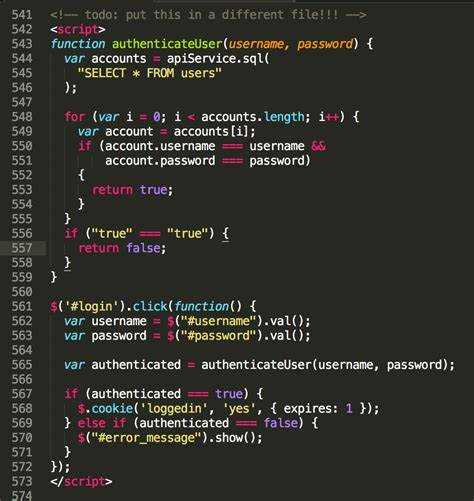
Консоль встроена во все современные браузеры и позволяет выполнять JavaScript-код без дополнительного ПО. Она удобна для тестирования отдельных выражений и анализа работы скриптов.
- Открытие: в Chrome и Edge –
F12илиCtrl+Shift+I, во Firefox –Ctrl+Shift+K, в Safari – включение режима разработчика в настройках и сочетаниеCmd+Opt+C. - Выполнение кода: вводите команды построчно, результат отображается сразу под вводом.
- История: стрелки вверх и вниз позволяют быстро повторять предыдущие команды.
- Автодополнение: клавиша
Tabпоказывает доступные методы и свойства.
Для диагностики часто применяются встроенные методы:
console.error()– отображение ошибок с выделением красным.console.table()– представление массивов и объектов в табличной форме.console.time()иconsole.timeEnd()– измерение времени выполнения участка кода.
Эксперименты в консоли позволяют быстро проверять выражения, тестировать API браузера, работать с DOM через document.querySelector(), изменять стили элементов и отслеживать события.
Запуск JavaScript через Node.js в локальной среде
Для локального запуска JavaScript-кода необходимо установить Node.js с официального сайта nodejs.org. Рекомендуется выбирать LTS-версию для стабильной работы.
После установки проверьте доступность в терминале командами node -v и npm -v. Первая показывает версию Node.js, вторая – версию менеджера пакетов.
Создайте файл с расширением .js, например app.js, и добавьте в него код:
console.log("Привет, Node.js!");
Запустите его через терминал командой:
node app.js
Для работы с несколькими проектами удобно использовать nvm (Node Version Manager), который позволяет быстро переключаться между версиями Node.js.
Если требуется устанавливать внешние библиотеки, используйте команду npm init -y для создания package.json, после чего можно ставить пакеты через npm install.
При отладке удобно запускать скрипты с флагом --inspect и подключаться к инструментам разработчика в браузере Chrome.
Мобильные приложения для написания и запуска скриптов
Для работы с JavaScript на мобильных устройствах существуют специализированные приложения, позволяющие писать, тестировать и отлаживать код без компьютера. Среди популярных решений для iOS и Android выделяются:
1. Dcoder: поддерживает более 50 языков программирования, включая JavaScript. Приложение позволяет компилировать код на сервере, имеет встроенный редактор с подсветкой синтаксиса и автодополнением. Подходит для быстрого тестирования функций и алгоритмов.
2. JSFiddle и JSBin (через мобильный браузер): веб-приложения, которые удобно открывать на планшете или смартфоне. Позволяют создавать проекты с HTML, CSS и JavaScript, тестировать интерактивные элементы и сохранять работу в облаке.
3. AIDE Web: ориентировано на Android, поддерживает создание веб-проектов и локальный запуск JavaScript. Есть возможность интеграции с Git для управления версиями кода прямо с мобильного устройства.
4. Quoda: редактор с подсветкой синтаксиса, автодополнением и FTP/SFTP поддержкой. Удобен для редактирования скриптов на сервере и проверки работы функций на мобильном устройстве.
Выбор приложения зависит от целей: для экспериментов и небольших скриптов подойдут Dcoder и Quoda, для полноценной веб-разработки – AIDE Web или мобильная версия JSFiddle. Оптимально использовать устройства с экраном от 6 дюймов и поддержкой внешней клавиатуры для удобства написания кода.
Вопрос-ответ:
Можно ли писать JavaScript прямо в браузере без установки дополнительных программ?
Да, большинство современных браузеров позволяют выполнять код JavaScript прямо в консоли разработчика. Чтобы открыть её, обычно используется клавиша F12 или сочетание Ctrl+Shift+I. Консоль подходит для небольших экспериментов и проверки отдельных функций, но для серьёзной работы лучше использовать редактор кода с подсветкой синтаксиса и системой управления файлами.
Какие редакторы лучше всего подходят для написания JavaScript?
Для JavaScript подходят как простые текстовые редакторы, так и специализированные среды разработки. Среди популярных вариантов — Visual Studio Code, Sublime Text, Atom. Эти редакторы поддерживают подсветку синтаксиса, автодополнение кода и плагины для работы с библиотеками. Выбор зависит от удобства интерфейса и наличия инструментов, которые помогают организовать проект.
Можно ли писать JavaScript без установки браузера?
Да, для этого существует среда Node.js, которая позволяет запускать JavaScript прямо на компьютере без участия браузера. Node.js подходит для серверной разработки, автоматизации задач и тестирования скриптов. После установки можно запускать файлы с расширением .js через командную строку, а также использовать менеджеры пакетов для подключения библиотек.
Какие онлайн-платформы подходят для обучения JavaScript и проверки кода?
Существует несколько сайтов, где можно писать и проверять JavaScript прямо в браузере без установки. Например, CodePen, JSFiddle, JSBin. Они позволяют создавать проекты, делиться ими и сразу видеть результат выполнения кода. Такие платформы удобны для экспериментов, тестирования идей и небольших учебных проектов, но для более сложных приложений лучше использовать локальную среду разработки.

 Загрузка...


