PHP файл – это текстовый документ с расширением .php, содержащий код на языке PHP и часто HTML. Чтобы открыть его, достаточно иметь текстовый редактор или специализированную среду разработки. Для простого просмотра достаточно стандартных инструментов, таких как Notepad++, Sublime Text или встроенные редакторы в IDE.
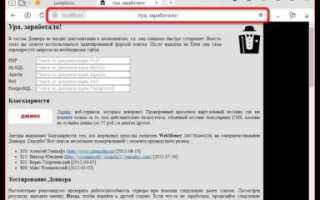
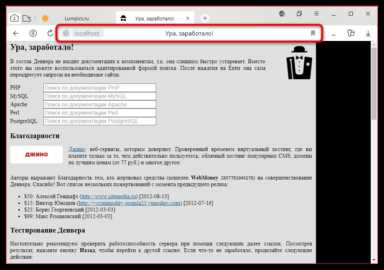
Для выполнения PHP-кода потребуется веб-сервер. Локальные решения, такие как XAMPP или MAMP, позволяют запустить PHP-файл без удалённого хостинга. После установки достаточно разместить файл в папке htdocs или аналогичной и открыть его через браузер по адресу http://localhost/имя_файла.php.
Если задача – только прочитать код, можно использовать любой текстовый редактор, включая встроенный блокнот в операционной системе. Для структурированного анализа и редактирования рекомендуется редактор с подсветкой синтаксиса, например Visual Studio Code или PhpStorm. Они позволяют не только просматривать код, но и отлаживать его прямо в среде разработки.
Как открыть PHP файл простыми способами
PHP файл содержит код на языке PHP, который не отображается напрямую в браузере без выполнения. Для просмотра содержимого можно использовать несколько способов.
1. Открытие как текстового файла: PHP файлы можно открыть в любом текстовом редакторе, например Notepad++ (Windows), Sublime Text (Windows, macOS, Linux), Visual Studio Code или Atom. Это позволяет просматривать и редактировать исходный код.
2. Использование встроенного редактора IDE: Программы вроде PhpStorm, NetBeans или Eclipse поддерживают подсветку синтаксиса, автодополнение и отладку. Это полезно для работы с большими проектами.
3. Запуск через локальный сервер: Чтобы увидеть результат работы PHP файла, нужен сервер с поддержкой PHP, например XAMPP, WampServer или MAMP. Нужно разместить файл в папке htdocs (или аналогичной) и открыть через браузер по адресу http://localhost/имя_файла.php.
4. Использование встроенного PHP сервера: В терминале можно запустить сервер командой php -S localhost:8000 из директории с файлом. После этого открыть в браузере http://localhost:8000/имя_файла.php.
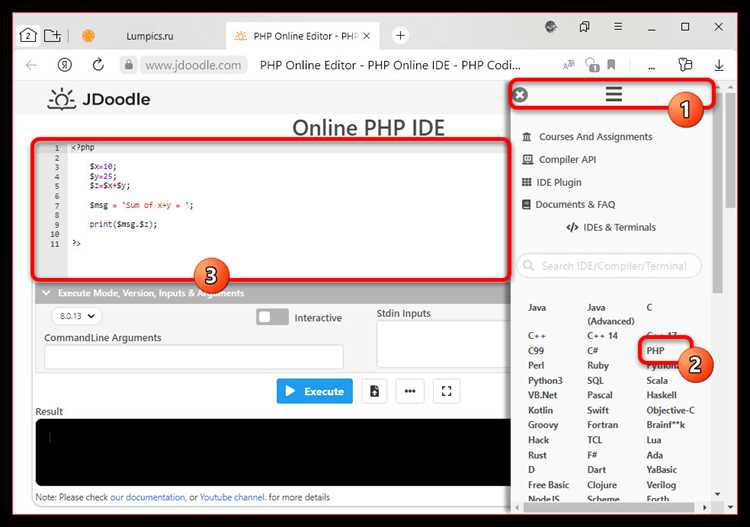
5. Онлайн-инструменты: Сервисы вроде 3v4l.org или phpfiddle.org позволяют загрузить PHP файл и выполнить его код без установки ПО.
Открытие PHP файла через Блокнот или любой текстовый редактор
Чтобы открыть PHP-файл в Блокноте: нажмите правой кнопкой мыши на файл, выберите Открыть с помощью → Блокнот. Если нужного редактора нет в списке, используйте Выбрать другое приложение и укажите путь к блокноту или другому редактору.
Кроме Блокнота, рекомендуется использовать редакторы с подсветкой синтаксиса для PHP, например: Notepad++, Sublime Text, Visual Studio Code. Эти редакторы упрощают чтение кода и позволяют быстро находить ошибки.
При открытии PHP-файла в текстовом редакторе важно помнить, что код не будет выполняться – он откроется как обычный текст. Для проверки работы PHP-кода необходимо использовать веб-сервер с поддержкой PHP, например XAMPP, MAMP или встроенный сервер PHP.
При сохранении изменений убедитесь, что файл сохраняется в кодировке UTF-8 без BOM, чтобы избежать проблем с отображением и выполнением PHP-кода.
Использование специализированных IDE для PHP
IDE (интегрированные среды разработки) предоставляют комплекс инструментов для редактирования, отладки и тестирования PHP-кода. Они существенно упрощают работу с PHP-файлами и повышают продуктивность разработчика.
Популярные IDE для PHP:
- PhpStorm – полная поддержка PHP, автодополнение кода, рефакторинг, встроенный отладчик Xdebug, интеграция с Git, Composer и Docker.
- Visual Studio Code – легкая, настраиваемая IDE с плагинами для PHP (PHP Intelephense, PHP Debug), поддержкой автодополнения и интеграцией с терминалом.
- NetBeans – бесплатная IDE с поддержкой PHP, HTML, CSS, JavaScript; включает инструменты профилирования и тестирования.
- Eclipse PDT – мощная среда для PHP с возможностью интеграции с системами контроля версий и расширениями.
Основные функции IDE для PHP:
- Автодополнение и подсказки – ускоряет написание кода и снижает количество ошибок.
- Отладка – пошаговое выполнение кода, просмотр переменных, стек вызовов.
- Управление проектами – работа с файлами, папками, подключение зависимостей.
- Интеграция с системами контроля версий – Git, SVN.
- Инструменты тестирования – PHPUnit, Codeception.
Рекомендации при выборе IDE:
- Выбирать IDE, которая поддерживает вашу версию PHP.
- Обратить внимание на интеграцию с отладчиком (например, Xdebug).
- Проверить наличие поддержки Composer и автозагрузки классов.
- Оценить скорость работы IDE при больших проектах.
- Учитывать стоимость лицензии (PhpStorm – платная, VS Code и NetBeans – бесплатные).
Использование специализированных IDE значительно упрощает открытие и работу с PHP-файлами, позволяя быстрее находить ошибки и поддерживать чистоту кода.
Запуск PHP файла через локальный сервер XAMPP или OpenServer
Для выполнения PHP-файла требуется локальный сервер, например, XAMPP или OpenServer. Оба решения включают Apache и PHP, что обеспечивает работу скриптов без удалённого хостинга.
- Установка XAMPP или OpenServer
- Скачайте установочный пакет с официального сайта:
XAMPP или
- Следуйте инструкциям установщика и выберите папку для установки.
- Убедитесь, что выбран PHP и Apache.
- Скачайте установочный пакет с официального сайта:
- Размещение PHP-файла
- Для XAMPP: поместите файл в папку
C:\xampp\htdocs(или аналогичный путь на вашем диске). - Для OpenServer: создайте папку в директории
domains, напримерmyproject, и поместите туда PHP-файл.
- Для XAMPP: поместите файл в папку
- Запуск локального сервера
- Откройте XAMPP Control Panel и нажмите «Start» для Apache.
- В OpenServer запустите сервер через меню и убедитесь, что статус «Online».
- Открытие PHP-файла в браузере
- Для XAMPP: введите в адресной строке
http://localhost/имя_файла.php. - Для OpenServer: введите
http://имя_папки/имя_файла.php, напримерhttp://myproject/index.php.
- Для XAMPP: введите в адресной строке
- Проверка работы
- Если отображается код PHP, значит сервер не запущен или файл размещён неверно.
- В логах Apache можно найти ошибки и исправить настройки.
Важно: XAMPP и OpenServer автоматически поддерживают разные версии PHP, что позволяет тестировать файлы под разными конфигурациями. Для изменения версии PHP используйте настройки панели управления сервера.
Открытие PHP файла в браузере через встроенный PHP-сервер
Для запуска PHP файла без установки полноценного веб-сервера можно использовать встроенный PHP-сервер, доступный начиная с версии PHP 5.4. Это удобно для тестирования и локальной разработки. Основная команда для запуска сервера:
php -S localhost:8000
Она запускает сервер на адресе http://localhost:8000, где можно открыть PHP файл.
| Шаг | Описание |
|---|---|
| 1 | Откройте терминал или командную строку в папке с PHP файлом. |
| 2 | Введите команду: php -S localhost:8000. Это запустит встроенный сервер. |
| 3 | В браузере введите адрес http://localhost:8000/имя_файла.php. |
| 4 | Файл отобразится с обработкой PHP-кода. |
При использовании встроенного сервера важно учитывать, что он предназначен только для разработки. Производительность и безопасность ниже, чем у Apache или Nginx.
Для указания другой директории можно использовать команду:
php -S localhost:8000 -t путь/к/директории
Это позволит запускать сервер в нужной папке, даже если терминал открыт в другом месте.
Чтобы остановить сервер, используйте Ctrl+C в терминале.
Просмотр PHP файла в редакторах кода с подсветкой синтаксиса

Для просмотра PHP файлов удобно использовать редакторы кода с поддержкой подсветки синтаксиса, что упрощает чтение и отладку. Среди популярных вариантов – Visual Studio Code, PhpStorm, Sublime Text, Atom и Notepad++.
Visual Studio Code бесплатен, имеет расширения для PHP, такие как PHP Intelephense и PHP Debug. Они обеспечивают автодополнение, подсветку синтаксиса и проверку кода в реальном времени.
PhpStorm – платный инструмент, который предоставляет интегрированную поддержку PHP, включая навигацию по коду, рефакторинг и встроенный отладчик. Подходит для крупных проектов.
Sublime Text отличается минимализмом и высокой скоростью работы. Для подсветки PHP кода необходимо установить пакет PHP Syntax Highlighting через Package Control.
Atom – бесплатный редактор с открытым исходным кодом. Для PHP доступен пакет language-php, который обеспечивает корректную подсветку и базовую поддержку автодополнения.
Notepad++ – легкий редактор для Windows. Включает встроенную подсветку PHP. Для расширенных функций можно установить плагины, например, PHP Syntax Check.
При выборе редактора важно учитывать размер проекта и необходимость дополнительных функций, таких как отладка или интеграция с системами контроля версий. Для быстрых изменений подойдет Visual Studio Code или Notepad++, для сложных проектов – PhpStorm.
Использование командной строки для запуска PHP файла

Откройте терминал или командную строку вашей операционной системы. Убедитесь, что PHP установлен. Для проверки выполните команду: php -v. Она должна вернуть версию PHP.
Перейдите в каталог с вашим PHP файлом с помощью команды cd путь_к_папке. Например: cd C:\Projects\MySite или cd /home/user/project.
Запустите файл командой: php имя_файла.php. Например: php index.php. После выполнения команда выведет результат прямо в консоль.
Для запуска PHP файла с указанием версии PHP используйте полный путь к исполняемому файлу: /usr/bin/php7.4 имя_файла.php или C:\php\php.exe имя_файла.php.
Если файл требует аргументы, передайте их после имени файла: php script.php аргумент1 аргумент2. В PHP эти значения доступны через массив $argv.
Для постоянного использования командной строки с PHP удобно добавить путь к PHP в системную переменную PATH. Это позволит запускать команды без указания полного пути.
При ошибках используйте флаг -d display_errors=On для отображения сообщений: php -d display_errors=On script.php. Это поможет быстро находить ошибки в коде.
Проверка результата выполнения PHP файла онлайн
Другой вариант – 3v4l.org, который выполняет PHP код на разных версиях интерпретатора, включая старые и новые. Это полезно для тестирования совместимости.
Сервис PHPFiddle предоставляет рабочее окружение с редактором, где можно писать код, запускать и отлаживать результат. Также поддерживается подключение внешних библиотек через Composer.
Для тестирования небольших фрагментов кода удобно использовать Rextester. Он быстрый и не требует регистрации.
При работе с онлайн-компиляторами важно учитывать ограничения: максимальный размер файла, отсутствие доступа к локальным ресурсам, ограниченное время выполнения скрипта. Для сложных проектов лучше использовать локальный сервер – XAMPP, MAMP или Docker.
Вопрос-ответ:
Как можно открыть php файл на компьютере без установки специального ПО?
PHP-файл — это текстовый файл с кодом, поэтому его можно открыть обычным текстовым редактором, например, Блокнотом, Notepad++, Sublime Text или VS Code. Для просмотра содержимого достаточно открыть файл через меню редактора или перетащить его в окно программы. Такой способ позволит увидеть код, но не выполнить его.
Можно ли открыть php файл через браузер?
Да, но браузер не сможет напрямую прочитать код php, так как этот язык выполняется на сервере. Чтобы просмотреть результат работы php-файла, нужно разместить его на сервере с поддержкой PHP (например, через XAMPP, OpenServer или хостинг) и открыть в браузере через локальный адрес или URL. В противном случае браузер покажет только текст кода или ошибку.
Как открыть php файл для редактирования кода с подсветкой синтаксиса?
Для удобства редактирования используют специальные редакторы или IDE. Например, Visual Studio Code, PhpStorm или Atom умеют подсвечивать синтаксис php, помогать автозаполнением кода и искать ошибки. Нужно просто открыть файл через меню «Открыть» или перетащить в окно программы, после чего редактор применит подсветку.
Можно ли открыть php файл на телефоне?
Да, на смартфонах есть приложения, которые позволяют открыть и редактировать php файлы. Например, DroidEdit, AIDE или QuickEdit. Обычно такие приложения имеют подсветку синтаксиса и поддержку различных языков. Однако выполнять php-файл на телефоне напрямую нельзя без установки сервера PHP, что сложно на мобильных устройствах.
Что делать, если php файл не открывается стандартными программами?
Возможные причины — файл повреждён, имеет нестандартное расширение или открыт неправильным приложением. Нужно проверить расширение файла, попробовать открыть его в текстовом редакторе или в IDE. Если задача — выполнить файл, а не просто посмотреть, потребуется установить сервер с поддержкой PHP (например, XAMPP или OpenServer) и открыть файл через серверный адрес.

 Загрузка...