Проблема с отображением стрима в Discord может возникнуть по нескольким причинам, и она не всегда очевидна. Иногда, несмотря на наличие активного потока, другие пользователи не могут увидеть видео. Это может быть связано с настройками самого приложения, разрешениями или даже с техническими сбоями. Важно точно определить, что именно мешает нормальной трансляции.
Первой причиной может быть ошибка в настройках Discord. Например, если стриминг не активирован или неправильно настроен в приложении. Проблемы могут возникать также из-за версии клиента: использование устаревшей версии может привести к несовместимости с последними функциями, включая стриминг. Важно всегда обновлять приложение до последней версии, чтобы избежать подобных проблем.
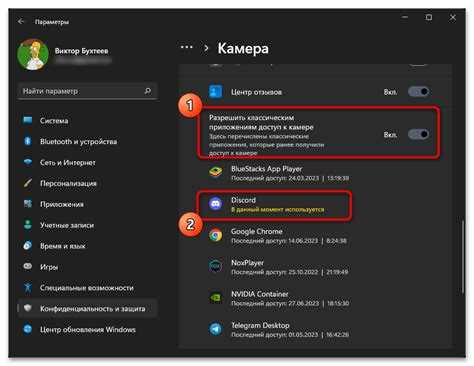
Другой распространённой причиной является проблема с разрешениями в самой операционной системе или видеокартой. Некоторые пользователи сталкиваются с проблемами, когда Discord не имеет нужных прав для использования камеры или экрана. В этом случае необходимо проверить настройки безопасности и предоставить Discord соответствующие разрешения для доступа к оборудованию. Также стоит удостовериться, что драйверы видеокарты актуальны и не требуют обновлений.
Иногда проблема может быть связана с низкой производительностью компьютера или недостаточной пропускной способностью интернета. Для корректного отображения стрима требуется стабильное соединение с сетью и достаточные ресурсы компьютера. Если у вас слабая интернет-связь или старый компьютер, стрим может не загрузиться или будет отображаться с ошибками.
Проверка состояния сервера Discord
Для этого выполните следующие действия:
- Перейдите на официальную страницу статуса Discord: https://discordstatus.com/.
- На странице будет отображаться текущий статус всех сервисов Discord, включая серверы, видеопотоки и другие функции.
- Если статус сервера отображается как «Degraded» или «Major Outage», это указывает на наличие проблем, влияющих на стримы и другие функции.
- В случае возникновения проблем с видеостримами, это может означать перегрузку серверов или технические работы, влияющие на стабильность работы стриминга.
Также важно учитывать, что состояние сервера может изменяться, и на странице статуса появятся актуальные обновления о том, когда проблема будет решена.
Если на сервере Discord всё работает нормально, а проблема с отображением стрима сохраняется, рекомендуется проверить локальные настройки и подключение к интернету.
Проблемы с настройками конфиденциальности и разрешениями

Если в Discord не отображается ваш стрим, одна из причин может скрываться в настройках конфиденциальности и разрешениях, как для самого приложения, так и для вашего устройства. Неверно настроенные параметры могут блокировать или ограничивать доступ к видеопотоку для других пользователей.
Прежде всего, убедитесь, что разрешение на доступ к камере и микрофону предоставлено. Перейдите в настройки Discord и откройте вкладку «Голос и видео». Здесь должна быть активирована опция «Использовать аппаратное ускорение». Это гарантирует, что все устройства будут правильно взаимодействовать с приложением.
Важно также проверить разрешения в операционной системе. Например, на Windows можно зайти в «Настройки» > «Конфиденциальность» и убедиться, что Discord имеет доступ к камере и микрофону. Без этих прав приложение не сможет транслировать видео.
В Discord существуют настройки для отдельных каналов и серверов, которые могут ограничивать доступ к видео или аудио. Проверьте, не ограничены ли разрешения на трансляцию в канале, где вы пытаетесь стримить. Администратор сервера может отключить функцию стриминга или ограничить доступ к ней только для определенных ролей.
Также стоит убедиться, что в вашем профиле Discord включена функция «Стримить на сервере», а не «Стримить в Личном сообщении». В некоторых случаях ограничения, установленные на уровне приватных чатов, могут мешать отображению видео для других участников.
Если проблема сохраняется, попробуйте проверить настройки брандмауэра или антивируса, так как они могут блокировать соединение для видеопотока, особенно если используется сторонний софт для обеспечения безопасности.
Как обновить Discord до последней версии
Чтобы обновить Discord, выполните несколько простых шагов, в зависимости от операционной системы, на которой установлен клиент.
1. Для Windows:
По умолчанию, Discord обновляется автоматически при запуске. Если обновление не произошло, попробуйте закрыть программу и перезапустить её. Чтобы проверить, что версия актуальна, откройте Discord, кликните на иконку пользователя в нижнем левом углу и выберите «Проверить обновления». Если обновление доступно, программа загрузит и установит его без вмешательства пользователя.
2. Для macOS:
На macOS Discord также обновляется автоматически. Если обновление не произошло, убедитесь, что у вас установлена последняя версия, перейдя в раздел «Системные настройки» и выбрав «Обновление программ». Если обновление доступно, Discord загрузит его автоматически.
3. Для Linux:
Обновления для Discord на Linux можно выполнить с помощью менеджера пакетов, используемого в вашей системе. Для пользователей Ubuntu/Debian, выполните команду:
sudo apt update && sudo apt upgrade discord
Для пользователей Fedora/CentOS, выполните команду:
sudo dnf update discord
4. Для мобильных устройств (Android/iOS):
Для обновления на мобильных устройствах откройте магазин приложений (Google Play или App Store). Найдите Discord и нажмите кнопку «Обновить», если она доступна.
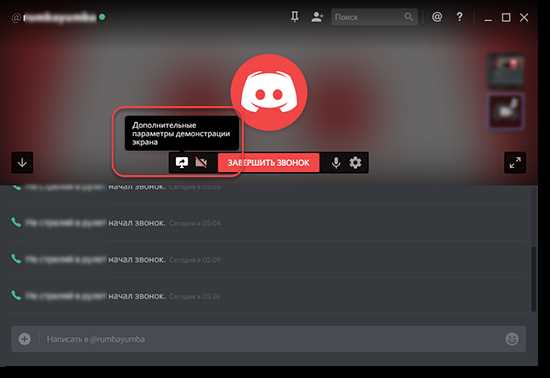
Таблица с шагами для обновления:
| Операционная система | Метод обновления |
|---|---|
| Windows | Автоматическое обновление при запуске, либо проверка обновлений в интерфейсе программы. |
| macOS | Автоматическое обновление, проверка через «Системные настройки». |
| Linux | Использование команды для обновления через терминал: sudo apt update && sudo apt upgrade discord (для Debian/Ubuntu) или sudo dnf update discord (для Fedora). |
| Android/iOS | Обновление через магазин приложений (Google Play или App Store). |
После успешного обновления Discord автоматически перезапустится и будет работать на последней версии. Если проблемы с обновлением продолжаются, возможно, стоит удалить и заново установить клиент.
Проблемы с драйверами видеокарты и их решение
Обновление драйверов – первый шаг к решению. Устаревшие драйверы часто становятся причиной различных багов. Чтобы проверить наличие обновлений, откройте соответствующий инструмент на вашем ПК (например, GeForce Experience для NVIDIA или Radeon Software для AMD). Если доступна новая версия драйвера, обязательно установите её. Также рекомендуется использовать автоматические средства обновления, чтобы не пропустить важные патчи.
Проблемы с конфликтами драйверов могут возникнуть, если на компьютере установлены несколько версий драйверов для разных устройств или от разных производителей. Чтобы решить эту проблему, удалите старые или лишние версии драйверов с помощью утилит, таких как Display Driver Uninstaller (DDU), и затем установите актуальную версию для вашей видеокарты.
Коррупция драйверов также может привести к сбоям. В этом случае не помогли бы обычные обновления. Рекомендуется выполнить полную переустановку драйвера с помощью инструмента удаления, а затем установить его заново. Это часто устраняет скрытые ошибки, связанные с повреждениями файлов.
Настройки видеокарты иногда нуждаются в корректировке. Убедитесь, что в настройках драйвера видеокарты для Discord или другого ПО для стриминга выбраны правильные параметры производительности и совместимости. Также стоит обратить внимание на параметр «аппаратное ускорение» в самом Discord. Иногда его отключение помогает избежать проблем с отображением стрима.
Проверка целостности файлов системы поможет исключить неисправности, вызванные повреждёнными системными файлами. Для этого можно использовать встроенную утилиту Windows «Проверка системных файлов» (sfc /scannow) или аналогичные инструменты для других ОС.
После выполнения этих шагов, проблемы с драйверами видеокарты в Discord должны быть устранены, и стрим снова будет работать корректно.
Настройки видеопотока в Discord: что нужно знать

Чтобы видеопоток в Discord работал корректно, важно правильно настроить параметры, отвечающие за качество видео и его передачу. Вот основные настройки, которые стоит учесть:
- Разрешение и частота кадров: В бесплатной версии Discord разрешение стрима ограничено до 720p при 30 FPS. Для улучшенного качества необходимо оформить подписку на Discord Nitro, которая позволяет стримить в 1080p и 60 FPS.
- Использование аппаратного ускорения: Включение или выключение аппаратного ускорения в настройках Discord может существенно повлиять на производительность. При включённом ускорении приложение использует ресурсы GPU, что может уменьшить нагрузку на процессор, но иногда вызывает проблемы с отображением видеопотока.
- Настройки пропускной способности: Проблемы с потоком часто связаны с низкой пропускной способностью интернета. Для качественного стрима рекомендуется минимум 5 Мбит/с на загрузку и 1 Мбит/с на отдачу. В Discord есть возможность ограничить максимальную скорость передачи данных, что может помочь при слабом интернет-соединении.
- Оптимизация для различных платформ: На мобильных устройствах Discord ограничивает качество видеопотока, даже с подпиской на Nitro. Подключение через Wi-Fi и использование качественных камер поможет улучшить картинку. На ПК, наоборот, важно учитывать загрузку других приложений и сервисов, которые могут конкурировать за ресурсы с Discord.
- Сетевые настройки: Если видеопоток не отображается, может помочь проверка маршрутизатора или настройка портов. Для Discord обычно нужно открыть порты 50000–65000 UDP для корректной передачи данных.
Тщательно настроив эти параметры, можно добиться стабильного и качественного видеопотока в Discord.
Решение проблем с качеством интернета для стрима
Низкое качество интернета – одна из основных причин, по которой стримы могут не отображаться или лагать в Discord. Важно учесть несколько факторов, которые напрямую влияют на стабильность потока.
1. Проверка скорости интернета. Минимальные требования для стабильного стрима через Discord – это скорость загрузки 5-10 Мбит/с, но для более качественного потока рекомендуется иметь 15 Мбит/с и выше. Используйте специальные сервисы, такие как Speedtest.net, чтобы проверить вашу скорость.
2. Подключение через Ethernet. Wi-Fi часто подвержен помехам, что влияет на стабильность соединения. При возможности подключайтесь через проводной интернет, чтобы снизить вероятность потерь пакетов и задержек.
3. Оптимизация использования канала. Если несколько устройств одновременно используют интернет, выделите больше ресурсов для стрима. Ограничьте активность других приложений, таких как загрузка файлов, просмотр видео или онлайн-игры.
4. Настройки качества потока. В Discord можно настроить качество стрима, снизив его, если сеть не позволяет передавать высокое разрешение. В разделе настроек Discord выберите «Поток» и уменьшите разрешение с 1080p до 720p, чтобы уменьшить нагрузку на сеть.
5. Проверка сетевых настроек. Проверьте настройки роутера: включение QoS (Quality of Service) может помочь приоритетизировать трафик для стрима. Также стоит удостовериться, что порт 5000-6000 открыт для бесперебойной работы Discord.
6. Перезагрузка маршрутизатора. Иногда простая перезагрузка роутера может решить проблемы с пропаданием соединения. Проверьте, нет ли сбоев в работе роутера или провайдера.
7. Использование VPN. Если проблемы с качеством связи вызваны ограничениями со стороны интернет-провайдера, попробуйте использовать VPN для обхода блокировок и улучшения стабильности соединения.
Проблемы с приложениями, влияющими на Discord (например, антивирусы)

Некоторые приложения, особенно антивирусные программы и файерволы, могут блокировать или ограничивать функции Discord, включая стриминг. Это связано с тем, что эти программы могут воспринимать действия Discord как подозрительные или потенциально опасные.
Антивирусы, такие как Avast, Bitdefender или Kaspersky, могут вмешиваться в работу приложений, связанных с видеопотоками, из-за высоких требований безопасности. Они могут блокировать потоки данных, снижать пропускную способность или даже запрещать доступ к серверу Discord, что ведет к невозможности начать или просматривать стримы.
Чтобы решить проблему, стоит выполнить несколько шагов:
- Отключить антивирус или файервол временно, чтобы проверить, влияет ли он на стрим. Если после отключения стрим снова начинает отображаться, это подтверждает вмешательство безопасности в процесс.
- Добавить Discord в исключения антивируса. В большинстве антивирусных программ есть возможность исключить программы из сканирования или фильтрации. Это обеспечит Discord свободный доступ к необходимым ресурсам.
- Проверить настройки NAT (Network Address Translation) и порты. Многие файерволы могут блокировать порты, которые Discord использует для передачи видеопотока. Для стриминга важно открыть порты 50000-65000.
- Использовать режим «игрового» антивируса, если он есть в настройках. Это отключит лишние проверки в процессе работы программ, включая Discord.
Кроме антивирусов, другие приложения, такие как VPN и программы для управления трафиком, также могут блокировать или замедлять работу Discord. Использование VPN с нестабильными серверами может привести к задержкам или потере качества видео. Отключение VPN или изменение серверов может решить эту проблему.
В случае с антивирусами и другими приложениями, лучше регулярно обновлять их, так как старые версии могут содержать ошибки или несовместимости с Discord. Также всегда следите за новыми версиями Discord, так как они могут содержать исправления для подобных конфликтов.
Перезапуск приложения Discord и очистка кеша

Для устранения проблем с отображением стрима в Discord, первым шагом рекомендуется перезапустить приложение. Это позволяет устранить временные сбои, которые могут возникать из-за ошибок в процессе работы программы. Закройте Discord полностью через диспетчер задач и затем запустите его снова. Этот простой процесс иногда решает проблемы с загрузкой и отображением видео.
Если перезапуск не помог, следующий шаг – очистка кеша. В Discord хранится временная информация, которая со временем может повлиять на его работу, особенно если кеш поврежден или переполнен. Чтобы очистить кеш, выполните следующие шаги:
- Закройте приложение Discord.
- Перейдите в директорию с кешем. Для этого откройте Проводник и перейдите в папку: C:\Users\<имя_пользователя>\AppData\Roaming\Discord\Cache.
- Удалите все файлы в папке Cache.
- Затем, если хотите полностью очистить все остаточные файлы, перейдите в папки Local Storage и Code Cache, и тоже удалите их содержимое.
После очистки кеша перезапустите Discord. Это должно устранить проблемы, связанные с кешированием данных и сбоями в отображении стрима.
Вопрос-ответ:
Почему не отображается стрим в Discord?
Причины, по которым стрим в Discord может не отображаться, могут быть разными. Обычно это связано с проблемами в настройках приложения, недостаточной производительностью компьютера или конфликтом с другими программами. Также может повлиять сбой в самой платформе или нестабильное интернет-соединение. Важно также проверить, обновлена ли версия Discord и есть ли у вас права на стрим.
Что делать, если в Discord не видно стрим, хотя он идет?
Для начала стоит проверить несколько моментов: убедитесь, что ваше интернет-соединение стабильное. Если это не помогло, попробуйте обновить Discord до последней версии. Иногда помогает перезапуск приложения или перезагрузка компьютера. Также стоит проверить, не блокируют ли стрим брандмауэры или антивирусные программы.
Как настроить Discord для корректного отображения стрима?
Для правильной работы стрима в Discord нужно убедиться, что настройки видеокарты и системы поддерживают трансляцию. В Discord выберите настройки «Голос и видео», в разделе «Видеокодек» выберите правильный кодек для стрима. Также, если используется программа для записи экрана (например, OBS), проверьте её настройки и убедитесь, что она совместима с Discord.
Может ли проблема с отображением стрима быть связана с недостаточными правами доступа в Discord?
Да, если у вас нет нужных прав на сервере, стрим может не отображаться для других пользователей. Администратор сервера должен предоставить вам соответствующие разрешения для начала трансляции. Также убедитесь, что ваш аккаунт не заблокирован для использования стрима на этом сервере.

 Загрузка...