
Проблемы с использованием Snap Camera в Discord часто связаны с конфликтами между программами, неправильными настройками или несовместимостью версий. Приложение Snap Camera, которое позволяет использовать фильтры и эффекты из Snapchat в видеоконференциях, может не работать по ряду причин, начиная от устаревших драйверов и заканчивая неверной конфигурацией самой программы.
1. Проверка совместимости версий Snap Camera и Discord
Одной из распространённых причин сбоя является использование несовместимых версий Snap Camera и Discord. Убедитесь, что оба приложения обновлены до последних версий. Иногда обновления могут исправить баги, которые мешают корректной работе программ.
2. Разрешения для доступа к камере
Discord требует разрешений для использования веб-камеры. Если Snap Camera не отображается в Discord, проверьте, разрешён ли доступ к камере в настройках Discord и в настройках системы. Также убедитесь, что Snap Camera установлена как основное устройство захвата видео в Discord.
3. Конфликты с другими приложениями
Если на компьютере установлены другие программы, использующие камеру (например, Skype или Zoom), это может вызвать конфликт. Закройте все ненужные программы, которые могут использовать веб-камеру, и перезапустите Discord и Snap Camera.
4. Перезапуск устройств
В некоторых случаях помогает просто перезагрузка компьютера. Это позволяет сбросить возможные проблемы с аппаратным обеспечением или программным обеспечением, которые мешают нормальной работе камеры в Discord.
5. Использование виртуальной камеры
Snap Camera создаёт виртуальное устройство для передачи видеопотока в Discord. Если виртуальная камера не активирована, Discord не сможет отобразить фильтры. Для активации виртуальной камеры в Snap Camera перейдите в настройки и включите её.
Проблемы с подключением Snap Camera к Discord: что нужно проверить первым

При подключении Snap Camera к Discord важно проверить несколько основных моментов, чтобы устранить возможные проблемы. Начните с проверки правильности установки и актуальности версий программ.
1. Версия Snap Camera и Discord
Убедитесь, что у вас установлены последние версии обеих программ. Старые версии могут не поддерживать совместимость между собой. Обновления можно найти на официальных сайтах.
2. Выбор Snap Camera в настройках Discord
Перейдите в Настройки Discord и убедитесь, что в разделе Видео и голос в качестве устройства отображается Snap Camera. Если его нет в списке, перезапустите обе программы или перезагрузите компьютер.
3. Разрешения для камеры
Проверьте, разрешил ли Discord доступ к камере. Если Discord не имеет доступа, Snap Camera не сможет корректно работать. Это можно проверить в системных настройках безопасности вашего устройства.
4. Закрытые или конфликтующие приложения
Закройте все программы, которые могут использовать камеру, например, Skype или Zoom. Иногда они блокируют доступ к камере для других приложений.
5. Совместимость с другими расширениями
Если в Discord установлены сторонние расширения или плагины, отключите их временно. Некоторые из них могут мешать нормальной работе Snap Camera.
6. Использование 64-битной версии
Snap Camera требует наличия 64-битной версии системы и приложений для корректной работы. Убедитесь, что у вас установлены соответствующие версии программ.
Применив эти рекомендации, вы повысите шансы на успешное подключение Snap Camera к Discord без возникновения ошибок.
Как обновить драйвера для Snap Camera и Discord для корректной работы

Для устранения проблем с Snap Camera в Discord важно обновить драйвера обеих программ, а также драйвера камеры и видеоустройств на вашем компьютере.
1. Обновление драйвера Snap Camera:
Перейдите на официальный сайт Snap Camera и скачайте последнюю версию программы. После установки, откройте Snap Camera и выберите в меню «Настройки» > «Обновления», чтобы проверить наличие обновлений. Если обновления доступны, следуйте инструкциям на экране для установки.
2. Обновление драйвера для Discord:
Откройте Discord и перейдите в «Настройки» > «Обновления». Если новая версия доступна, Discord автоматически загрузит и установит её при следующем запуске. Для более точного обновления Discord можно удалить и заново установить его через официальный сайт.
3. Обновление драйвера камеры:
Для корректной работы Snap Camera и Discord убедитесь, что драйвера вашего устройства обновлены. Перейдите в «Диспетчер устройств» Windows, найдите раздел «Устройства обработки изображений» и щелкните правой кнопкой мыши на ваше устройство. Выберите «Обновить драйвер» и следуйте инструкциям.
4. Проверка совместимости:
После обновления драйверов убедитесь, что ваше оборудование соответствует системным требованиям для использования Snap Camera и Discord. Особенно это касается процессоров и видеокарт, которые должны поддерживать работу с виртуальными камерами.
Ошибки в настройках видеоустройств Discord: как настроить Snap Camera
Snap Camera не всегда работает корректно с Discord из-за конфликтов с настройками видеоустройств. Причины могут быть разными: от неправильной активации фильтров до несовместимости с драйверами. Чтобы избежать таких проблем, важно внимательно проверить настройки и убедиться, что все компоненты работают корректно.
Для правильной настройки Snap Camera в Discord нужно выполнить несколько шагов:
| Шаг | Действие |
|---|---|
| 1. Проверка Snap Camera | Запустите Snap Camera и убедитесь, что фильтры работают. Если изображение не отображается, перезапустите программу и попробуйте снова. |
| 2. Настройки Discord | Перейдите в настройки Discord (иконка шестеренки в нижнем левом углу). Выберите раздел «Видео и голос» и в разделе «Устройство камеры» выберите Snap Camera. |
| 3. Права доступа | Убедитесь, что Discord имеет доступ к камере в настройках вашей операционной системы. Без этих прав программа не сможет подключиться к видеоустройствам. |
| 4. Перезагрузка Discord | После выбора Snap Camera в настройках перезапустите Discord, чтобы изменения вступили в силу. Это поможет устранить возможные сбои. |
| 5. Проверка обновлений | Проверьте, что у вас установлены последние версии как Discord, так и Snap Camera. Обновления могут содержать исправления для таких ошибок. |
| 6. Закрытие конфликтующих приложений | Если Snap Camera не работает, убедитесь, что другие приложения (например, Zoom или Skype) не используют камеру одновременно с Discord. |
Если после выполнения этих шагов проблема сохраняется, попробуйте переустановить Snap Camera или Discord, чтобы устранить возможные повреждения файлов.
Разрешение проблем с правами доступа на Windows и Mac для Snap Camera

Snap Camera может не работать в Discord, если системе не предоставлены необходимые права доступа к камере или микрофону. Для корректной работы программы на обеих платформах требуется настроить разрешения для Snap Camera и соответствующих приложений.
Windows
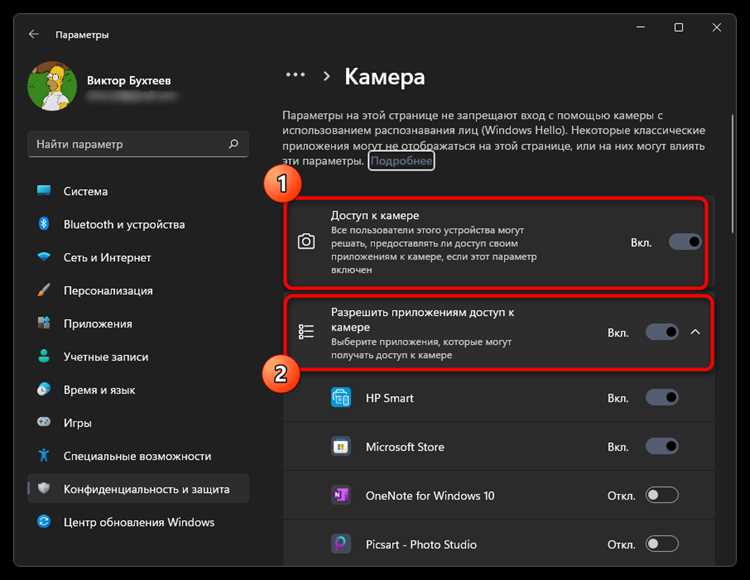
1. Откройте «Параметры» Windows, перейдите в раздел «Конфиденциальность» и выберите вкладку «Камера». Убедитесь, что доступ к камере разрешён для всех приложений. Также проверьте разрешение для конкретных приложений, таких как Discord, чтобы они могли использовать камеру.
2. Если Snap Camera по-прежнему не работает, убедитесь, что программа имеет права администратора. Для этого щелкните правой кнопкой мыши на ярлыке Snap Camera, выберите «Свойства» и в разделе «Совместимость» поставьте галочку «Запускать от имени администратора».
3. Если камера заблокирована в Windows, проверьте, нет ли активных приложений, использующих камеру. Иногда другие программы могут блокировать доступ к устройству, препятствуя нормальной работе Snap Camera.
Mac
1. Перейдите в «Системные настройки» и откройте «Безопасность и конфиденциальность». В разделе «Камера» убедитесь, что Snap Camera имеет доступ к камере. Для этого поставьте галочку напротив Snap Camera в списке приложений, имеющих доступ.
2. Для того чтобы Discord использовал Snap Camera, проверьте, что в «Системных настройках» в разделе «Микрофон» Discord тоже имеет соответствующие права. Это важно, так как приложение может требовать доступ и к микрофону для некоторых фильтров.
3. В случае, если настройки верны, но проблема сохраняется, перезапустите Mac, чтобы изменения вступили в силу, и проверьте наличие обновлений для macOS и Snap Camera.
Настроив эти параметры, вы сможете избежать большинства проблем с правами доступа и использовать Snap Camera без сбоев в Discord.
Как отключить другие программы, мешающие работе Snap Camera в Discord

Snap Camera может не работать в Discord, если другие приложения используют вашу веб-камеру или влияют на её работу. Чтобы устранить конфликт, следуйте этим шагам:
1. Закройте программы, использующие веб-камеру
Программы, такие как Skype, Zoom, OBS Studio, и другие приложения для видеосвязи, могут блокировать доступ к веб-камере для Snap Camera. Закройте их через диспетчер задач или из системного трея. Для этого нажмите Ctrl + Shift + Esc, найдите процесс программы и завершите его.
2. Отключите виртуальные камеры в других приложениях
Некоторые программы, например, OBS Studio или XSplit, могут создавать виртуальные камеры, которые конфликтуют с Snap Camera. Чтобы отключить виртуальную камеру, зайдите в настройки этих приложений и отключите соответствующую функцию.
3. Проверка других приложений с доступом к камере
Некоторые фоновые приложения могут иметь доступ к вашей камере, даже если они не активно используются. Проверьте настройки безопасности в Windows или macOS и отключите доступ к камере для ненужных программ.
4. Отключите антивирусное ПО или брандмауэр
Некоторые антивирусные программы или брандмауэры могут блокировать работу Snap Camera. Для теста временно отключите антивирусное ПО или настройте его так, чтобы оно не мешало работе веб-камеры.
5. Перезагрузите компьютер
Если ни одно из вышеуказанных решений не помогло, перезагрузите компьютер, чтобы освободить ресурсы веб-камеры и исключить все возможные конфликты с программами.
Настройки безопасности и антивируса: могут ли они блокировать Snap Camera?

Snap Camera может не работать в Discord, если его блокируют настройки безопасности или антивирусные программы. Современные антивирусы и системы безопасности могут ошибочно воспринимать программы, использующие камеру, как угрозу или посторонние процессы, что приводит к сбоям в их работе. Рассмотрим несколько распространённых случаев, когда Snap Camera может быть заблокирована.
- Антивирусное ПО: Некоторые антивирусы, такие как Avast, Kaspersky или Bitdefender, могут блокировать доступ к камере или ограничивать работу приложений, использующих видеопоток. В таких случаях важно проверить настройки конфиденциальности антивируса и разрешить доступ к устройствам, необходимым для Snap Camera.
- Защитные функции Windows: Встроенные в Windows функции безопасности (например, «Защита от вирусов и угроз» или брандмауэр) могут блокировать работу приложений, которые используют камеры. Проверьте, не блокируют ли эти системы работу Snap Camera в разделе «Конфиденциальность» или «Безопасность».
- Брандмауэр: Брандмауэр может блокировать соединения Snap Camera с Discord. Для устранения проблемы необходимо добавить исключение для приложения в настройках брандмауэра.
Чтобы устранить возможные проблемы с блокировкой Snap Camera, выполните следующие действия:
- Проверьте настройки антивируса: Убедитесь, что антивирус не блокирует доступ к камере. Разрешите Snap Camera использовать камеру и микрофон в настройках конфиденциальности.
- Проверьте настройки Windows: Включите доступ к камере для приложений в разделе «Конфиденциальность» в настройках Windows.
- Отключите брандмауэр: Временно отключите брандмауэр или добавьте исключение для Snap Camera и Discord, чтобы проверить, не вызывает ли брандмауэр проблемы с подключением.
- Обновите программное обеспечение: Убедитесь, что ваши антивирусы, драйвера камеры и сама программа Snap Camera обновлены до последних версий.
Соблюдение этих рекомендаций поможет минимизировать влияние настроек безопасности на работу Snap Camera в Discord.
Обновления и совместимость версий: почему старая версия Snap Camera может не работать в Discord

Старая версия Snap Camera может не функционировать в Discord из-за изменений в программном обеспечении, как в самой Snap Camera, так и в Discord. Обновления часто приводят к тому, что устаревшие версии теряют совместимость с новыми системами и приложениями.
Основные причины проблем с совместимостью:
- Изменения в API Discord – регулярные обновления Discord могут изменять его API, что вызывает проблемы в работе старых версий программ, не поддерживающих эти изменения.
- Обновления Snap Camera – новые версии Snap Camera оптимизируют работу с обновлениями Windows и MacOS, что делает старые версии несовместимыми с актуальными операционными системами.
- Изменения в библиотеке драйверов – каждое обновление может включать в себя изменения в драйверах камеры, что ведет к сбоям в работе старых версий приложений.
- Проблемы с кэшированием – устаревшие файлы кэша, остающиеся от предыдущих версий, могут мешать нормальной работе новых релизов Snap Camera с Discord.
Чтобы избежать проблем:
- Регулярно обновляйте как Snap Camera, так и Discord до последних версий.
- Периодически очищайте кэш в Snap Camera и Discord, чтобы избавиться от старых данных.
- Проверяйте настройки совместимости в Discord, чтобы убедиться, что все установленные версии поддерживаются.
Использование актуальной версии обоих приложений обеспечит их стабильную работу и минимизирует риск возникновения ошибок.
Когда стоит переустановить Snap Camera и Discord для решения проблемы
Если вы столкнулись с проблемами в работе Snap Camera с Discord, и стандартные методы устранения неполадок, такие как перезагрузка программы или компьютера, не принесли результатов, переустановка обеих программ может быть эффективным решением. Рассмотрим ситуации, когда этот шаг необходим.
1. Проблемы с совместимостью версий
Discord и Snap Camera обновляются регулярно, и иногда одна из программ может не поддерживать последнюю версию другой. В таких случаях переустановка поможет установить актуальные версии программ и устранить возможные конфликты, связанные с несовместимостью.
2. Поврежденные файлы или настройки
Если после обновлений или изменений настроек Snap Camera или Discord программа начинает работать нестабильно (например, не распознает камеру или изображение в Discord), переустановка поможет восстановить дефектные файлы и настройки по умолчанию, устранив ошибки, вызвавшие сбои.
3. Повторяющиеся ошибки при подключении
Если Discord не распознает Snap Camera после нескольких попыток подключения или постоянно возникают ошибки, связанные с запуском камеры, это может быть связано с неправильной установкой программы или поврежденными драйверами. Переустановка поможет полностью очистить систему от старых данных и наладить корректную работу.
4. Неверные настройки устройства
Иногда конфликты между драйверами и программами могут нарушить работу камеры. Если вы проверили все настройки и переподключали устройство, а проблемы не исчезли, полная переустановка программного обеспечения поможет удалить и заново настроить драйвера и программные файлы.
5. Исправление ошибок после установки дополнительных приложений
Если вы установили дополнительные программы, которые могут изменять настройки видеоустройств, например, фильтры или видеоредакторы, переустановка поможет вернуть настройки в исходное состояние, избавив от возможных конфликтов.
Переустановка – это радикальный, но эффективный способ устранить проблемы, если все другие попытки не привели к результату. Это гарантирует полное удаление старых настроек и файлов, что устраняет многие возможные проблемы с совместимостью и ошибками в работе программ.
Вопрос-ответ:
Почему не работает Snap Camera в Discord?
Основные причины могут быть связаны с конфликтами между Snap Camera и Discord, неправильной настройкой камер в Discord, устаревшими драйверами или проблемами с разрешениями на доступ к камере. Если не удается подключить Snap Camera, это может также быть связано с ошибками в установке программы или некорректными настройками конфиденциальности в Windows или macOS.
Как я могу решить проблему, если Snap Camera не запускается в Discord?
Попробуйте сначала перезапустить Discord и Snap Camera. Если это не помогает, убедитесь, что ваша камера правильно выбрана в настройках Discord (в разделе «Видео») и что Snap Camera имеет доступ к вашей камере через настройки безопасности операционной системы. Обновите драйверы устройства и установите последние версии программ. В некоторых случаях может помочь удаление и повторная установка Snap Camera.
Как изменить настройки Snap Camera для работы с Discord?
Откройте Snap Camera и убедитесь, что в настройках выбрана правильная камера. В Discord зайдите в настройки (кликните на значок шестеренки внизу экрана), откройте раздел «Видео» и выберите «Snap Camera» в качестве источника видео. Также проверьте, чтобы все драйвера вашей камеры были актуальными, и убедитесь, что разрешения для использования камеры предоставлены как Discord, так и Snap Camera.
Почему Snap Camera не видит мою камеру в Discord?
Это может происходить по нескольким причинам. Проверьте, что ваша камера корректно подключена и работает в других приложениях. В случае использования виртуальных камер, таких как Snap Camera, убедитесь, что в настройках Discord выбрана правильная камера. Если проблема сохраняется, возможно, вам нужно установить или обновить драйвера для камеры, а также проверить настройки конфиденциальности вашей операционной системы, чтобы убедиться, что Discord и Snap Camera имеют доступ к устройству.

 Загрузка...


