До 2022 года десктопное приложение WhatsApp для Windows распространялось в виде классического установочного файла с сайта разработчика. После обновления стратегии Meta старый клиент был снят с поддержки, а пользователи столкнулись с уведомлениями о необходимости перехода на новый формат программы.
Современная версия доступна только через Microsoft Store и представляет собой нативное UWP-приложение, оптимизированное под Windows 10 и 11. Старый .exe-файл больше не обновляется и постепенно теряет функциональность: невозможность синхронизации чатов, проблемы с уведомлениями, а также ограничение доступа к новым функциям, таким как голосовые звонки с ПК.
Если в магазине приложений установка невозможна, официальной альтернативой остаётся WhatsApp Web, работающий в браузере с полной поддержкой синхронизации и уведомлений. При этом для стабильной работы требуется постоянное подключение смартфона к сети. Для пользователей, которым важна именно десктопная интеграция без ограничений, стоит рассмотреть сторонние клиенты, например Franz или Rambox, позволяющие объединять мессенджеры в одном окне.
Почему классическая версия WhatsApp для Windows больше недоступна
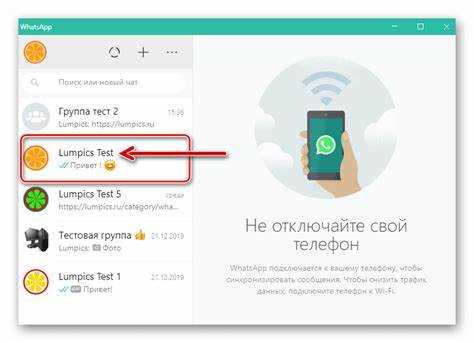
Старая сборка WhatsApp для Windows (на базе Electron) была удалена из Microsoft Store в 2022 году и больше не поддерживается. Главная причина – ограниченные возможности: приложение лишь транслировало сессии с телефона и зависело от постоянного подключения смартфона. Это приводило к задержкам синхронизации и потере сообщений при разрыве связи.
Компания заменила устаревший клиент новой нативной версией, написанной на платформе Windows App SDK. Она работает быстрее, поддерживает многопоточность и не требует включённого телефона. Дополнительно реализованы функции голосовых и видеозвонков прямо с компьютера, что ранее было недоступно.
Сравнение характеристик старой и новой версии:
| Параметр | Классическая версия | Новая версия |
|---|---|---|
| Зависимость от телефона | Обязательна | Не требуется |
| Скорость запуска | Медленный старт из-за Electron | Быстрый нативный запуск |
| Звонки | Отсутствуют | Поддержка аудио и видео |
| Поддержка обновлений | Прекращена | Регулярные апдейты |
Использование старой версии больше невозможно: приложение не запускается без доступа к серверам обновлений. Для продолжения работы доступен только новый клиент из Microsoft Store или веб-версия WhatsApp Web.
Как изменился процесс установки WhatsApp на ПК
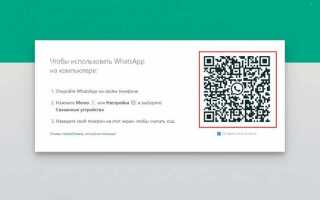
Ранее WhatsApp для Windows распространялся через Microsoft Store и требовал обязательного сопряжения с мобильным приложением. Пользователь должен был отсканировать QR-код и фактически запускать веб-оболочку, зависимую от телефона.
Новая версия распространяется в виде отдельного установочного файла (.exe), который можно загрузить с официального сайта WhatsApp. Приложение больше не использует веб-обёртку и работает как нативная программа для Windows, что снижает нагрузку на систему и ускоряет запуск.
Теперь можно входить в аккаунт без постоянного подключения смартфона: достаточно однократно авторизоваться с помощью QR-кода. После синхронизации компьютерная версия продолжает работать автономно, даже если телефон не имеет доступа к сети.
Для корректной работы рекомендуется загружать установщик только с сайта WhatsApp, избегая сторонних источников. Поддержка регулярных обновлений обеспечивается встроенным механизмом автообновления, поэтому необходимость отслеживать свежие версии вручную отпала.
Что представляет собой новое приложение WhatsApp из Microsoft Store
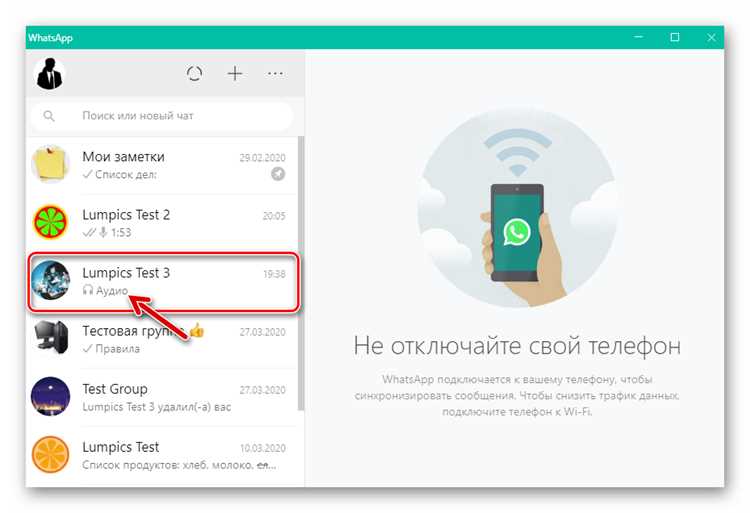
Вместо прежней версии WhatsApp Web теперь доступно полноценное настольное приложение для Windows, которое устанавливается напрямую из Microsoft Store. Оно разработано на основе нативного кода, поэтому запускается быстрее и потребляет меньше ресурсов по сравнению с браузерной оболочкой.
Приложение поддерживает вход с помощью QR-кода, синхронизацию всех чатов и файлов, а также работу без постоянного подключения смартфона к сети. Реализованы групповые и индивидуальные видеозвонки, обмен голосовыми сообщениями, отправка документов и изображений в высоком качестве.
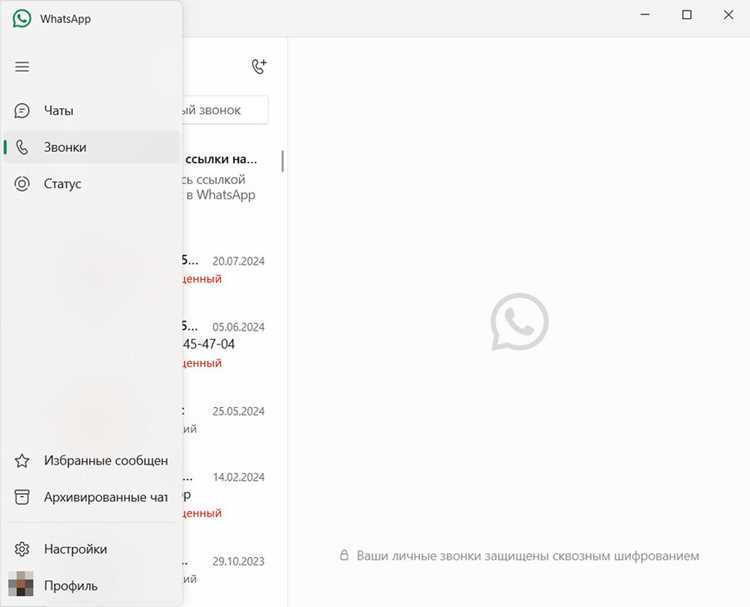
Интерфейс адаптирован под Windows 11 и использует стандартные элементы дизайна системы: уведомления отображаются в Центре уведомлений, доступны закреплённые чаты и быстрые ответы. Программа корректно работает и в Windows 10, но часть визуальных эффектов там недоступна.
Регулярные обновления через Microsoft Store позволяют получать новые функции и исправления безопасности без необходимости загружать установочные файлы с сайта разработчика. Это снижает риск установки поддельных клиентов и гарантирует актуальную версию.
Возможности веб-версии WhatsApp Web и её ограничения
WhatsApp Web позволяет синхронизировать чаты с мобильного устройства и работать с ними через браузер. Поддерживаются текстовые сообщения, отправка и получение голосовых сообщений, стикеров, изображений, видео и документов до 100 МБ. Доступна групповая переписка с уведомлениями в реальном времени и поиск по сообщениям и контактам.
Сервис позволяет создавать и редактировать списки контактов, а также архивировать чаты. Реализована функция ответа на конкретное сообщение, пересылка сообщений и цитирование текста. Поддерживается управление уведомлениями через браузер, включая отключение звука для отдельных чатов.
Ограничения веб-версии включают невозможность совершать видеозвонки и аудиозвонки напрямую из браузера, а также отсутствие функции редактирования профиля, кроме имени и статуса. Сессия активна только при включенном мобильном приложении, и при потере соединения на смартфоне веб-доступ теряется. Некоторые функции, такие как архивирование сообщений с шифрованием, доступны только через мобильное приложение.
Для оптимальной работы рекомендуется использовать последние версии Chrome, Edge, Firefox или Safari, подключение по стабильной сети 5–10 Мбит/с и синхронизацию уведомлений с мобильного устройства. Рекомендуется включать двухфакторную аутентификацию для повышения безопасности при работе в браузере.
Для передачи больших файлов или управления несколькими учетными записями одновременно веб-версия ограничена, поэтому при необходимости работы с объемными медиафайлами лучше использовать мобильное приложение или эмуляторы Windows.
Как установить WhatsApp через Android-эмуляторы на Windows
Для запуска WhatsApp на Windows через Android-эмулятор потребуется выбрать подходящий эмулятор и выполнить несколько точных шагов. Наиболее стабильные решения: BlueStacks 5, LDPlayer и NoxPlayer.
-
Скачайте установочный файл эмулятора с официального сайта:
- BlueStacks 5 – bluestacks.com
- LDPlayer – ldplayer.net
- NoxPlayer – bignox.com
-
Установите эмулятор, следуя инструкциям мастера установки, и предоставьте доступ к памяти и интернету.
-
Запустите эмулятор и откройте встроенный Google Play или скачайте APK WhatsApp с официального сайта whatsapp.com/android.
-
Установите WhatsApp внутри эмулятора.
-
Активируйте WhatsApp, используя свой номер телефона. Подтверждение осуществляется через SMS или звонок. В эмуляторе можно использовать любой доступный номер, не привязанный к мобильному устройству.
Рекомендации для стабильной работы:
- Выделите эмулятору минимум 4 ГБ оперативной памяти и 2 ядра процессора.
- Отключите фоновое использование ресурсов другими программами для снижения лагов.
- При проблемах с подключением используйте режим совместимости эмулятора или настройте NAT-соединение в сети.
- Регулярно обновляйте эмулятор и WhatsApp до последних версий для поддержания безопасности и совместимости.
Какие сторонние мессенджеры можно использовать вместо WhatsApp
Если WhatsApp для Windows недоступен или требуется альтернативное решение, есть несколько мессенджеров с аналогичными функциями и дополнительными возможностями:
- Telegram – поддерживает облачное хранение сообщений, синхронизацию между устройствами, групповые чаты до 200 000 участников, каналы и боты. Есть версии для Windows, macOS и Linux, включая полноценное веб-приложение.
- Signal – акцент на безопасности и конфиденциальности: сквозное шифрование сообщений по умолчанию, возможность самоуничтожающихся сообщений, поддержка голосовых и видеозвонков. Доступен на Windows, macOS, Linux, iOS и Android.
- Viber – популярный для звонков и текстового общения, поддерживает групповые чаты до 250 участников, обмен файлами до 200 МБ. Есть настольные версии с синхронизацией сообщений.
- Skype – ориентирован на видеозвонки и конференции, поддерживает обмен файлами до 300 МБ, чаты, интеграцию с Outlook. Версии для Windows и macOS включают полноценный клиент с уведомлениями и историей сообщений.
- Wire – безопасный корпоративный мессенджер, поддерживает групповые чаты, видеозвонки, совместное редактирование файлов. Поддержка Windows, macOS, Linux, iOS и Android.
- Element – клиент на основе протокола Matrix, открытый исходный код, шифрование сообщений, кроссплатформенность. Подходит для пользователей, ценящих контроль над данными.
Выбор зависит от приоритетов: если нужна максимальная синхронизация и удобство, стоит использовать Telegram; если безопасность – Signal или Wire; для корпоративных видеоконференций – Skype или Element.
Как выбрать подходящий способ использования WhatsApp на компьютере
Для работы с WhatsApp на ПК доступны два официальных варианта: WhatsApp Web и настольное приложение. Выбор зависит от задач и ресурсов системы.
WhatsApp Web запускается в любом современном браузере и не требует установки. Он подходит для краткосрочной работы или на устройствах с ограниченным дисковым пространством. Ограничение: соединение с телефоном должно быть активным, а работа в браузере может замедляться при открытии нескольких вкладок.
Настольное приложение для Windows и macOS обеспечивает стабильное соединение и поддержку уведомлений через систему. Рекомендуется для пользователей, проводящих много времени за компьютером. Приложение автоматически обновляется и поддерживает функции видеозвонков и обмена файлами до 2 ГБ.
При выборе учитывайте:
– производительность ПК: старые устройства лучше использовать через браузер;
– необходимость работы без постоянной связи с телефоном: полная автономность доступна только через настольное приложение;
– объем пересылаемых файлов: для крупных медиафайлов приложение надежнее;
– требования к уведомлениям: системные уведомления корректнее отображаются в десктопной версии.
Для корпоративного или многопользовательского использования стоит рассмотреть WhatsApp Business с веб-доступом, который поддерживает интеграцию с CRM и быстрый обмен шаблонными сообщениями.
В итоге, браузер подходит для легкого и временного доступа, настольное приложение – для регулярной работы и расширенных функций. Комбинация этих вариантов обеспечивает максимальную гибкость без потери функциональности.
Вопрос-ответ:
Почему я не могу найти WhatsApp для Windows в официальном магазине Microsoft?
WhatsApp больше не поддерживает отдельное приложение для Windows в привычном виде. Вместо него разработчики предлагают использовать WhatsApp Desktop, который теперь работает через технологию веб-клиента и синхронизируется с вашим мобильным устройством. Это решение позволяет получать уведомления и отправлять сообщения с компьютера, но требует подключения телефона к интернету.
Какие альтернативы есть для использования WhatsApp на компьютере без установки старого приложения?
Основной способ — использовать WhatsApp Web, открыв веб-сайт в любом современном браузере и отсканировав QR-код с телефона. Второй вариант — скачать официальное приложение WhatsApp Desktop, доступное для Windows и Mac. Оно работает по схожему принципу, но поддерживает уведомления и несколько удобных функций для работы с файлами. Сторонние программы существуют, но их использование может быть небезопасным и не рекомендуется.
Работает ли WhatsApp Desktop без телефона, если старое приложение больше не доступно?
С недавними обновлениями WhatsApp Desktop получил возможность частично работать автономно. Можно продолжать переписку и открывать чат-историю даже при временном отключении телефона, однако первоначальная синхронизация и подтверждение учетной записи все равно проходят через мобильное устройство. Полностью независимой версии для Windows пока нет.
Как перейти со старого приложения WhatsApp на новый вариант для Windows без потери чатов?
Для сохранения истории сообщений достаточно войти в WhatsApp Desktop или Web с тем же аккаунтом, что использовался на телефоне. Все чаты автоматически синхронизируются. Если нужно сохранить локальные резервные копии, можно сделать их через настройки на телефоне и при необходимости восстановить через мобильное приложение перед подключением к компьютеру.

 Загрузка...