Программа Maple представляет собой мощное средство для символических и числовых вычислений. Она используется в различных областях науки и инженерии, обеспечивая быстрые и точные результаты при решении математических задач. С помощью Maple можно эффективно выполнять алгебраические преобразования, численные интеграции, анализировать системы дифференциальных уравнений и визуализировать данные.
Одной из ключевых особенностей Maple является поддержка как символических, так и числовых вычислений в одном интерфейсе. В отличие от стандартных калькуляторов или численных пакетов, Maple позволяет работать с математическими выражениями в их общем виде, что дает возможность искать аналитические решения. В то же время, интеграция с числовыми методами обеспечивает возможность точных вычислений для задач, где символические методы не применимы.
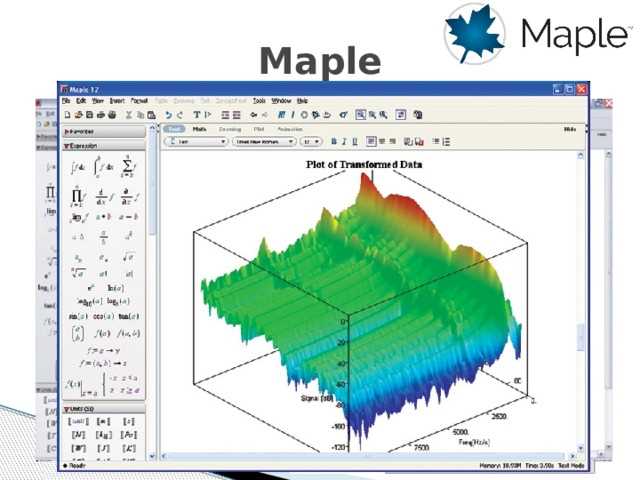
Основной интерфейс Maple включает командную строку для ввода выражений и графический интерфейс для построения визуализаций и анализа данных. Важно ознакомиться с синтаксисом команды и конструкциями языка Maple для эффективного использования всех возможностей программы. Это руководство поможет вам разобраться в базовых командах, структурах данных и методах, которые необходимы для выполнения стандартных вычислений.
Maple предлагает пользователю гибкость в решении различных задач. Для эффективной работы с программой рекомендуется освоить использование встроенных библиотек и пакетов, которые обеспечивают доступ к готовым методам для решения дифференциальных уравнений, построения графиков, а также выполнения статистических и инженерных расчетов. Система обработки ошибок и отладки кода также является важным аспектом работы, что позволяет избежать ошибок при выполнении сложных вычислений.
Установка и настройка Maple на вашем компьютере
Для начала необходимо скачать установочный файл Maple с официального сайта. Перейдите по ссылке Maple Download, выберите подходящую версию программы в зависимости от вашей операционной системы (Windows, macOS или Linux). Важно убедиться, что вы скачиваете последнюю стабильную версию для обеспечения совместимости с новыми функциями и исправлениями ошибок.
После загрузки установочного файла запустите его. В случае Windows вас встретит стандартный мастер установки. Нажмите Next и следуйте инструкциям. Выберите место для установки, если не хотите использовать путь по умолчанию. Рекомендуется оставить все настройки по умолчанию, если у вас нет специфических требований.
Для пользователей macOS установка происходит с использованием файла .dmg. Дважды щелкните на загруженный файл, и следуйте инструкциям на экране. Для Linux потребуется использовать терминал. Откройте его и выполните команду, указанную в документации для вашей системы, например, для Ubuntu это будет команда sudo dpkg -i maple-installer.deb.
После завершения установки, запустите Maple. При первом запуске программа предложит вам ввести лицензионный ключ, который можно получить при покупке программы. Введите ключ или активируйте программу через систему лицензирования, если у вас уже есть его копия. В случае проблем с активацией обратитесь в службу поддержки.
Для улучшения работы программы рекомендуется настроить переменные среды, если ваша система этого требует. Например, для Linux или macOS нужно указать правильный путь к библиотекам, добавив их в PATH. Для этого откройте файл конфигурации оболочки и добавьте строку, которая указывает на каталог с установленным Maple.
Также стоит настроить доступ к интернету для обновлений. Maple периодически выпускает обновления, и для этого необходимо, чтобы программа могла подключиться к интернету. Убедитесь, что у вас открыты порты для необходимых сервисов или настройте прокси-сервер в разделе Options > Internet.
Не забудьте ознакомиться с документацией по начальной настройке и конфигурации, чтобы оптимизировать работу программы в зависимости от ваших потребностей.
Основные команды и операции для начала работы в Maple
Для эффективной работы в Maple важно понимать основные команды и операции. Ниже представлены ключевые из них, которые помогут вам начать.
1. Арифметические операции
- Сложение: + (например, 3 + 5)
- Вычитание: — (например, 10 — 4)
- Умножение: * (например, 2 * 3)
- Деление: / (например, 8 / 2)
- Возведение в степень: ^ (например, 2^3)
2. Объявление переменных
- Присваивание значения переменной: := (например, x := 5)
- Использование переменных: После присваивания значения переменной, её можно использовать в дальнейших расчетах.
3. Функции
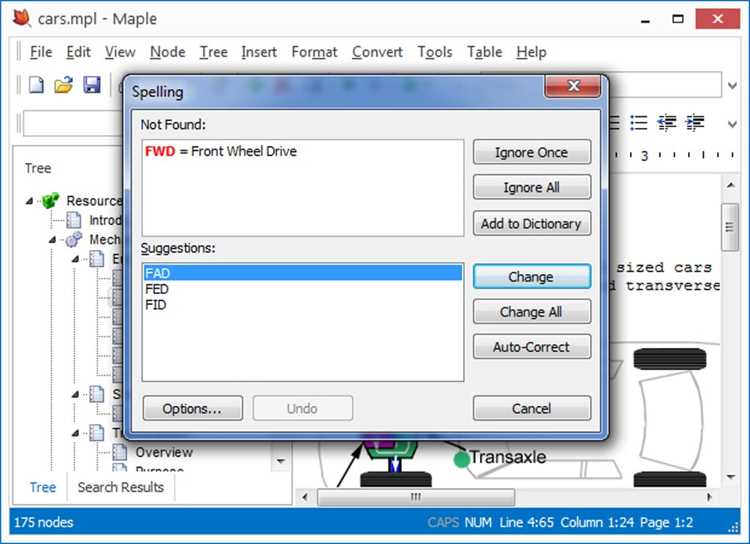
- Создание функции: f := (x) -> x^2 (создаёт функцию f(x) = x^2)
4. Визуализация графиков
- Построение графика функции: plot(f(x), x = -10..10) (построит график функции f(x) на интервале от -10 до 10)
5. Линейная алгебра
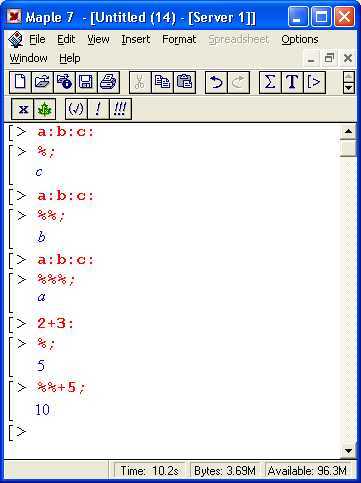
- Создание матрицы: A := Matrix([[1, 2], [3, 4]]) (создаёт матрицу 2×2)
- Вычисление определителя: Determinant(A) (вычисляет определитель матрицы A)
- Решение системы линейных уравнений: LinearSolve(A, b) (решает систему Ax = b)
6. Вычисление производных и интегралов
- Производная функции: diff(f(x), x) (вычисляет производную функции f(x) по переменной x)
- Неопределённый интеграл: int(f(x), x) (вычисляет неопределённый интеграл функции f(x) по переменной x)
- Определённый интеграл: int(f(x), x = a..b) (вычисляет интеграл функции f(x) на интервале от a до b)
7. Символьные вычисления
- Упростить выражение: simplify(expression) (упрощает символьное выражение)
- Решение уравнений: solve(equation, variable) (решает уравнение относительно указанной переменной)
8. Работа с текстом и строками
- Конкатенация строк: cat(«Hello», » «, «World») (создаёт строку «Hello World»)
- Поиск подстроки: search(«substring», «string») (ищет подстроку в строке)
9. Команды для оптимизации
- Нахождение максимума или минимума функции: fmin(f(x), x = a..b) (находит минимум функции f(x) на интервале от a до b)
- Нахождение решения оптимизационной задачи: Optimization([objective_function, constraints], [variable1, variable2]) (решает задачу оптимизации с учётом ограничений)
10. Отладка и помощь
- Отладка ошибок: trace (позволяет отслеживать выполнение программы для отладки)
Как решать алгебраические и математические выражения в Maple
В Maple решение алгебраических и математических выражений осуществляется с помощью встроенных функций и команд, которые позволяют проводить как символические, так и численные вычисления.
Для работы с выражениями в Maple используется команда eval, которая позволяет вычислять выражения. В зависимости от контекста, Maple автоматически выбирает нужный режим вычислений: символический или численный. Например, для вычисления выражения с использованием переменных можно использовать команду eval следующим образом:
expr := x^2 + 3*x + 2;
eval(expr, x = 1);
Это вычисление подставляет значение x = 1 в выражение и возвращает результат.
Для выполнения более сложных алгебраических операций можно использовать ряд встроенных функций:
simplify– упрощает выражение. Например, выражениеsimplify((x^2 - 1)/(x - 1))упростится доx + 1.expand– раскрывает скобки в выражениях. Например,expand((x + 1)*(x + 2))вернетx^2 + 3*x + 2.factor– разлагает выражение на множители. Например,factor(x^2 - 1)вернет(x - 1)*(x + 1).solve– решает алгебраические уравнения. Например,solve(x^2 - 4 = 0, x)вернетx = -2, 2.
Для численных вычислений используется команда evalf, которая позволяет вычислить приближенное значение выражения с заданной точностью:
evalf(sqrt(2), 10);Это вычисление вернет приближенное значение квадратного корня из 2 с точностью до 10 знаков после запятой.
Кроме того, для решения дифференциальных и интегральных задач можно использовать функции diff и int для нахождения производных и интегралов. Примеры:
diff(x^2 + 3*x + 2, x);– найдет первую производную выражения по x.int(x^2, x);– вычислит неопределенный интеграл от x^2.
Для более сложных задач Maple также предоставляет функции для работы с матрицами, векторами, а также решения системы уравнений. Например, система линейных уравнений решается с помощью функции LinearAlgebra[GaussJordan]:
with(LinearAlgebra):
A := Matrix([[1, 2], [3, 4]]);
b := Vector([5, 6]);
GaussJordan(A, b);
Таким образом, Maple предлагает множество инструментов для эффективного решения как простых, так и сложных математических задач, обеспечивая точность и удобство работы с алгебраическими выражениями.
Использование Maple для построения графиков функций и их анализа
Программа Maple предоставляет мощные инструменты для построения графиков математических функций и их детального анализа. Рассмотрим основные подходы и команды, которые помогут в эффективной визуализации и исследовании функций.
Для построения графика функции в Maple используется команда plot. Эта команда позволяет не только отобразить график функции, но и настраивать множество параметров, таких как диапазоны осей, стиль линий и другие особенности отображения.
Простой пример построения графика функции:
plot(sin(x), x=-Pi..Pi);Этот код создаст график функции sin(x) в интервале от -π до π. Для работы с более сложными функциями и анализом данных можно использовать дополнительные параметры:
color– для изменения цвета графика;thickness– для изменения толщины линии;style– для выбора типа линии (например, сплошная, пунктирная, и т.д.).
Пример более сложного графика с настройками:
plot([sin(x), cos(x)], x=-Pi..Pi, color=["blue", "red"], style=[solid, dashed]);Это построит графики функций sin(x) и cos(x) с разными цветами и стилями линий. В случае работы с несколькими графиками важно указывать их последовательность в списке.
Для более подробного анализа графиков функции можно использовать различные инструменты для нахождения критических точек, асимптот и точек пересечения. Для поиска экстремумов функции применяется команда criticalPoints, а для нахождения точек пересечения функций – команда solve.
Пример нахождения критических точек функции:
criticalPoints(sin(x), x);Для анализа поведения функции в различных точках также используется команда plot3d, которая позволяет строить графики функций нескольких переменных в трехмерном пространстве. Рассмотрим пример:
plot3d(x^2 + y^2, x=-3..3, y=-3..3);Эта команда отобразит трехмерный график функции z = x^2 + y^2 в заданных диапазонах для переменных x и y.
Кроме того, Maple позволяет работать с параметрическими графиками, где функции могут быть представлены в виде параметрических уравнений. Для этого используется команда plot([f1(t), f2(t)], t=a..b).
Пример построения параметрической кривой:
plot([cos(t), sin(t)], t=0..2*Pi);Этот код создаст график окружности с радиусом 1.
Использование инструментов анализа графиков
Maple предоставляет различные способы анализа графиков, включая нахождение производных, интегралов и их отображение. Визуализируя графики производных и интегралов, можно получить важную информацию о поведении функции.
Для нахождения производной функции и отображения её графика используется команда diff, а для вычисления интеграла – int.
| Операция | Команда | Пример |
|---|---|---|
| Нахождение производной | diff(f(x), x) |
diff(sin(x), x) |
| Нахождение интеграла | int(f(x), x) |
int(sin(x), x) |
| Построение графика производной | plot(diff(f(x), x), x=a..b) |
plot(diff(sin(x), x), x=-Pi..Pi) |
Для более сложных операций Maple поддерживает многопараметрические графики, анализ асимптот, а также вычисление касательных и нормалей к графикам функций.
Как автоматизировать вычисления с помощью скриптов в Maple
Maple предоставляет мощные возможности для автоматизации вычислений через использование скриптов. Скрипты в Maple позволяют упростить многократные вычисления, повторяющиеся задачи и создавать динамичные решения для различных математических задач.
Скрипты в Maple могут быть записаны как последовательность команд и функций. Для их создания используется язык программирования Maple, который отличается от традиционных языков программирования своей математической направленностью. Чтобы начать использовать скрипты, достаточно написать несколько строк кода в рабочей области и выполнить их для получения автоматизированных вычислений.
Пример простого скрипта для вычисления интегралов:
f := x -> sin(x)/x;
integral := int(f(x), x = 0..Pi);
simplify(integral);
Этот скрипт вычисляет интеграл функции \( \frac{\sin(x)}{x} \) от 0 до \(\pi\), а затем упрощает результат. В Maple такие операции можно повторять для разных функций, просто изменяя параметры.
Циклы и условия позволяют создавать более сложные автоматизированные процедуры. Например, чтобы вычислить интегралы для нескольких функций с разными пределами интегрирования, можно использовать цикл:
functions := [sin(x), cos(x), exp(x)];
results := [];
for f in functions do
result := int(f, x = 0..1);
results := [op(results), result];
end do;
results;
Этот скрипт вычисляет интегралы для функций из списка от 0 до 1 и сохраняет результаты в список.
Использование процедур в Maple позволяет организовать код, разделяя его на логические блоки. Например, можно создать процедуру для вычисления интегралов с заданными функциями и пределами:
CalculateIntegral := proc(f, a, b)
return int(f(x), x = a..b);
end proc;
result := CalculateIntegral(sin(x), 0, Pi);
result;
Процедуры в Maple – это один из способов повышения удобства работы с повторяющимися вычислениями. Они позволяют изолировать функционал и многократно использовать его, передавая разные параметры.
Генерация данных и их обработка также является важной частью автоматизации вычислений. Для создания массивов значений функции, например, можно использовать команду seq:
data := seq(sin(x), x = 0..Pi, Pi/10);
Этот скрипт генерирует массив значений синуса для x от 0 до \(\pi\) с шагом \(\frac{\pi}{10}\), что позволяет легко собирать данные для дальнейшей обработки или визуализации.
Кроме того, работа с файлами может быть автоматизирована в Maple с помощью команд для чтения и записи. Например, можно записать результаты вычислений в текстовый файл:
file := "results.txt";
f := x -> sin(x);
output := [];
for x from 0 to Pi by Pi/10 do
output := [op(output), f(x)];
end do;
file := fopen(file, WRITE);
fwrite(file, output);
fclose(file);
Этот скрипт вычисляет значения функции \( \sin(x) \) на интервале от 0 до \(\pi\) и сохраняет результаты в текстовый файл.
Maple также поддерживает интеграцию с внешними системами, что открывает дополнительные возможности для автоматизации. Вы можете использовать скрипты для передачи данных в другие программы или обработки результатов внешних вычислений.
Таким образом, Maple предоставляет гибкие инструменты для автоматизации вычислений с помощью скриптов. Используя возможности языка Maple, можно значительно повысить эффективность работы с математическими задачами, снизить количество ошибок и ускорить процесс получения решений.
Оптимизация работы с большими данными в Maple: советы и методы
Для эффективной работы с большими объемами данных в Maple важно учитывать несколько ключевых аспектов: использование памяти, выбор алгоритмов и структуры данных. Рассмотрим методы, которые помогут повысить производительность.
1. Использование эффективных типов данных
Maple предлагает различные типы данных, оптимизированные для конкретных задач. Например, использование Array и Matrix для работы с большими матрицами или многомерными данными может существенно ускорить вычисления. В отличие от стандартных списков, эти типы данных предоставляют доступ по индексу за O(1) и используют компактное представление в памяти.
2. Векторизация операций
Maple эффективно работает с операциями над массивами данных, используя встроенные векторизованные функции. Использование таких функций как Vector, MatrixMultiply, Add, и DotProduct позволяет избежать медленных циклов и существенно ускоряет выполнение программы. Применение таких функций сокращает время выполнения операций с большими наборами данных.
3. Разделение задач на подзадачи
Если задача слишком велика, стоит разделить ее на более мелкие подзадачи. Maple позволяет параллелить вычисления с помощью инструмента parallel. Используя многозадачность, можно ускорить обработку данных на многоядерных системах. Это позволяет ускорить вычисления, разделив задачу на независимые компоненты, которые можно обрабатывать параллельно.
4. Сжатие данных и работа с большими объемами памяти
Maple поддерживает работу с большими наборами данных через оптимизацию памяти. Использование функции Memory помогает оценить использование оперативной памяти и позволяет настроить использование памяти в зависимости от доступных ресурсов. Также, применение сжатия данных в случае работы с массивами и матрицами позволяет значительно уменьшить объем данных, которые необходимо обрабатывать.
5. Использование внешних пакетов и библиотек
Для обработки больших данных можно использовать внешние пакеты, такие как LinearAlgebra или DataFrames, которые предоставляют более специализированные функции для работы с большими наборами данных и матрицами. Внешние библиотеки, часто разработанные с учётом высокоэффективных алгоритмов, могут значительно ускорить выполнение операций, если стандартные функции Maple оказываются недостаточно быстрыми.
6. Настройка уровня точности
Для уменьшения затрат на вычисления важно контролировать точность операций. В Maple можно настроить глобальную точность через команду Digits, что позволяет сократить вычислительные ресурсы, которые тратятся на работу с очень высокой точностью, если это не требуется в задаче.
При работе с большими данными часто возникает необходимость читать и записывать большие объемы информации. Maple поддерживает работу с файлами через команды fopen, fread, fwrite, что позволяет обрабатывать данные внешних источников без значительных потерь времени на загрузку и сохранение. Рекомендуется использовать эти функции для работы с большими файлами, избегая загрузки всей информации в память.
8. Использование профилирования кода
Для выявления узких мест в программе стоит использовать профилирование кода через функцию profiler. Эта функция помогает определить, какие операции занимают наибольшее время, что позволяет фокусировать усилия на оптимизации именно этих участков программы.
Применение этих методов позволит существенно повысить производительность работы с большими данными в Maple, снизив время вычислений и улучшив использование системных ресурсов.
Вопрос-ответ:
Как установить программу Maple на компьютер?
Для установки Maple необходимо сначала скачать установочный файл с официального сайта разработчика. После скачивания откройте файл и следуйте инструкциям на экране. Убедитесь, что у вас есть права администратора, чтобы завершить установку. После завершения процесса, запустите программу и введите лицензионный ключ, если это требуется.
Как можно решить систему уравнений в Maple?
В Maple для решения системы уравнений можно использовать команду `solve`. Например, для системы уравнений вида: `x + y = 2` и `x — y = 0`, нужно ввести команду: `solve({x + y = 2, x — y = 0}, {x, y})`. Это вернет решение для переменных `x` и `y`. Важно правильно указать переменные в фигурных скобках.
Как построить график функции в Maple?
Для построения графика функции в Maple используется команда `plot`. Например, чтобы построить график функции \( y = x^2 \), нужно ввести команду: `plot(x^2, x = -10..10)`. Это создаст график функции на интервале от -10 до 10. Для более сложных функций можно использовать дополнительные параметры, чтобы настроить внешний вид графика.
Можно ли в Maple работать с матрицами и выполнять операции над ними?
Да, Maple поддерживает работу с матрицами. Для создания матрицы нужно использовать команду `Matrix`. Например, чтобы создать матрицу \( A = \begin{bmatrix} 1 & 2 \\ 3 & 4 \end{bmatrix} \), нужно ввести: `A := Matrix([[1, 2], [3, 4]])`. Далее можно выполнять различные операции, такие как умножение, транспонирование, нахождение детерминанта, инверсии и другие, используя соответствующие команды, например, `det(A)` для нахождения детерминанта.
Как с помощью Maple можно решить дифференциальное уравнение?
Для решения дифференциального уравнения в Maple используется команда `dsolve`. Например, для уравнения \( \frac{dy}{dx} = y \), где начальное условие \( y(0) = 1 \), можно ввести: `dsolve(diff(y(x), x) = y(x), y(x), ‘y(0) = 1’)`. Maple найдет решение уравнения и отобразит его в виде функции.
Как запустить программу Maple для вычислений?
Для начала работы с Maple необходимо установить программу на ваш компьютер. Скачайте установочный файл с официального сайта Maple, выберите нужную версию для вашей операционной системы (Windows, macOS, Linux). После завершения загрузки, следуйте инструкциям установщика. После установки, откройте программу и приступайте к выполнению вычислений. Интерфейс программы на русском языке, что значительно упрощает процесс работы.

 Загрузка...