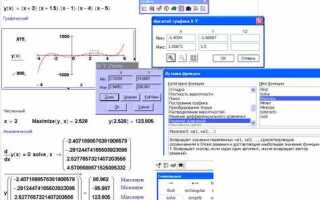
Mathcad Prime позволяет выполнять точные инженерные расчеты с визуальным представлением формул. Программа поддерживает работу с матрицами, векторами, интегралами и дифференциальными уравнениями, обеспечивая динамическое обновление результатов при изменении исходных данных.
Для начала работы рекомендуется создать новый рабочий лист и задать единицы измерения в настройках документа. Это обеспечит корректное выполнение операций с физическими величинами и предотвратит ошибки при преобразованиях единиц.
Использование встроенных функций Mathcad Prime ускоряет расчет сложных выражений. Например, функции sum() и prod() позволяют агрегировать элементы массивов, а solve() облегчает нахождение корней уравнений без ручного подбора.
При построении графиков важно сразу определить диапазоны переменных и шаг построения. Mathcad Prime автоматически строит интерактивные графики, которые можно масштабировать и детализировать, сохраняя точность численных данных.
Сохранение рабочих листов в формате .xmcd обеспечивает совместимость с другими версиями программы и позволяет документировать расчеты с подробными комментариями и пояснениями. Это особенно полезно при коллективной работе над инженерными проектами.
Создание и настройка нового документа Mathcad Prime
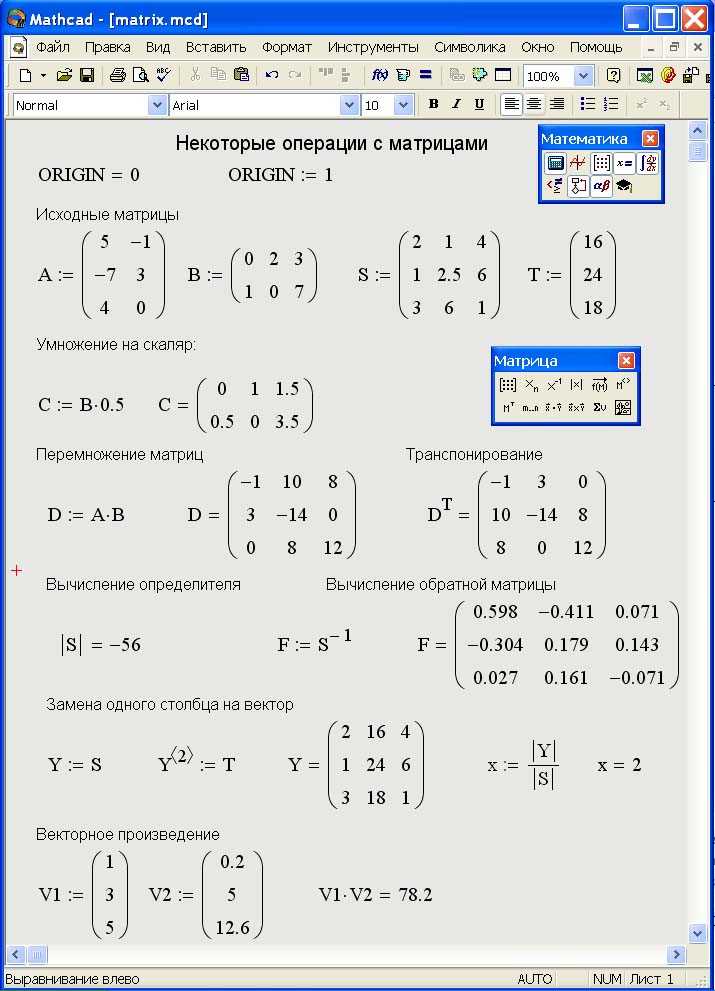
Для создания нового документа откройте Mathcad Prime и выберите пункт меню File → New или нажмите Ctrl+N. По умолчанию открывается пустой рабочий лист с системными настройками по умолчанию.
Перед началом работы рекомендуется сразу настроить единицы измерения. Перейдите в Unit System и выберите нужную систему: SI, Imperial или пользовательскую. Установите предпочтительные единицы для длины, массы, времени и температуры, чтобы все вычисления автоматически использовали корректные единицы.
Для удобства работы с формулами задайте формат отображения чисел. В меню Math → Numeric Format выберите количество знаков после запятой или экспоненциальное представление, в зависимости от требований проекта.
Организация документа важна для больших расчетов. Разделите лист на логические блоки с помощью текстовых областей и заголовков Text Region. Используйте нумерованные заголовки и маркированные списки для пояснений к формулам.
Настройка цветовой схемы и шрифта помогает визуально различать текстовые и вычислительные области. В Options → Worksheet Appearance можно выбрать шрифт, размер символов и цветовые маркеры для переменных, функций и текста.
Для быстрого доступа к часто используемым функциям создайте пользовательскую панель инструментов: Options → Customize Ribbon. Добавьте кнопки для вставки операторов, единиц и шаблонов формул, чтобы сократить время работы на повторяющихся операциях.
Автосохранение рекомендуется включить через File → Options → Save, установив интервал сохранения каждые 5–10 минут, чтобы минимизировать риск потери данных.
После выполнения всех настроек сохраните документ с описательным именем через File → Save As, указав путь к проектной папке. Это обеспечивает удобный доступ и систематизацию расчетов при работе над сложными проектами.
Ввод и редактирование математических выражений и формул

Для ввода формул в Mathcad Prime используется поле выражений, доступное через вкладку «Вставка» → «Выражение» или сочетанием клавиш Ctrl+Shift+E. Каждое выражение автоматически распознается как текст или числовая формула, в зависимости от вводимых символов.
При наборе математических операторов важно использовать стандартные символы: умножение обозначается звездочкой (*), деление – слэшем (/), возведение в степень – символом ^. Функции вводятся через их точное наименование, например, sin(x), ln(y), sqrt(z). Mathcad поддерживает автодополнение, что ускоряет ввод сложных функций и снижает вероятность синтаксических ошибок.
Редактирование формул осуществляется прямо в ячейке выражения. Для добавления или удаления частей формулы можно использовать стрелки клавиатуры, а для замены функции – выделить её и ввести новую. При редактировании Mathcad автоматически сохраняет форматирование дробей, индексов и скобок, что предотвращает потерю структуры выражения.
Для многострочных выражений рекомендуется использовать перенос строки Shift+Enter. Это позволяет визуально разделять вычисления и улучшает читаемость. Для вставки греческих символов, индексов и специальных математических знаков применяется вкладка «Символы», где все элементы доступны в категории «Математика».
Проверка правильности формулы выполняется через динамический расчет. Ошибки подсвечиваются красным, а при наведении курсора отображается подсказка с описанием проблемы. Для исправления ошибок можно использовать как прямое редактирование текста формулы, так и контекстное меню с предложениями исправления.
Для быстрого повторного использования формул применяются шаблоны выражений. Их можно копировать внутри документа или сохранять в библиотеке, что ускоряет работу при решении типовых задач. Mathcad автоматически сохраняет историю изменений, позволяя откатить редактирование на несколько шагов назад без потери данных.
Использование переменных и функций для автоматических вычислений
В Mathcad Prime переменные создаются простым присваиванием значения через оператор «=». Например, запись R = 10 задаёт переменную сопротивления R в омах. Значение переменной может быть изменено в любой момент, после чего все вычисления, использующие R, автоматически обновятся.
Функции задаются форматом Имя(аргументы) := выражение. Например, I(U, R) := U / R создаёт функцию расчёта тока по закону Ома. При изменении входных данных функции результат пересчитывается мгновенно, что устраняет необходимость ручного редактирования формул.
Для массивов и векторов переменные можно определять с диапазонами. Например, x := 0, 0.1..10 создаёт вектор значений от 0 до 10 с шагом 0.1. Вычисления с такими переменными автоматически формируют массив результатов без ручного копирования формул.
Mathcad Prime поддерживает вложенные функции. Например, P(U, R) := I(U, R)^2 * R использует ранее созданную функцию I. Изменение входных параметров U или R мгновенно отражается в расчёте мощности P, что ускоряет итеративное моделирование.
Переменные могут ссылаться на результаты других вычислений, включая логические и условные выражения. Например, Status := IF(T > 100, "Перегрев", "Норма") позволяет автоматически классифицировать состояние системы при изменении температуры T.
Для организации сложных расчётов рекомендуется давать переменным и функциям осмысленные имена, отражающие физический смысл. Это облегчает отслеживание зависимостей и снижает риск ошибок при масштабировании проекта.
Использование переменных и функций в Mathcad Prime превращает документ в динамическую модель: все вычисления автоматически обновляются при изменении исходных данных, исключая ручной пересчёт и ускоряя анализ вариантов.
Построение графиков и визуализация данных
В Mathcad Prime графики создаются через панель Графики, доступную в разделе Вставка. Для построения двумерного графика используйте команду XY Plot, где в качестве X указываются значения независимой переменной, а Y – зависимой.
Перед построением убедитесь, что массивы данных имеют одинаковую длину. Для проверки используйте функцию length(). Несоответствие размеров вызовет ошибку отображения графика.
Для настройки внешнего вида графика применяйте свойства Axes и Format. Установите Scale вручную, если данные имеют неравномерное распределение, чтобы избежать искажения визуализации. Рекомендуется использовать linear для равномерных диапазонов и log для экспоненциальных зависимостей.
Добавление нескольких кривых выполняется через Add Curve. Важно назначить уникальные массивы Y для каждой кривой и указать Legend, чтобы различать линии при анализе.
Для трехмерной визуализации используйте 3D Surface Plot. Данные вводятся в виде матрицы: строки соответствуют значениям по оси X, столбцы – по оси Y, элементы – значения функции Z. Настройте View Angle для оптимального отображения поверхности и применяйте Color Map для дифференциации высот.
Mathcad Prime поддерживает динамическую визуализацию через ползунки (Slider). Изменение значения параметра автоматически обновляет график, что удобно для анализа зависимостей при варьировании одного из факторов.
Для сохранения графиков в отчетах используйте команду Export to Image с форматом PNG или SVG. Рекомендуется выставлять разрешение не ниже 300 dpi для печатных материалов.
Импорт и экспорт данных между Mathcad Prime и другими программами
Mathcad Prime поддерживает несколько форматов для обмена данными с внешними приложениями, включая Excel, CSV, TXT и MATLAB. Для корректного обмена важно учитывать тип данных и структуру документа.
Импорт данных в Mathcad Prime выполняется через:
- Excel: Используйте команду Insert > Excel Spreadsheet. Доступна прямая ссылка на диапазон ячеек, что позволяет обновлять значения автоматически при изменении исходного файла.
- CSV и TXT: Через Insert > Import Data. Указывайте разделитель (запятая, точка с запятой или табуляция) для корректного распознавания столбцов и строк.
- MATLAB: Для данных .mat используйте функцию Import from MATLAB. Mathcad Prime корректно считывает массивы и структуры, но скалярные переменные должны быть преобразованы в массивы размером 1×1.
Экспорт данных из Mathcad Prime возможен в следующие форматы:
- Excel: Через Export > Excel. Можно выбрать отдельные диапазоны или весь лист. При экспорте массивов сохраняется структура строк и столбцов.
- CSV и TXT: Используется Export > Text/CSV. Рекомендуется явно задавать кодировку UTF-8 для совместимости с внешними программами.
- MATLAB: С помощью команды Export to MATLAB. Массивы сохраняются в формате .mat, поддерживается вложенность структур до двух уровней.
Практические рекомендации:
- Перед импортом убедитесь, что числовые и текстовые данные отделены корректно. Ошибки разделителей вызывают смещение столбцов.
- При работе с Excel проверяйте, что диапазон ячеек не содержит объединённых ячеек – это приводит к некорректному импорту.
- Для больших массивов используйте CSV вместо Excel, чтобы снизить нагрузку на Mathcad Prime и ускорить обработку.
- При экспорте в MATLAB избегайте сложных вложенных структур – Mathcad корректно обрабатывает только простые структуры и массивы.
- Всегда сохраняйте резервную копию исходного документа перед массовым экспортом или импортом данных.
Применение логических и условных операторов в расчетах
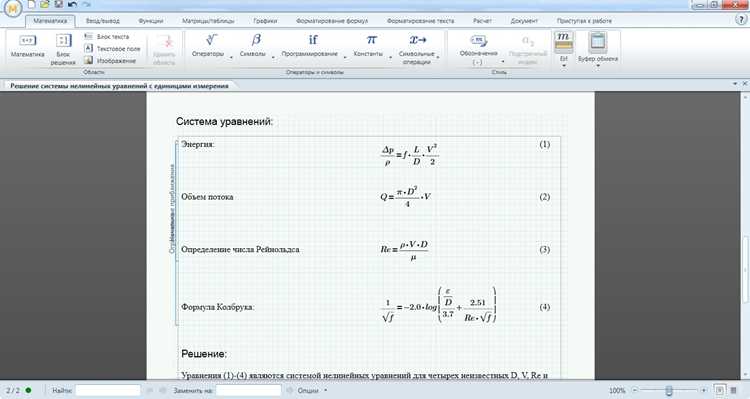
В Mathcad Prime логические операторы позволяют строить условия, влияющие на вычисления. Основные логические операторы включают:
| Оператор | Синтаксис | Описание |
|---|---|---|
| И (AND) | a ∧ b | Возвращает true, если оба условия a и b истинны. |
| ИЛИ (OR) | a ∨ b | Возвращает true, если хотя бы одно из условий a или b истинно. |
| НЕ (NOT) | ¬a | Инвертирует логическое значение условия a. |
| Равно | a = b | Возвращает true, если значения a и b совпадают. |
| Не равно | a ≠ b | Возвращает true, если значения a и b различны. |
| Больше / Меньше | a > b, a < b | Сравнивает величины a и b. |
Условные операторы в Mathcad Prime применяются через функцию if. Стандартный синтаксис:
if(условие, значение_если_истина, значение_если_ложь)
Пример расчета коэффициента K в зависимости от температуры T:
K := if(T < 100, 0.8, 1.2)
Здесь K примет значение 0.8 при T меньше 100 и 1.2 при T ≥ 100. Для сложных условий можно комбинировать логические операторы:
K := if((T >= 50) ∧ (T < 100), 0.9, 1.1)
Векторные и матричные вычисления также поддерживают условные операторы. Например, изменение всех элементов массива A по условию:
A := if(A > 10, 10, A)
Эта операция заменяет все элементы массива A, превышающие 10, на значение 10. Для последовательных условий удобно использовать вложенные if:
B := if(X < 0, -1, if(X = 0, 0, 1))
В реальных инженерных расчетах комбинация логических операторов с if позволяет реализовать адаптивные формулы, проверку корректности исходных данных и выбор алгоритмов расчета в зависимости от параметров модели. Рекомендуется использовать короткие логические выражения и разбивать сложные условия на промежуточные переменные для повышения читаемости и удобства отладки.
Сохранение, печать и организация проектов в Mathcad Prime

В Mathcad Prime управление проектами строится вокруг файлов с расширением .mcdx. Для сохранения используйте команду File → Save или Ctrl+S. Рекомендуется включать в имя файла дату и краткое описание содержимого, например: Расчет_мостовой_конструкции_2025-09-01.mcdx, чтобы упрощать версионирование.
Для резервного копирования применяйте File → Save As в отдельную папку или облачное хранилище. Mathcad Prime сохраняет все графики, формулы и текст, поэтому резервное копирование одного файла обеспечивает полную сохранность проекта.
Организация проектов в Mathcad Prime включает структурирование документа:
- Использование разделов и подпроектов для логического деления расчетов.
- Применение группирования объектов для формул и графиков, что облегчает навигацию.
- Поддержка ссылок на внешние файлы через Insert → Worksheet Object → Link для объединения нескольких документов без дублирования данных.
Для печати доступны настройки через File → Print:
- Выбор диапазона страниц и масштабирования под размер листа.
- Печать в формате PDF для обмена проектами с коллегами без потери форматирования.
- Настройка параметров графиков и таблиц: можно печатать с легендой, сеткой или без них для оптимизации места на странице.
Рекомендуется создавать отдельную структуру папок по проектам:
- Главная папка проекта, например Проект_Мост.
- Подпапка Worksheets для файлов .mcdx.
- Подпапка Exports для PDF и изображений графиков.
- Подпапка Data для подключаемых таблиц и внешних данных.
Использование такой структуры упрощает совместную работу и предотвращает потерю информации при больших проектах с множеством взаимосвязанных расчетов.
Вопрос-ответ:
Как вводить математические выражения в Mathcad Prime?
Для ввода выражений нужно выделить область рабочего листа и начать печатать формулу. Программа автоматически распознает математические символы и операции. Например, для возведения числа в степень используется символ ^, а для дробей можно воспользоваться горизонтальной чертой, которую программа предложит при вводе деления. Также Mathcad поддерживает ввод функций через меню или с клавиатуры, включая синус, косинус, логарифм и др.
Можно ли строить графики функций в Mathcad Prime и как это сделать?
Да, Mathcad Prime позволяет строить двумерные и трёхмерные графики. Для этого создают графический блок и указывают функцию или набор данных. Например, для функции y = sin(x) создаётся диапазон значений x, а затем формула заносится в график. Программа автоматически отобразит кривую. Дополнительно можно настроить цвет линий, масштаб осей и подписи, чтобы график был информативным.
Каким образом можно использовать переменные и константы в расчетах?
В Mathcad Prime переменные задаются через присваивание значения. После этого их можно использовать в любых формулах на рабочем листе. Константы, такие как π или e, встроены в программу и могут использоваться без объявления. Для удобства часто создают отдельный блок с переменными, чтобы можно было быстро изменять значения и видеть, как это отражается на расчетах.
Как выполнять численное интегрирование в Mathcad Prime?
Численное интегрирование проводится с помощью специальных функций, таких как «int» или «∫». Необходимо задать интегрируемую функцию, переменную интегрирования и пределы. Например, интеграл от x^2 на интервале от 0 до 2 вводится как ∫(x^2, x, 0, 2). Mathcad автоматически вычислит значение интеграла и отобразит результат в ячейке. Для сложных функций можно использовать встроенные методы приближенного расчета.
Как сохранять и экспортировать рабочие листы Mathcad Prime для обмена с коллегами?
Рабочий лист сохраняется через меню «Файл» с выбором формата PTC Mathcad. Для обмена с теми, кто не пользуется Mathcad, можно экспортировать лист в PDF или изображение, чтобы формулы и графики оставались видимыми. Экспорт в Excel позволяет передавать данные для дальнейшего анализа. Важно проверять отображение формул после конвертации, так как сложные графики могут немного изменяться.
Как задать пользовательскую функцию в Mathcad Prime и использовать её в вычислениях?
В Mathcad Prime создание функции начинается с ввода имени функции, после чего в скобках указываются аргументы. Например, для функции f(x) = x^2 + 3x вы пишете имя функции, скобки и определение через знак равенства. После этого функцию можно применять в выражениях и таблицах, подставляя нужные значения аргументов. Важно помнить, что Mathcad Prime различает локальные и глобальные переменные, поэтому аргументы функции должны быть отдельными от других переменных документа. Также удобно использовать встроенные математические операторы и функции при построении формул, чтобы функции оставались читаемыми и корректными.
Какие возможности есть для визуализации данных в Mathcad Prime?
Mathcad Prime позволяет создавать различные графики, включая двухмерные линии, диаграммы точек и поверхности в трехмерном пространстве. Для построения графика нужно выделить диапазон значений переменной и вставить соответствующий графический элемент через меню вставки. Настройки графика включают выбор типа линии, маркеров, цвета и подписей осей. Можно добавлять несколько функций на один график для сравнения, а также задавать диапазоны значений по осям для улучшения читаемости. Кроме того, графики автоматически обновляются при изменении исходных данных или формул, что позволяет наблюдать влияние изменений на результаты в реальном времени.

 Загрузка...