Telegram для Android поддерживает настройку внешнего вида приложения, включая смену значка на рабочем столе. С помощью встроенных функций мессенджера можно выбрать как стандартные варианты, так и создать собственный образ, используя сторонние иконки в формате PNG или SVG. Процесс занимает меньше минуты и не требует прав администратора.
Для начала откройте Telegram, перейдите в Настройки и выберите раздел Папки и темы или Внешний вид в зависимости от версии приложения. Внутри меню вы найдете пункт Значок приложения, где отображаются доступные предустановленные иконки. Здесь же можно добавить собственный файл с устройством, предварительно подготовив изображение размером 192×192 пикселя.
После выбора новой иконки Telegram предложит подтвердить изменения. Новая иконка автоматически появится на рабочем столе и в списке приложений, сохраняя все уведомления и функциональные возможности мессенджера. При необходимости возвращение к стандартной иконке осуществляется одним касанием в том же меню.
Проверка версии Telegram перед сменой значка

Для корректной смены значка необходимо убедиться, что установленная версия Telegram поддерживает функцию кастомизации иконок. На Android это доступно начиная с версии 8.0.
Откройте приложение Telegram, перейдите в Настройки → Данные и хранилище → О приложении. Здесь отображается текущая версия. Если версия ниже 8.0, обновление через Google Play обязательно.
При обновлении обратите внимание на дату последнего релиза. Рекомендуется использовать версию не старше 8.8, так как более старые сборки могут не содержать опций для смены значка в разделе Настройки → Оформление → Значок приложения.
Если версия актуальна, убедитесь, что Telegram работает в стандартном режиме, без бета- или тестовых сборок, поскольку нестабильные версии могут скрывать или изменять меню смены иконки.
После проверки версии можно переходить к выбору нового значка, не опасаясь ошибок или отсутствия функции в меню настроек.
Открытие настроек приложения для изменения значка
Запустите Telegram на устройстве Android и откройте основной экран чатов. Нажмите на три горизонтальные линии в левом верхнем углу для вызова бокового меню.
В меню выберите пункт «Настройки». В разделе настроек прокрутите список до блока «Общее» и найдите опцию «Настройки внешнего вида» или «Темы и значки» в зависимости от версии приложения.
Нажмите на «Темы и значки», чтобы открыть панель управления визуальными элементами Telegram. Здесь доступен выбор различных вариантов значка приложения, включая стандартный, светлый и тёмный режим, а также пользовательские темы.
Для изменения значка убедитесь, что у вас установлена актуальная версия Telegram, так как старые версии могут не поддерживать смену иконки через настройки.
Выбор раздела с настройками интерфейса
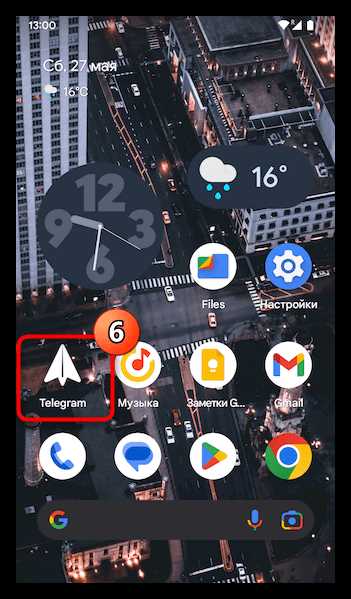
Откройте Telegram на устройстве Android и нажмите на три горизонтальные линии в левом верхнем углу экрана для вызова основного меню.
Выберите пункт «Настройки» в появившемся списке. Внутри этого меню прокрутите экран до блока «Интерфейс» или «Внешний вид» в зависимости от версии приложения.
В разделе «Интерфейс» находятся все параметры, влияющие на оформление приложения: темы, цветовую схему, размер текста и значок приложения на рабочем столе. Убедитесь, что вы попали именно в этот блок, чтобы изменить значок без затрагивания других настроек.
Если ваш Telegram обновлён, и пункт «Интерфейс» отсутствует, воспользуйтесь строкой поиска внутри настроек, введя «значок» или «иконка», чтобы мгновенно перейти к нужной опции.
После открытия раздела вы увидите конкретные варианты значков Telegram, включая стандартный и альтернативные темы с разными цветами и формами. Отсюда можно перейти к выбору нужного значка для рабочего стола или панели приложений.
Выбор нового значка из доступных вариантов

После открытия настроек значка Telegram на Android пользователь видит таблицу доступных вариантов. Каждый значок представлен в виде миниатюры с указанием стиля: стандартный, тёмный, светлый, градиентный или с анимацией.
Для упрощения выбора рекомендуется ориентироваться на следующие параметры:
| Тип значка | Описание | Рекомендации |
|---|---|---|
| Стандартный | Классический синим логотипом Telegram на белом фоне. | Подходит для большинства интерфейсов и не вызывает конфликта с другими приложениями. |
| Тёмный | Белый логотип на тёмном фоне. | Использовать при тёмной теме Android для уменьшения яркости и экономии батареи на OLED-дисплеях. |
| Светлый | Лёгкий оттенок синего на светлом фоне. | Оптимален для светлых тем и экранов с высокой яркостью. |
| Градиентный | Переход цвета от голубого к пурпурному с динамическим эффектом. | Подходит для персонализации, но может быть менее заметен на светлых обоях. |
| Анимированный | Значок с лёгкой анимацией при запуске приложения. | Использовать только при наличии ресурсов устройства, так как анимация повышает нагрузку на батарею. |
Для выбора нового значка следует нажать на миниатюру, после чего Telegram автоматически применит выбранный вариант. Если результат не устраивает, можно повторить выбор до окончательного утверждения.
Проверка отображения нового значка на устройстве

После изменения значка Telegram откройте главное меню вашего Android-устройства или экран приложений. Убедитесь, что иконка обновилась и отображается корректно без искажений.
Если устройство использует лаунчер с кэшированными значками, выполните принудительное обновление лаунчера через настройки или перезагрузку телефона. Это гарантирует, что новый значок будет загружен из системы, а не взят из старого кэша.
Проверьте отображение значка в панели уведомлений при получении сообщений Telegram. Значок должен совпадать с новым вариантом и быть четким на всех размерах экрана и при разных темах оформления (светлая и темная).
Для пользователей с виджетами на рабочем столе проверьте, что виджет Telegram также отобразил новый значок. При необходимости удалите и заново добавьте виджет, чтобы изменения вступили в силу.
Если значок не обновился, откройте настройки приложения Telegram → «Настройки интерфейса» → «Изменить значок» и повторно выберите нужный вариант. После этого перезапустите приложение для окончательного отображения.
Возврат к стандартному значку при необходимости

Чтобы вернуть стандартный значок Telegram на Android, откройте приложение и перейдите в Настройки → Настройки чата → Темы. Здесь выберите пункт Значок приложения и отметьте Стандартный. Изменения применяются мгновенно, и новый значок автоматически заменяет кастомный на рабочем столе.
Если вы ранее использовали сторонние темы или лаунчеры, убедитесь, что они не сохраняют старый значок в кэше. Для этого откройте Настройки Android → Приложения → Telegram → Хранилище и нажмите Очистить кэш. После этого стандартный значок отобразится корректно.
При необходимости быстрого возврата без входа в настройки можно использовать долгое нажатие на значок приложения на рабочем столе, выбрать Изменить и установить оригинальный значок из списка Telegram. Этот способ работает на большинстве современных Android-устройств.
После восстановления стандартного значка убедитесь, что ярлык на рабочем столе не дублируется. Если появляются лишние иконки, удалите их, не удаляя само приложение.
Вопрос-ответ:
Можно ли поменять значок Telegram без установки дополнительных приложений?
Да, на Android это возможно. В большинстве версий Telegram есть встроенный инструмент для смены иконки. Обычно нужно открыть «Настройки» → «Настройки чата» или «Интерфейс», найти раздел «Значок приложения» и выбрать один из предложенных вариантов. После выбора иконка меняется автоматически.
Где найти стандартные варианты значков Telegram на Android?
Стандартные варианты обычно находятся в настройках мессенджера. Чтобы их увидеть, откройте Telegram, перейдите в «Настройки», затем «Настройки чата» или «Интерфейс». Там будет пункт «Значок приложения» с набором разных иконок: классическая с бумажным самолетиком, цветные версии и иногда особые тематические варианты для праздников или событий.
Можно ли использовать свою картинку в качестве значка Telegram на Android?
На данный момент Telegram на Android не поддерживает использование произвольных изображений для значка приложения. Можно выбрать только те иконки, которые предлагает сам мессенджер. Если хочется полностью индивидуальную иконку, придется использовать сторонние лаунчеры, которые позволяют заменять значки приложений, хотя это уже выходит за рамки стандартного функционала Telegram.
Почему после смены значка Telegram на Android иконка иногда возвращается к стандартной?
Это может происходить из-за обновления приложения. При установке новой версии Telegram настройки интерфейса иногда сбрасываются, включая выбранный значок. В этом случае нужно снова зайти в настройки и выбрать нужную иконку. Также причиной может быть очистка данных приложения или сброс настроек лаунчера.
Есть ли ограничения на количество смен значков в Telegram для Android?
Telegram не ограничивает количество смен значков. Можно менять их столько раз, сколько захочется. Однако стоит учитывать, что постоянная смена значка не влияет на работу приложения и настройки будут сброшены только в случае обновления Telegram или сброса данных устройства.
Можно ли изменить значок Telegram на Android без установки сторонних приложений?
Да, начиная с некоторых версий Telegram на Android, внутри приложения есть встроенные настройки для смены значка. Для этого нужно открыть «Настройки», затем перейти в раздел «Настройки чата» или «Внешний вид» (в зависимости от версии приложения). Там можно выбрать один из предложенных вариантов значков, и он изменится на домашнем экране устройства. Этот способ безопасен и не требует установки дополнительных программ.
Почему после смены значка Telegram на Android он не обновился на рабочем столе?
Иногда значок на рабочем столе не обновляется сразу после смены из-за кеша лаунчера или самой системы Android. В таких случаях помогает перезагрузка устройства либо удаление старого ярлыка и создание нового. Также стоит убедиться, что вы изменяете значок через встроенные настройки приложения, а не через сторонние темы или лаунчеры, которые могут игнорировать изменения внутри Telegram.

 Загрузка...