
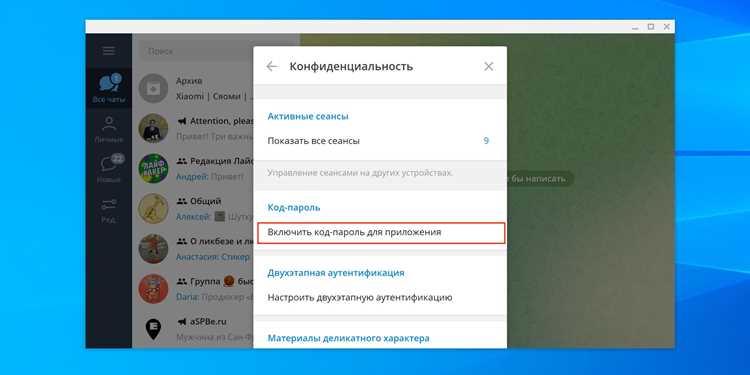
Telegram Desktop поддерживает встроенную функцию блокировки приложения с помощью пароля. Она позволяет ограничить доступ к вашим сообщениям, даже если кто-то получил физический доступ к компьютеру. Для установки пароля нужно открыть Настройки → Конфиденциальность и безопасность → Блокировка чата.
Система предлагает задать 4-значный PIN-код или сложный пароль длиной до 32 символов. Рекомендуется использовать комбинацию букв, цифр и специальных символов, чтобы минимизировать риск подбора. Telegram автоматически предложит включить автоблокировку через определённый промежуток времени бездействия, что повышает безопасность при кратковременном отсутствии за устройством.
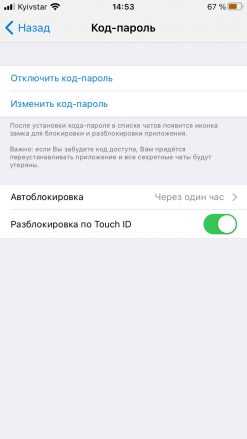
После активации пароля доступ к чатам можно получить только введя правильную комбинацию. Программа позволяет менять пароль в любое время, а также включать или отключать функцию Face ID/Touch ID на устройствах с соответствующей поддержкой, что ускоряет вход без снижения уровня защиты.
Дополнительно Telegram Desktop шифрует локальные данные, поэтому даже при прямом доступе к файлам приложения без пароля расшифровать сообщения невозможно. Это делает установку пароля важной мерой для пользователей, хранящих в Telegram конфиденциальные данные или ведущих рабочие переписки.
Проверка версии Telegram Desktop перед установкой пароля
Для корректной работы функции пароля Telegram Desktop требуется версия не ниже 2.0.0. Установка пароля на более старых сборках может быть недоступна или работать некорректно.
Проверка версии выполняется следующим образом:
- Откройте Telegram Desktop.
- В верхнем меню выберите Меню → Настройки.
- Прокрутите вниз и найдите раздел О программе.
- Сравните текущую версию с минимальной поддерживаемой версией 2.0.0.
Если версия ниже указанной, выполните обновление через официальный сайт desktop.telegram.org или встроенный механизм обновления.
Дополнительно рекомендуется:
- Проверять наличие обновлений каждые 1–2 недели для поддержания безопасности.
- Использовать стабильные версии, а не бета-сборки, чтобы функции пароля работали без сбоев.
- После обновления перезапустить Telegram Desktop перед настройкой пароля.
Только после подтверждения актуальной версии следует переходить к включению пароля для защиты чатов.
Настройка встроенного PIN-кода для входа в приложение
Telegram Desktop позволяет установить PIN-код, ограничивающий доступ к приложению. Это повышает защиту ваших чатов, особенно на общем или рабочем компьютере.
- Открытие настроек: Запустите Telegram Desktop, нажмите на три горизонтальные линии в левом верхнем углу, выберите Настройки → Конфиденциальность и безопасность.
- Выбор опции блокировки: Прокрутите до раздела Блокировка приложения и включите переключатель Использовать PIN-код.
- Создание PIN-кода:
- Введите 4–8 цифр. Использование более длинного PIN повышает безопасность.
- Повторите ввод для подтверждения.
- Избегайте простых комбинаций: 1234, 0000, 1111.
- Дополнительные параметры:
- Выберите автоматическую блокировку после неактивности (1, 5, 15 минут или вручную).
- При желании включите опцию Запрашивать PIN при запуске Telegram.
- Смена или удаление PIN: В том же разделе доступна смена кода или полное отключение блокировки при необходимости.
После настройки каждый запуск приложения или возвращение после указанного времени неактивности потребует ввода PIN. Это минимизирует риск несанкционированного доступа к чатам и медиафайлам.
Использование блокировки отдельного чата через секретный чат
В Telegram Desktop полноценная блокировка отдельного чата возможна только через создание секретного чата. Секретные чаты используют сквозное шифрование, что исключает хранение сообщений на серверах Telegram и защищает их от внешнего доступа.
Для создания секретного чата откройте диалог с контактом, нажмите на имя собеседника и выберите «Начать секретный чат». После этого автоматически включается функция таймера самоуничтожения сообщений, которую можно настроить по интервалам от 1 секунды до 1 недели. Это дополнительно ограничивает время хранения данных на устройстве.
Секретный чат не поддерживает пересылку сообщений в обычные чаты, что исключает утечку информации. Для блокировки доступа используйте встроенный пароль Telegram Desktop: откройте «Настройки» → «Конфиденциальность и безопасность» → «Пароль и блокировка» и активируйте PIN-код. Он применяется ко всем секретным чатам и предотвращает открытие их без ввода кода.
При использовании секретного чата важно помнить, что уведомления о сообщениях можно скрыть через «Настройки уведомлений», чтобы текст не отображался на экране. Также стоит проверять, что функция автозаполнения паролей операционной системы не сохраняет данные для Telegram, чтобы минимизировать риск несанкционированного доступа.
Таким образом, комбинация секретного чата и блокировки PIN-кодом обеспечивает локальную защиту отдельного диалога, контролируя видимость и сохранение сообщений на устройстве.
Смена пароля Telegram Desktop и безопасность старых сеансов
Для изменения пароля в Telegram Desktop откройте «Настройки» → «Конфиденциальность и безопасность» → «Пароль и код-пароль». Введите текущий пароль, затем новый, соблюдая длину минимум 8 символов с комбинацией букв и цифр. Система не поддерживает автоматическую проверку сложности, поэтому комбинируйте разные регистры и символы.
После смены пароля старые сеансы на других устройствах остаются активными. Чтобы ограничить доступ к аккаунту, перейдите в «Настройки» → «Устройства» и завершите все старые сеансы, кроме текущего. Telegram отображает IP-адрес, тип устройства и время последней активности для каждого сеанса, что позволяет быстро идентифицировать подозрительные подключения.
Для дополнительной защиты включите двухфакторную аутентификацию: «Настройки» → «Конфиденциальность и безопасность» → «Двухэтапная проверка». После активации при входе с нового устройства потребуется вводить пароль и код из SMS или e-mail. Это снижает риск несанкционированного доступа даже при компрометации пароля.
Регулярная смена пароля и контроль активных сеансов минимизируют вероятность взлома. Telegram Desktop не уведомляет автоматически о старых сессиях, поэтому проверка устройств должна проводиться вручную каждые 2–3 месяца или после подозрительной активности.
Настройка автозаполнения пароля и отключение его сохранения
Telegram Desktop не хранит пароли автоматически в самом приложении, но браузеры и менеджеры паролей могут предлагать автозаполнение. Чтобы предотвратить нежелательное сохранение пароля, отключите опцию «Сохранить пароль» в настройках менеджера паролей или браузера, с которого вы используете Telegram Web.
Для отключения автозаполнения в Windows, откройте «Параметры» → «Учётные записи» → «Параметры входа» и убедитесь, что опция «Запоминать пароли приложений» выключена. На macOS проверьте раздел Keychain Access и удалите записи с Telegram, чтобы пароль не подставлялся автоматически.
Если используется сторонний менеджер паролей, настройте его на «не сохранять» или «не автозаполнять» для Telegram Desktop. В большинстве менеджеров есть возможность создать исключение для конкретного приложения, что предотвращает автоматическое подставление пароля.
Для дополнительной безопасности можно включить двухэтапную аутентификацию в Telegram Desktop: пароль будет запрашиваться при каждом входе, и автозаполнение сторонними сервисами станет невозможным.
Подключение двухфакторной аутентификации для защиты аккаунта

Для включения двухфакторной аутентификации откройте Telegram Desktop и перейдите в Настройки → Конфиденциальность и безопасность → Двухэтапная проверка. Нажмите Установить пароль и придумайте надёжный код, который содержит минимум 8 символов, включая буквы разного регистра и цифры. Избегайте простых комбинаций вроде «12345678» или имен.
После установки основного пароля Telegram предложит добавить подсказку для восстановления и адрес электронной почты для сброса пароля. Введите актуальный email, к которому есть постоянный доступ. Это позволит восстановить доступ при утере пароля.
Двухфакторная аутентификация активна сразу после подтверждения пароля и почты. При каждом входе с нового устройства Telegram будет запрашивать основный пароль дополнительно к SMS-коду. Это снижает риск взлома даже при компрометации номера телефона.
Регулярно проверяйте список активных сессий через Настройки → Устройства. Завершайте все подозрительные или неиспользуемые сессии. Для дополнительной безопасности используйте менеджер паролей для хранения сложных кодов и избегайте повторного использования пароля для других сервисов.
Управление устройствами с доступом к Telegram Desktop
Telegram Desktop позволяет отслеживать и управлять всеми устройствами, где ваша учетная запись активна. Для этого откройте Настройки → Устройства. Здесь отображается список активных сессий с указанием типа устройства, операционной системы, IP-адреса и времени последней активности.
Для повышения безопасности рекомендуется регулярно проверять список устройств. Любую неизвестную или неиспользуемую сессию следует завершать немедленно через кнопку Завершить сеанс. После завершения сессии она удаляется с сервера, что предотвращает дальнейший доступ к чату с этого устройства.
Если вы используете Telegram Desktop на нескольких компьютерах, включите пароль для входа в клиент через Настройки → Конфиденциальность и безопасность → Пароль для приложения. Это добавит дополнительный уровень защиты даже при компрометации устройства.
Обратите внимание, что при выходе с одного устройства сессии на других не закрываются автоматически. Поэтому важно регулярно проверять список устройств и завершать лишние сессии для предотвращения несанкционированного доступа к вашим чатам.
Для быстрой проверки всех активных устройств можно использовать мобильное приложение Telegram: Настройки → Устройства → Все активные сеансы. Это особенно полезно при подозрении на взлом или утечку данных.
Проверка работы пароля и восстановление доступа при потере
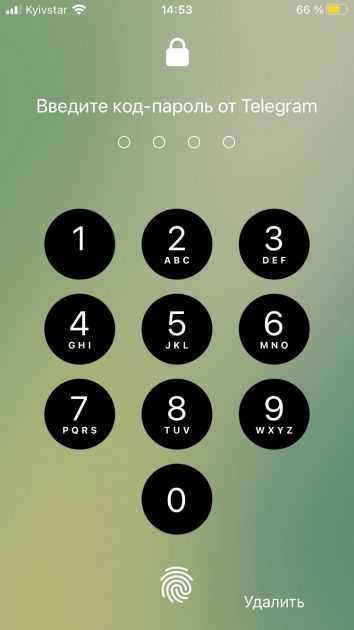
После установки пароля на Telegram Desktop необходимо убедиться в его корректной работе. Закройте приложение и повторно откройте его – система должна запросить введение пароля. При правильном вводе откроется доступ к чатам. Несоответствие пароля приведет к блокировке с повторным запросом.
Для восстановления доступа при утере пароля используется функция двухфакторной аутентификации. Если активирована, Telegram отправит код на привязанный номер телефона. Без этой привязки восстановление невозможно. Дополнительно рекомендуется заранее записать контрольную фразу (Recovery Phrase) в безопасном месте.
Процесс восстановления включает следующие шаги:
| Шаг | Действие | Примечания |
|---|---|---|
| 1 | Открыть Telegram Desktop | На экране входа выбрать ссылку «Забыли пароль?» |
| 2 | Ввести код из SMS | Telegram отправит код на номер, привязанный к аккаунту |
| 3 | Создать новый пароль | Рекомендуется использовать минимум 8 символов с буквами и цифрами |
| 4 | Сохранить контрольную фразу | Записать в защищенном месте, отдельном от компьютера |
Регулярно проверяйте работоспособность пароля и обновляйте контрольную фразу каждые 6–12 месяцев для защиты от потенциального взлома.
Вопрос-ответ:
Как поставить пароль на Telegram Desktop для защиты личных сообщений?
В Telegram Desktop можно установить пароль, чтобы ограничить доступ к вашим чатам. Для этого нужно открыть настройки приложения, перейти в раздел «Конфиденциальность и безопасность», затем выбрать пункт «Пароль и блокировка». Здесь вы сможете создать пароль, который будет запрашиваться при каждом открытии программы или после определенного периода бездействия.
Можно ли изменить пароль в Telegram Desktop после его установки?
Да, изменить пароль можно в любой момент. Для этого снова зайдите в настройки, откройте «Пароль и блокировка» и выберите опцию смены пароля. После ввода старого пароля вы сможете задать новый. Рекомендуется выбирать сложную комбинацию символов, чтобы снизить риск несанкционированного доступа к чатам.
Что делать, если забыл пароль от Telegram Desktop?
Если вы забыли пароль, сначала попробуйте вспомнить все возможные комбинации. Если это не помогает, Telegram позволяет сбросить блокировку через подтверждение вашей учетной записи на телефоне или через код восстановления, если вы его создали ранее. После этого можно задать новый пароль и снова получить доступ к приложениям на компьютере.
Нужен ли пароль для каждого чата отдельно в Telegram Desktop?
Нет, Telegram Desktop использует единый пароль для всего приложения. Это значит, что после его установки все чаты автоматически защищаются. Вы не сможете поставить разные пароли на отдельные переписки, но общий код блокировки надежно ограничит доступ к личным сообщениям на компьютере.

 Загрузка...


