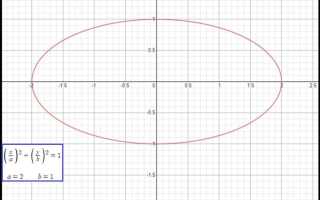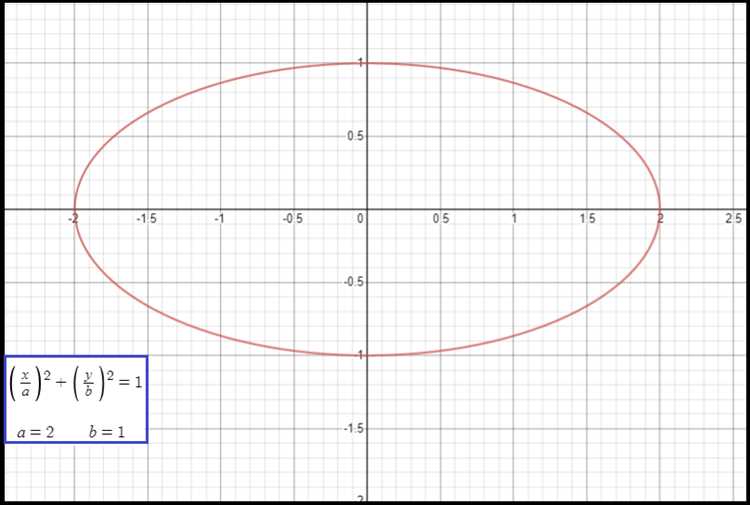
Эллипс в Mathcad создается на основе уравнения вида (x²/a²) + (y²/b²) = 1, где a и b – полуоси. Для точного построения важно заранее определить диапазон значений x и шаг дискретизации, чтобы кривая была плавной и соответствовала математическому описанию.
Начинайте с задания параметров: создайте переменные a и b с числовыми значениями, соответствующими вашим требованиям к размерам эллипса. Затем определите массив значений x, используя оператор диапазона Mathcad, например x := -a..a. Это обеспечит равномерное распределение точек по горизонтальной оси.
Далее вычислите координаты y с помощью выражения y := sqrt(b² * (1 — (x²/a²))) для верхней полуокружности и y := -sqrt(b² * (1 — (x²/a²))) для нижней. Результат можно отобразить на графике, выбрав тип диаграммы «Scatter» или «X-Y Plot», чтобы обеспечить точное соединение точек и визуально корректную форму эллипса.
Mathcad позволяет добавлять подписи осей, сетку и легенду, что упрощает дальнейший анализ построенной фигуры. При изменении значений a и b график автоматически обновляется, что делает Mathcad удобным инструментом для динамических расчетов и визуализации геометрических объектов.
Выбор метода построения эллипса в Mathcad
В Mathcad доступны три основных метода построения эллипса: через уравнение в декартовой системе координат, параметрическое уравнение и использование функции графика. Каждый метод имеет свои преимущества в зависимости от точности и цели построения.
1. Декартовое уравнение: Построение по уравнению вида (x² / a²) + (y² / b²) = 1 удобно для аналитического анализа. Рекомендуется использовать, когда известны точные значения полуосей a и b. В Mathcad создается таблица значений x, после чего рассчитываются соответствующие y. Этот способ обеспечивает максимальную точность координат каждой точки эллипса.
2. Параметрическое уравнение: Эллипс задается через x = a·cos(t), y = b·sin(t), где t изменяется от 0 до 2π. Метод эффективен для динамических построений и визуализации анимации, так как легко изменять шаг параметра и получать гладкую кривую. Рекомендуется использовать при построении графиков, где требуется равномерное распределение точек по дуге.
3. Графический метод: С помощью встроенного графического объекта «Function Plot» можно построить эллипс, задав y через x или y через параметр t. Этот метод менее точный для вычислений, но ускоряет визуализацию и позволяет быстро сравнивать несколько вариантов. Он подходит для презентаций и черновых схем.
Для точных инженерных расчетов рекомендуется параметрическое уравнение, а для анализа данных и проверки условий – декартовое уравнение. Графический метод оптимален для быстрой визуализации и демонстрационных целей.
Определение центра и осей эллипса
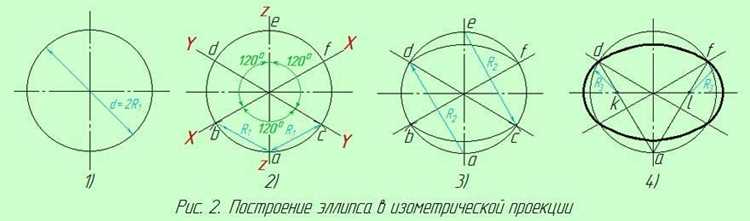
Центр эллипса в Mathcad определяется как точка пересечения его главной и побочной осей. Для стандартного уравнения эллипса (x — h)²/a² + (y — k)²/b² = 1 координаты центра равны (h, k). Если эллипс задан параметрически, центр вычисляется как среднее значение координат: h = (x_max + x_min)/2, k = (y_max + y_min)/2.
Длины осей определяются как:
| Ось | Формула | Описание |
|---|---|---|
| Большая (a) | a = (x_max — x_min)/2 | Расстояние от центра до крайней точки по горизонтали или по выбранной главной оси |
| Малая (b) | b = (y_max — y_min)/2 | Расстояние от центра до крайней точки по вертикали или по перпендикулярной оси |
Для повёрнутого эллипса с углом наклона θ необходимо применять преобразование координат: x’ = (x — h)cosθ + (y — k)sinθ, y’ = -(x — h)sinθ + (y — k)cosθ. После этого максимальные и минимальные значения x’ и y’ используются для вычисления a и b аналогично стандартному случаю.
В Mathcad рекомендуется использовать встроенные функции max() и min() для точного определения граничных координат, что минимизирует ошибки округления при построении осей.
Задание формул для координат точек эллипса
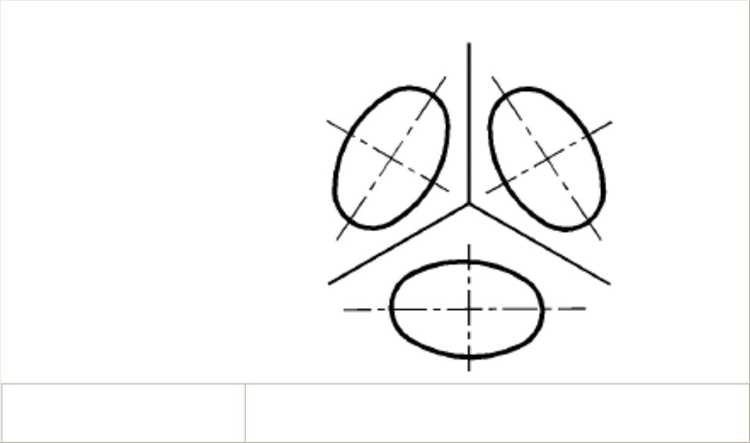
Для построения эллипса в Mathcad необходимо задать формулы для координат точек по параметрическому представлению:
x(θ) = a·cos(θ), y(θ) = b·sin(θ), где a и b – полуоси эллипса, θ – параметр, изменяющийся от 0 до 2π.
Создайте в Mathcad массив значений θ с равномерным шагом, например: θ := 0, 0.01, 2π. Чем меньше шаг, тем плавнее контур эллипса.
Задайте координаты точек через векторные формулы: X := a*cos(θ), Y := b*sin(θ). Mathcad автоматически вычислит значения для каждого элемента массива θ.
Для проверки правильности формул вычислите несколько точек вручную: при θ = 0 координаты должны быть (a, 0), при θ = π/2 – (0, b), при θ = π – (-a, 0), при θ = 3π/2 – (0, -b).
Если требуется построение смещённого эллипса, добавьте смещение по осям: X := x0 + a*cos(θ), Y := y0 + b*sin(θ), где x0 и y0 – координаты центра.
После задания формул координат используйте функцию графика «XY Plot» для визуализации эллипса, указав массивы X и Y в качестве данных.
Построение графика эллипса через функцию X-Y
Для построения эллипса в Mathcad используйте параметрическое представление: задайте две функции X(t) и Y(t). Основная форма эллипса с центром в начале координат определяется как:
X(t) := a * cos(t)
Y(t) := b * sin(t)
где a – большая полуось, b – малая полуось, t изменяется от 0 до 2π. В Mathcad создайте вектор значений t с шагом, например, 0.01: t := 0, 0.01..2π.
Подставив этот вектор в функции X(t) и Y(t), получите координаты точек эллипса:
x_values := X(t)
y_values := Y(t)
Для отображения графика используйте встроенный график X-Y: выберите функцию «XY Plot», задайте x_values для оси X и y_values для оси Y. Mathcad автоматически соединит точки линией.
Если требуется смещение эллипса относительно начала координат, добавьте к координатам константы x0 и y0:
X_shifted(t) := X(t) + x0
Y_shifted(t) := Y(t) + y0
Для повышения точности графика уменьшите шаг вектора t до 0.001, если эллипс большой или требуется плавная кривая. Убедитесь, что диапазон t полностью покрывает 0..2π, иначе эллипс будет неполным.
Использование параметрического задания для кривой
В Mathcad построение эллипса через параметрическое задание позволяет точно контролировать координаты точек и форму кривой. Основная идея – выразить координаты X и Y через параметр t, изменяющийся в пределах 0 ≤ t ≤ 2π.
Формулы для стандартного эллипса с центром в начале координат и полуосями a и b:
- X(t) = a * cos(t)
- Y(t) = b * sin(t)
Для построения кривой в Mathcad:
- Создайте вектор параметра t:
t := 0, 0.01..2π. Размер шага выбирается исходя из желаемой плавности кривой. - Определите функции координат:
X := a*cos(t),Y := b*sin(t). Mathcad автоматически рассчитает массив значений для каждого t. - Используйте график «XY Plot» для отображения кривой: установите X(t) на ось X, Y(t) на ось Y.
- Для эллипсов с произвольным центром (x0, y0) формулы корректируются:
X := x0 + a*cos(t),Y := y0 + b*sin(t). - При необходимости вращения эллипса на угол φ применяются преобразования:
X_rot := x0 + X*cos(φ) - Y*sin(φ),Y_rot := y0 + X*sin(φ) + Y*cos(φ).
Использование параметрического задания обеспечивает:
- точное позиционирование каждой точки;
- возможность легко изменять форму, размеры и ориентацию;
- простое масштабирование и смещение эллипса без изменения основной формулы.
Для сложных кривых можно комбинировать несколько параметрических выражений, формируя плавные переходы между сегментами, используя тот же принцип построения через t.
Настройка масштаба и сетки для точного отображения
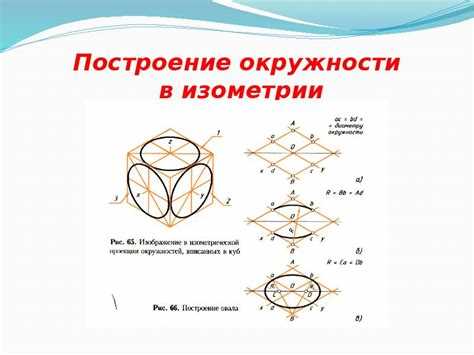
Для корректного построения эллипса в Mathcad важно задать точный масштаб осей и оптимальную сетку. Без этого фигура может быть искажена или трудно анализируема.
Рекомендуемые шаги настройки:
- Установка масштаба осей:
- Выберите график, затем откройте свойства осей (Axis Properties).
- Для оси X и Y установите одинаковый масштаб, чтобы 1 деление по X соответствовало 1 делению по Y. Например, X: 0.5, Y: 0.5 для детальной сетки или X: 1, Y: 1 для стандартного отображения.
- Проверьте диапазон: для эллипса с полуосями a=5 и b=3 задайте X от -6 до 6, Y от -4 до 4, чтобы фигура полностью помещалась в окне.
- Настройка сетки:
- Включите видимость основной и дополнительной сетки.
- Интервал основной сетки: 1 единица. Интервал дополнительной сетки: 0.2–0.5 единицы для точной подгонки координат.
- Используйте пунктирную сетку для вспомогательных линий, чтобы не перегружать визуализацию.
- Тестовая проверка:
- Постройте ориентирующую точку или линию вдоль осей, чтобы убедиться, что масштаб одинаков по X и Y.
- При необходимости подкорректируйте шаг сетки, пока эллипс не приобретет точные пропорции.
- Дополнительные рекомендации:
- Используйте функцию «Zoom to Fit» после изменения параметров, чтобы вся фигура была видна.
- Для печати графика увеличивайте разрешение и уменьшайте шаг сетки до 0.1 единицы для максимальной точности.
Следуя этим настройкам, эллипс будет отображаться точно, без искажений, а дальнейшие построения и анализ будут корректными.
Проверка координат точек и корректировка формы
После построения эллипса в Mathcad необходимо проверить координаты ключевых точек: центра, вершин по осям и контрольных точек кривизны. Для центра используйте выражение (x_c, y_c) = ((x_max + x_min)/2, (y_max + y_min)/2). Вершины по большой и малой оси вычисляются как (x_c ± a, y_c) и (x_c, y_c ± b), где a и b – полуоси.
Сравнивайте эти координаты с фактическими значениями, полученными из Mathcad через функцию point() или списки X() и Y(). Любое отклонение более чем на 0,01 единицы следует считать значимым и требующим корректировки.
Для исправления формы корректируйте значения полуосей a и b или перемещайте центр с помощью пересчета x_c и y_c. После изменения координат необходимо пересчитать точки эллипса и снова проверить контрольные точки, чтобы избежать искажения пропорций.
Дополнительно рекомендуется построить сетку вспомогательных точек с шагом 0,05–0,1 по оси X и Y, чтобы визуально контролировать плавность кривой и симметрию. Любое локальное отклонение на графике указывает на необходимость точечной коррекции координат.
После окончательной корректировки сохраните значения координат и используйте их для дальнейших вычислений, чтобы обеспечить точность построения эллипса и корректное отображение в последующих расчетах.
Сохранение и экспорт построенного эллипса
После завершения построения эллипса в Mathcad необходимо сохранить рабочий документ в формате .xmcd, чтобы сохранить все вычисления, параметры и графические объекты. Для этого используйте меню Файл → Сохранить как и укажите путь на локальном диске или сетевом ресурсе.
Для обмена построением с другими программами или публикации рекомендуется экспортировать график эллипса в векторные и растровые форматы. Выделите графический объект, затем через Файл → Экспорт → Графика выберите форматы EMF для векторной графики или PNG, JPG для растровых изображений. EMF сохраняет точность кривой при масштабировании, а PNG обеспечивает прозрачный фон.
Перед экспортом проверьте разрешение растрового изображения: для публикаций рекомендуется ≥300 dpi, для экранного просмотра достаточно 72–150 dpi. Для векторного экспорта убедитесь, что оси и линии имеют четкие толщины, чтобы при вставке в документы Word или PowerPoint масштабирование не искажало пропорции эллипса.
Если необходимо использовать эллипс в других инженерных расчетах, можно сохранить данные точек графика в таблицу через Контур → Экспорт данных в формате CSV. Это позволяет импортировать координаты в CAD-системы или аналитические пакеты для дальнейшей обработки.
Для автоматизации повторного построения рекомендуется сохранять шаблон с уже заданными осями и параметрами эллипса в отдельном файле Mathcad, чтобы минимизировать повторное создание графика и сохранить точность всех параметров.
Вопрос-ответ:
Как задать параметры эллипса в Mathcad, чтобы график был корректным?
В Mathcad параметры эллипса задаются через его полуоси: горизонтальную и вертикальную. Для построения графика можно создать два массива значений угла от 0 до 2π, после чего использовать функции синуса и косинуса, умноженные на соответствующие полуоси. Например, x = a·cos(t), y = b·sin(t), где a и b — длины полуосей, а t — массив углов. Этот подход позволяет получить корректный контур эллипса, который можно отображать на графике с равными масштабами по осям.
Можно ли построить эллипс через фокус и точку на кривой в Mathcad?
Да, Mathcad позволяет построить эллипс, используя фокус и произвольную точку на кривой. Для этого сначала задаются координаты фокусов F1 и F2, затем вычисляется расстояние до выбранной точки P. Эллипс определяется как множество точек, для которых сумма расстояний до фокусов постоянна. В Mathcad это реализуется через систему уравнений и графическое отображение полученного множества точек.
Как в Mathcad изменить ориентацию эллипса, если он должен быть наклонен под углом?
Для наклона эллипса в Mathcad можно применить преобразование координат с использованием матрицы вращения. Если угол наклона обозначить как φ, новые координаты вычисляются по формулам: x’ = x·cos(φ) − y·sin(φ), y’ = x·sin(φ) + y·cos(φ). После этого полученные x’ и y’ используются для построения графика. Такой метод позволяет задать произвольный угол наклона без изменения формы кривой.
Можно ли построить эллипс через параметрическую функцию в Mathcad без использования готовых графических инструментов?
Да, параметрическое задание эллипса в Mathcad выполняется через функции синуса и косинуса. Создается массив значений параметра t, который изменяется от 0 до 2π, а затем вычисляются координаты: x = a·cos(t), y = b·sin(t). Такой способ позволяет управлять шагом построения, плавностью кривой и легко интегрируется в расчеты, где значения эллипса нужны для дальнейших вычислений, например, для интегралов или анализа кривой.
Как обеспечить одинаковый масштаб по осям при построении эллипса, чтобы он не выглядел вытянутым?
В Mathcad важно установить одинаковый масштаб по осям графика. Для этого после построения эллипса в настройках графика выбирают опцию равного масштаба по X и Y или вручную задают одинаковый интервал значений. Без этого эллипс может визуально исказиться, даже если координаты вычислены верно. Также рекомендуется проверять диапазоны данных, чтобы эллипс помещался полностью в области графика.
Как задать параметры эллипса в Mathcad для его построения?
В Mathcad эллипс можно задать через уравнение или с помощью параметрических функций. Чаще всего используют параметры a и b — большие и малые оси. Для этого создают переменные a и b, задают диапазон значений для угла t от 0 до 2π, а затем вычисляют координаты точек по формулам x = a*cos(t), y = b*sin(t). После этого полученные массивы x и y можно вывести на график XY, чтобы отобразить эллипс.
Можно ли построить эллипс с заданным центром, отличным от начала координат, и как это сделать?
Да, можно. Для этого к параметрическим формулам координат добавляют смещение по осям X и Y. Если центр эллипса находится в точке (x0, y0), то формулы будут выглядеть так: x = x0 + a*cos(t), y = y0 + b*sin(t). После задания этих выражений в Mathcad и построения графика XY эллипс будет отображен с нужным расположением на плоскости.

 Загрузка...