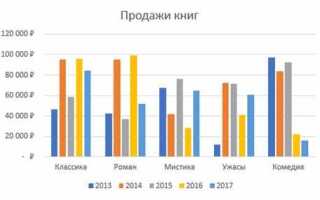
Maple позволяет создавать гистограммы на основе числовых данных с точной настройкой диапазонов и интервалов. Для начала подготовьте массив данных: он может быть как списком чисел, так и результатом вычислений функций. Рекомендуется использовать массивы с числовыми значениями типа Float или Integer для корректного построения столбцов.
Следующий шаг – определение числа и ширины интервалов (bin). Maple автоматически выбирает оптимальное количество бинов при использовании стандартной функции Histogram, но для анализа распределений с редкими выбросами лучше задать диапазоны вручную через параметр bins. Это позволит отследить концентрацию данных в определённых сегментах.
После подготовки данных и настройки интервалов используйте команду Histogram(data, bins=n), где n – количество столбцов. Для визуального сравнения нескольких наборов данных Maple поддерживает построение наложенных гистограмм с параметрами color и transparency, что облегчает выявление различий между распределениями.
Заключительный этап – настройка внешнего вида графика: заголовков осей, подписей и легенды. Рекомендуется явно указывать axeslabels и title для каждой гистограммы, чтобы график оставался информативным при экспорте или печати. Использование параметров scaling и barwidth помогает контролировать визуальную пропорцию столбцов без изменения исходных данных.
Импорт данных в Maple для построения гистограммы
Перед построением гистограммы необходимо корректно загрузить данные в Maple. Форматы файлов, поддерживаемые для импорта, включают CSV, TXT и Excel. Для CSV и TXT рекомендуется использовать разделитель запятая или табуляция.
Пример импорта CSV-файла с числами:
data := Import("C:/Users/Username/Documents/data.csv", "CSV");
После загрузки необходимо убедиться, что данные имеют числовой формат. Если значения представлены как строки, используется команда:
data := map(parse, data);
Для работы с Excel-файлами:
with(ExcelTools):
data := ExcelTools[Import]("C:/Users/Username/Documents/data.xlsx", "Sheet1", "A1:A100");
Рекомендуется проверять структуру данных перед построением гистограммы:
- Использовать команду
nops(data);для подсчета элементов. - Удалять пустые ячейки с помощью
select(x -> x <> NULL, data);.
При работе с большими файлами удобно предварительно фильтровать или агрегировать данные, чтобы гистограмма отражала реальное распределение. Для этого применяются функции Statistics[Descriptive] или Map.
После проверки данные готовы к построению гистограммы с командой:
with(Statistics):
Histogram(data, bins=10);
Использование правильного импорта и проверки данных обеспечивает точность визуализации и предотвращает ошибки при построении гистограммы.
Подготовка и проверка набора числовых значений
Далее важно оценить диапазон данных. Определите минимальное и максимальное значения с помощью `min(x)` и `max(x)`. Если разница между ними слишком велика, рассмотрите возможность нормализации или логарифмического преобразования для равномерного распределения значений по осям гистограммы.
Следующий шаг – проверка на пропуски и аномалии. Используйте `select(type, x, number)` для фильтрации числовых элементов и `remove(x->x
После очистки данных рекомендуется оценить равномерность распределения и выявить скопления значений. Для этого вычислите частоту повторений с помощью `count(x[i]=val, i=1..n)` для ключевых значений `val`. Эта проверка помогает определить оптимальное число интервалов для гистограммы и избежать чрезмерной детализации или потери информации.
Наконец, создайте окончательный массив, который будет использоваться для построения гистограммы. Он должен содержать только числовые элементы в корректном диапазоне, без пропусков и аномалий. Такой подход гарантирует, что гистограмма в Maple отобразит точное распределение данных без искажений.
Выбор подходящего количества интервалов для гистограммы

Количество интервалов напрямую влияет на точность визуализации распределения данных. Слишком мало интервалов сглаживает вариации, слишком много – делает график шумным. В Maple рекомендуется использовать методы, основанные на размере выборки и дисперсии.
На практике применяются следующие формулы для расчета оптимального числа интервалов k:
| Метод | Формула | Пример расчета для n=150 |
|---|---|---|
| Правило Стерджеса | k = ⌈log₂(n) + 1⌉ | log₂(150) ≈ 7.23 → k = 8 |
| Правило квадратного корня | k = ⌈√n⌉ | √150 ≈ 12.25 → k = 13 |
| Формула Фридмана-Дьякониса | h = 2·IQR·n^(-1/3), k = ⌈(max-min)/h⌉ | Диапазон 50, IQR=15 → h ≈ 4.5 → k ≈ 11 |
В Maple оптимальный подход – использовать правило Стерджеса для небольших выборок (до 200 элементов) и Фридмана-Дьякониса для больших наборов с выраженной асимметрией. Для проверки результата создается предварительная гистограмма с выбранным k и при необходимости число интервалов корректируется вручную.
Пример команды Maple для построения гистограммы с заданным числом интервалов:
Statistics[Histogram](data, bins = k, color = blue);
Подбор интервалов не является универсальным: стоит учитывать форму распределения и наличие выбросов, чтобы график отражал структуру данных максимально точно.
Использование команды `Histogram` для создания графика
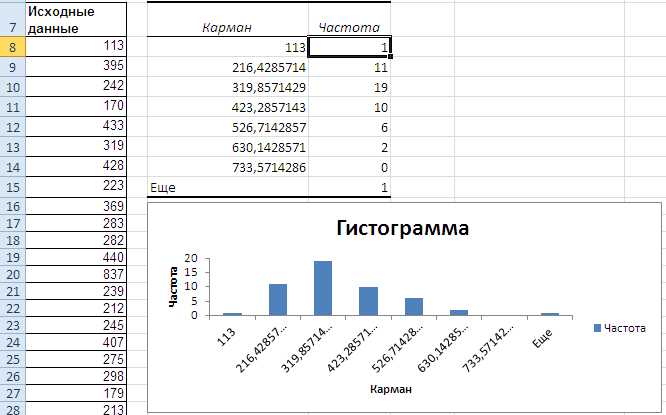
В Maple построение гистограммы выполняется командой Histogram из пакета Statistics. Для начала необходимо загрузить пакет командой with(Statistics):.
Синтаксис базовой команды выглядит так: Histogram(данные, bins=n), где данные – список или массив чисел, а bins задаёт количество интервалов. Например, Histogram([2,5,7,3,5,6,2,4,5], bins=5) создаёт гистограмму с пятью столбцами, равномерно распределёнными по диапазону значений.
Для контроля диапазона оси X можно использовать параметр range=[xmin, xmax]. Например, Histogram([1,2,3,4,5,6,7,8,9], bins=4, range=[0,10]) делит значения на четыре интервала от 0 до 10.
Цвет столбцов настраивается через color=цвет, где цвет можно указать именем, например color=red, или кодом RGB: color=[255,0,0]. Пример: Histogram([1,2,2,3,3,3,4], bins=3, color=blue).
Для отображения плотности распределения вместо частоты применяется параметр style=density. Команда Histogram([1,1,2,2,3,4], bins=4, style=density) нормализует высоту столбцов так, чтобы площадь всех столбцов равнялась 1.
Можно комбинировать параметры: количество интервалов, диапазон и цвет. Например, Histogram([3,5,7,8,5,4,6,7], bins=4, range=[3,8], color=green, style=density) создаёт гистограмму с четырьмя зелёными столбцами, распределёнными по диапазону от 3 до 8, с нормированной плотностью.
Для сравнения нескольких наборов данных используют параметр overlapping=true или строят несколько гистограмм отдельно. Это позволяет выявить различия в распределении без объединения значений в один график.
Настройка внешнего вида столбцов и цветов гистограммы
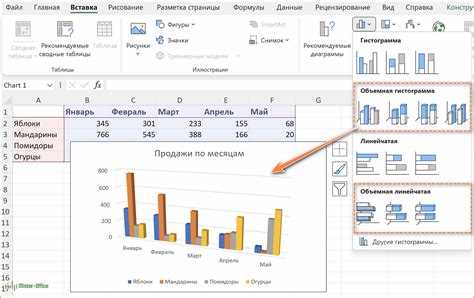
В Maple параметры внешнего вида столбцов задаются через опцию style. Для изменения толщины рамки используется thickness, значение указывается в пунктах, например: style=[thickness=2]. Форма столбцов регулируется barstyle, допустимые значения: solid, hatched, patterned. Применение patterned требует указания шаблона штриховки через pattern, например: pattern=“diagonal”.
Цвет столбцов задается через color. Maple поддерживает именованные цвета и RGB-значения. Пример: color=“LightBlue” или color=[255,200,0]. Для градиентного заполнения используют массив цветов: color=[“Red”, “Orange”, “Yellow”], Maple распределяет оттенки по столбцам автоматически.
Отдельно регулируется цвет границы столбцов через bordercolor. Если требуется, чтобы все столбцы имели одинаковый контур, указывают конкретный цвет: bordercolor=“Black”. Толщина контура регулируется совместно с thickness.
Для множественных наборов данных применяют массивы цветов: color=[[“Blue”, “Green”], [“Red”, “Yellow”]]. Первый внутренний массив окрашивает столбцы первого набора, второй – второго. Аналогично настраиваются barstyle и pattern.
Изменение прозрачности столбцов доступно через transparency, где 0 – полностью непрозрачный, 1 – полностью прозрачный. Например, color=[“Blue”], transparency=0.3 делает столбцы синими и частично прозрачными.
Все параметры можно комбинировать в одной функции Histogram. Пример полного вызова:
Histogram(data, color=[“Red”,“Green”], barstyle=[“solid”,”hatched”], thickness=2, bordercolor=“Black”, transparency=0.2). Такой подход позволяет полностью контролировать внешний вид гистограммы и различать столбцы разных наборов данных.
Добавление подписей осей и заголовка графика
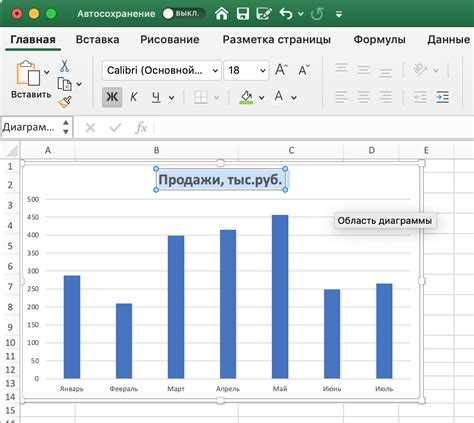
В Maple для уточнения графической информации используют параметры labels и title. Они позволяют подписать оси и добавить заголовок к гистограмме.
Пример добавления подписей осей и заголовка:
with(plots):
data := [4, 7, 2, 9, 5]:
hist := histogram(data, color=blue, labels=["Значения", "Частота"], title="Распределение данных");
display(hist);
Разбор параметров:
labels=["Значения", "Частота"]– первый элемент массива подписывает ось X, второй – ось Y.title="Распределение данных"– текст заголовка графика.
Для детальной настройки подписей применяются дополнительные опции:
font=[TIMES, 14]– изменение шрифта и размера текста.orientation=vertical– поворот подписи оси Y для улучшения читаемости.titlefont=[HELVETICA,16,BOLD]– отдельное оформление заголовка.
Пример с расширенными настройками:
hist := histogram(data, color=green,
labels=["Значения", "Частота"],
title="Распределение данных",
font=[ARIAL,12],
titlefont=[HELVETICA,16,BOLD],
orientation=vertical);
display(hist);
Важно сохранять краткость подписей и избегать перенасыщения текста на оси. Заголовок лучше делать информативным, отражающим содержание гистограммы без лишних слов.
Сравнение нескольких наборов данных на одной гистограмме
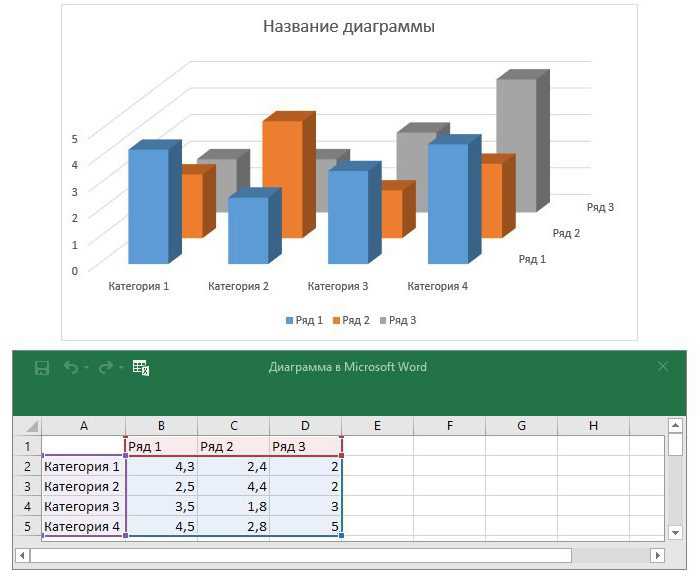
Для отображения нескольких наборов данных на одной гистограмме в Maple необходимо использовать пакет `Statistics`. Начните с импорта данных: `data1 := [12, 15, 20, 18, 25]; data2 := [10, 17, 22, 16, 28];`.
Создайте гистограмму с наложением двух наборов с помощью команды `Histogram([data1, data2], bins=5, color=[red, blue], legend=[«Набор 1″,»Набор 2»]);`. Здесь `bins=5` задаёт число интервалов, `color` определяет цвета столбцов, а `legend` подписывает каждый набор.
Для сравнения распределений важно использовать одинаковый диапазон оси X: `Histogram([data1, data2], bins=5, range=0..30, color=[red, blue]);`. Это исключает искажение визуального восприятия различий между наборами.
Если наборы сильно различаются по объёму, рекомендуется нормировать частоты: `Histogram([data1, data2], bins=5, scale=»density»);`. Такая гистограмма отображает относительное распределение, делая сравнение более корректным.
Для детального анализа можно настроить прозрачность столбцов: `Histogram([data1, data2], bins=5, color=[[red,0.5],[blue,0.5]]);`. Полупрозрачные столбцы позволяют видеть наложение данных без потери информации.
Maple позволяет сохранять график для отчёта: `plots:-display(Histogram([data1, data2], bins=5, color=[red, blue]), title=»Сравнение наборов данных»);`. Это облегчает визуальное сравнение и использование гистограммы в презентациях или публикациях.
Сохранение и экспорт гистограммы в разных форматах
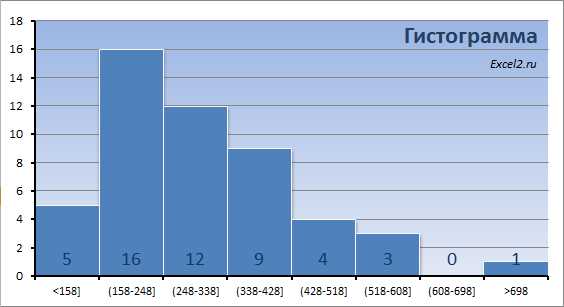
После построения гистограммы в Maple её можно сохранить в нескольких форматах для использования вне программы. Основной способ – команда plottools[display] в сочетании с функцией FileTools[Save]. Например, чтобы сохранить график в формате PNG, используйте:
FileTools[Save](гистограмма, "C:/Users/Имя/гистограмма.png");
Maple поддерживает форматы PNG, JPEG, BMP и PDF. Для векторного формата PDF рекомендуется использовать команду plots[display] с параметром output=pdf, чтобы сохранить точность линий и текста:
plots[display](гистограмма, output="C:/Users/Имя/гистограмма.pdf");
Для контроля качества растрового изображения можно задавать разрешение через plotoptions=[resolution=300] или size=[ширина,высота]. Например:
plots[display](гистограмма, size=[800,600], resolution=300, output="C:/Users/Имя/гистограмма.png");
Если требуется пакетная обработка или экспорт нескольких графиков, удобно использовать циклы и автоматическую генерацию имён файлов. Maple позволяет использовать переменные для указания пути и формата:
for i from 1 to n do
  fname := cat("гистограмма_", i, ".png");
  FileTools[Save](гистограмма[i], fname);
end do;
Экспорт в SVG обеспечивает масштабируемость без потери качества и подходит для публикаций. Maple не всегда поддерживает прямой экспорт SVG, поэтому рекомендуют сначала сохранять график в PDF, а затем конвертировать его в SVG внешними инструментами, сохраняя структуру векторной графики.
Все сохранённые файлы можно открыть в стандартных графических редакторах или включить в документы Word, LaTeX и презентации, сохраняя точные пропорции и цвета гистограммы.
Вопрос-ответ:
Как в Maple создать гистограмму для простого набора данных?
Для построения гистограммы в Maple сначала нужно загрузить пакет Statistics с помощью команды `with(Statistics):`. Затем создаётся список данных, например, `data := [5, 7, 7, 8, 5, 9]:`. После этого используется функция `Histogram(data);`, которая строит графическое отображение распределения значений. Можно дополнительно настроить цвет столбцов и количество интервалов через параметры функции.
Можно ли задать конкретное количество интервалов при построении гистограммы?
Да, в Maple это делается с помощью параметра `bins`. Например, команда `Histogram(data, bins=5);` создаст гистограмму с пятью столбцами, равномерно распределёнными по диапазону значений. Если указать меньшее количество интервалов, график будет более обобщённым, а большее количество — детализированным. Такой подход помогает сравнивать распределения для разных наборов данных.
Как изменить цвет и стиль столбцов гистограммы в Maple?
В функции `Histogram` можно использовать параметры `color` и `style`. Например, `Histogram(data, color=red, style=solid);` отобразит красные сплошные столбцы. Доступны также градиентные заливки и другие варианты, что позволяет сделать график более наглядным. При работе с несколькими наборами данных можно задавать разные цвета для каждой гистограммы, чтобы было проще отличать данные визуально.
Можно ли добавить подписи к осям и заголовок гистограммы?
Да, Maple поддерживает добавление подписей через параметры `axes` и `labels`. Например, `Histogram(data, axes=boxed, title=»Распределение данных», labels=[«Значения»,»Частота»]);` создаст график с рамкой вокруг осей, заголовком и подписями для осей X и Y. Такой подход помогает лучше понять представленные данные и делает график более информативным при публикации или презентации.
Как сохранить построенную гистограмму в виде файла?
Чтобы сохранить гистограмму, можно воспользоваться функцией `plotsetup` или экспортом изображения. Например, `plotsetup(ps, plotoutput=»histogram.ps»):` и затем команда построения гистограммы сохранят график в формате PostScript. Также можно использовать `ExportGraph(«histogram.png»);` после построения графика, чтобы получить изображение в формате PNG. Такой способ удобен для дальнейшего использования графика в документах или презентациях.

 Загрузка...