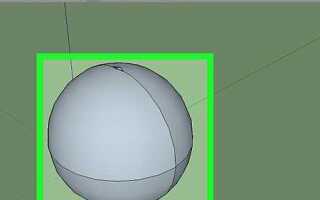
В Mathcad создание трехмерной сферы начинается с задания параметрических уравнений. Для сферы радиуса R центрированной в начале координат используют формулы x = R·sin(θ)·cos(φ), y = R·sin(θ)·sin(φ), z = R·cos(θ), где θ изменяется от 0 до π, а φ – от 0 до 2π. Эти уравнения позволяют точно определить координаты каждой точки на поверхности сферы.
Следующий шаг – создание сетки точек. В Mathcad удобно использовать функцию seq() для генерации массивов значений θ и φ с выбранным шагом. Например, шаг 0.1 радиан обеспечивает достаточную плотность сетки для визуализации без перегрузки вычислений. Для больших радиусов или увеличенного разрешения рекомендуется уменьшить шаг до 0.05 радиан.
После генерации координат формируют матрицы для X, Y и Z с помощью функции meshgrid(). Эти матрицы затем передаются в 3D-графическую функцию Mathcad, такую как surface или plot3d, что обеспечивает корректное отображение сферы. Важно следить за единообразием размерности матриц для предотвращения ошибок построения.
Для динамических вычислений можно задавать радиус R как переменную, связанную с формулой или параметром задачи. Mathcad позволяет сразу обновлять график при изменении R, что ускоряет анализ зависимостей. Дополнительно можно задавать цвета поверхности через массивы значений, вычисленных на основе координат, например, Z/R, чтобы подчеркнуть кривизну и визуально различать участки сферы.
Определение уравнения сферы в трехмерной системе координат

В трехмерной декартовой системе координат сфера определяется как множество точек, равноудаленных от заданного центра. Центр обозначается координатами \( (x_0, y_0, z_0) \), а радиус – величиной \( R \).
Общее уравнение сферы имеет вид:
\[(x — x_0)^2 + (y — y_0)^2 + (z — z_0)^2 = R^2\]
Здесь:
| Параметр | Описание |
|---|---|
| x, y, z | Координаты произвольной точки на поверхности сферы |
| x₀, y₀, z₀ | Координаты центра сферы |
| R | Радиус сферы, положительное число |
Для построения сферы в Mathcad удобно ввести переменные для центра и радиуса, например:
x0 := 1
y0 := 2
z0 := 3
R := 5
После этого можно вычислять значения \( z \) через \( x \) и \( y \) с использованием формулы:
\[ z = z_0 \pm \sqrt{R^2 — (x — x_0)^2 — (y — y_0)^2} \]
В Mathcad рекомендуется использовать сетку значений для x и y с шагом, обеспечивающим точное отображение кривизны сферы, например, шаг 0.1–0.2 радиуса. Это позволяет визуализировать поверхность и интегрировать сферу в трехмерные графики.
Задание радиуса и координат центра для построения сферы
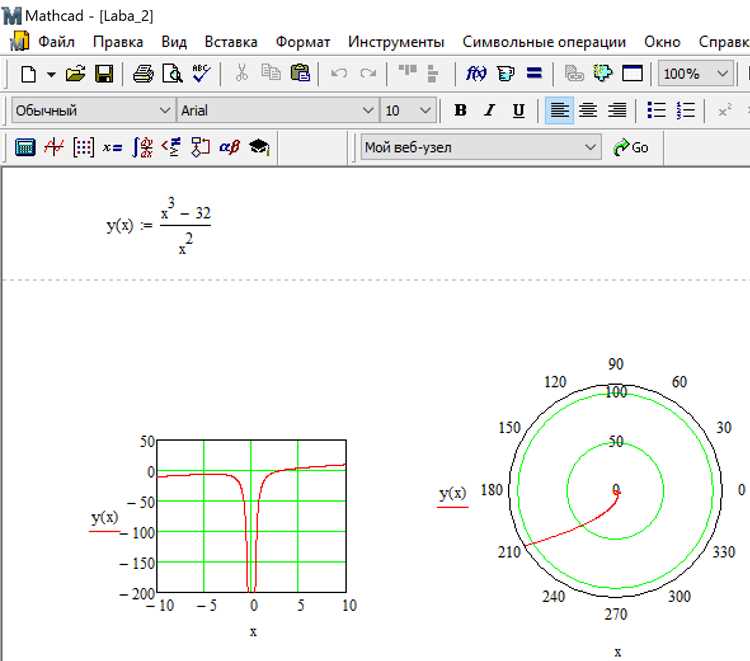
В Mathcad радиус сферы задается как положительное числовое значение. Например, чтобы создать сферу радиусом 5 единиц, необходимо ввести выражение R := 5. Для изменения размера достаточно изменить значение переменной R.
Координаты центра определяются трехкомпонентным вектором C := [x₀, y₀, z₀], где x₀, y₀ и z₀ – положения центра по осям X, Y и Z. Для центра в начале координат используется C := [0, 0, 0]. Для смещения центра в точку (3, -2, 4) вводится C := [3, -2, 4].
При построении сферы в Mathcad формула отображения поверхности определяется как (x - x₀)² + (y - y₀)² + (z - z₀)² = R². Ввод точных значений радиуса и координат центра напрямую влияет на масштаб и положение графика в 3D-пространстве.
Для удобства редактирования рекомендуется использовать отдельные переменные для каждой координаты: x₀ := 1, y₀ := 2, z₀ := 3. Это позволяет быстро менять положение центра без корректировки основной формулы.
В сложных моделях стоит сохранять радиус и координаты центра в виде именованных параметров, чтобы их можно было повторно использовать для построения нескольких сфер с разными размерами и положениями.
Создание сетки точек для визуализации поверхности сферы
Для построения сетки точек на сфере в Mathcad необходимо использовать сферические координаты и равномерное распределение углов. Основная формула преобразования сферических координат в декартовы:
x = R * sin(θ) * cos(φ)
y = R * sin(θ) * sin(φ)
z = R * cos(θ)
где R – радиус сферы, θ ∈ [0, π] – полярный угол, φ ∈ [0, 2π] – азимутальный угол.
Рекомендации по построению сетки:
- Выберите количество делений по θ (Nθ) и φ (Nφ). Например, Nθ = 30, Nφ = 60 для средней точности.
- Создайте вектор θ как равномерно распределённые значения от 0 до π:
θ := 0, π/Nθ..π
φ := 0, 2π/Nφ..2π
Такой подход обеспечивает равномерное покрытие поверхности сферы, минимизирует искажения при визуализации и позволяет гибко регулировать точность через Nθ и Nφ.
Применение функции графика 3D в Mathcad для отображения сферы
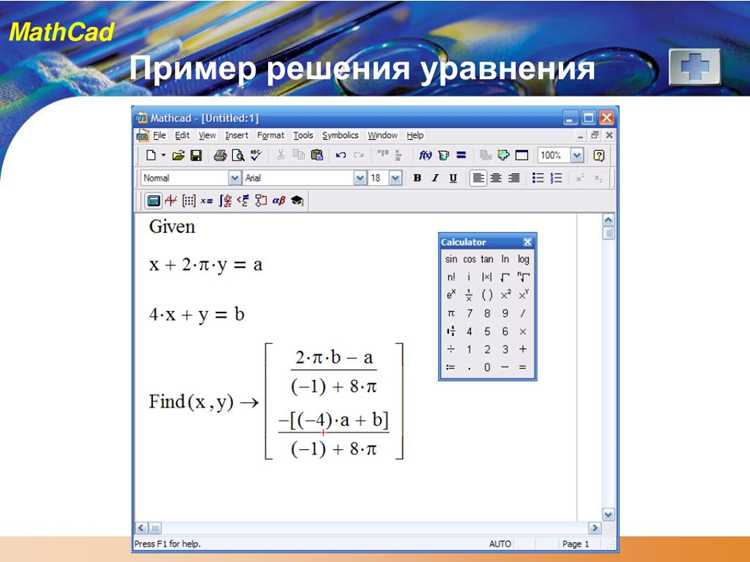
Для построения сферы в Mathcad необходимо использовать параметрические уравнения с двумя угловыми переменными: азимутом θ и полярным углом φ. Радиус сферы задается константой R, а координаты вычисляются как x = R·sin(φ)·cos(θ), y = R·sin(φ)·sin(θ), z = R·cos(φ).
В Mathcad создайте два вектора углов: θ от 0 до 2π с шагом Δθ, φ от 0 до π с шагом Δφ. Для плавного отображения рекомендуется выбирать шаги Δθ = Δφ ≈ 0.05–0.1 радиана. Это обеспечит плотную сетку точек на поверхности сферы.
После создания сетки используйте функцию графика 3D: вставьте объект «3D Plot» и задайте параметрические формулы для X(θ,φ), Y(θ,φ), Z(θ,φ). Mathcad автоматически создаст поверхность, соединяя вычисленные координаты.
Для визуальной настройки используйте параметры графика: «Surface style» устанавливает вид сетки или сплошной поверхности, «Lighting» регулирует отражение и тени, а «Axes limits» позволяют задать равные диапазоны по всем осям, чтобы сфера отображалась корректно без искажений.
Если требуется изменить цвет поверхности, задайте функцию цвета C(θ,φ) или используйте встроенные палитры. Для детализации можно увеличить количество точек сетки, но при значении Δθ < 0.02 производительность графика может снизиться.
Mathcad позволяет динамически изменять радиус R или шаги θ и φ, что удобно для анализа различных размеров и плотности сетки. После корректной настройки параметров сфера визуализируется точно и позволяет взаимодействовать с графиком: вращать, масштабировать и изменять вид отображения поверхности.
Настройка параметров отображения: цвета, прозрачность и масштаб

В Mathcad визуализация сферы зависит от точной настройки параметров графика. Управление цветом, прозрачностью и масштабом обеспечивает наглядность и корректное восприятие данных.
Для задания цвета используйте параметры графика поверхности. Mathcad позволяет указывать цвет через RGB-значения или предустановленные имена:
- RGB: Color := (R, G, B), где R, G, B ∈ [0, 255]. Пример: Color := (128, 0, 255) задаёт фиолетовый оттенок.
- Имена: «Red», «Green», «Blue», «Cyan», «Magenta», «Yellow». Пример: Color := «Cyan».
Прозрачность регулируется через параметр Opacity или аналогичный в свойствах поверхности. Значения варьируются от 0 до 1:
- 0 – полностью прозрачная поверхность.
- 0.5 – полупрозрачная, удобна для наложения нескольких объектов.
- 1 – полностью непрозрачная.
Пример установки: Opacity := 0.7.
Масштаб влияет на восприятие размера сферы и её размещение в 3D-пространстве. Настройте оси и коэффициенты масштабирования:
- ScaleX, ScaleY, ScaleZ – задают пропорции по каждой оси. Пример: ScaleX := 1, ScaleY := 1, ScaleZ := 0.8 для слегка сжатой сферы по вертикали.
- AxisLimits – задаёт границы отображения. Пример: Xmin := -5, Xmax := 5, аналогично для Y и Z.
Для динамического изменения визуальных параметров используйте переменные и слайдеры. Пример: SlOpacity := 0..1, связанный с Opacity, позволяет интерактивно регулировать прозрачность.
Комбинируя точные значения цвета, прозрачности и масштаба, можно создать визуально корректное и информативное 3D-представление сферы.
Проверка корректности построения через аналитические формулы

Для проверки правильности построенной сферы в Mathcad используйте уравнение сферы в канонической форме: (x — x₀)² + (y — y₀)² + (z — z₀)² = R², где (x₀, y₀, z₀) – координаты центра, R – радиус. Подставьте координаты точек, полученных из построения, и вычислите левую часть уравнения. Разность с R² не должна превышать 10⁻⁶ для численной точности.
Для визуального контроля вычислите массив значений функции f(x, y, z) = (x — x₀)² + (y — y₀)² + (z — z₀)² — R² на всех узловых точках сетки. Максимальное отклонение |f(x, y, z)| должно быть минимальным, что подтверждает точность построения.
Дополнительно проверяйте радиус в сечениях. Для фиксированного z вычислите радиус сечения r(z) = √(R² — (z — z₀)²) и сравните с расстоянием от центра до точек пересечения. Любое систематическое отклонение указывает на ошибку параметров построения.
Используйте функции Mathcad distance или sqrt((x — x₀)² + (y — y₀)² + (z — z₀)²) для автоматизированной проверки всех точек массива. При соблюдении численной точности построение считается корректным.
Для дополнительной проверки можно вычислить объём сферы аналитически V = 4/3·π·R³ и сравнить с объёмом, полученным через суммирование объёмов элементарных кубов сетки. Несоответствие свыше 0,1% требует корректировки дискретизации или параметров генерации точек.
Вопрос-ответ:
Как в Mathcad задать уравнение сферы через координаты и радиус?
Для построения сферы в Mathcad можно использовать стандартное уравнение сферы: (x — x0)^2 + (y — y0)^2 + (z — z0)^2 = R^2, где x0, y0, z0 — координаты центра, а R — радиус. В Mathcad можно создать три переменные для центра и одну для радиуса, затем использовать выражение для вычисления значения функции в каждой точке сетки координат. После этого функция графически отображается с помощью 3D-графика.
Можно ли построить сферу в Mathcad без использования встроенных 3D-графиков?
Да, это возможно через вычисление координат точек поверхности и построение сетки вручную. Для этого создаются массивы значений углов θ и φ в сферических координатах, затем они преобразуются в декартовы координаты с помощью формул x = R*sin(θ)*cos(φ), y = R*sin(θ)*sin(φ), z = R*cos(θ). После чего эти координаты можно отобразить в Mathcad с использованием функции графика точек или линий.
Каким образом можно задать радиус сферы динамически, чтобы он менялся в зависимости от других величин?
В Mathcad радиус можно задать как функцию от другой переменной или выражения. Например, если радиус зависит от времени t, можно написать R := 5 + 0.1*t. После этого все формулы для координат точек сферы будут автоматически использовать текущее значение R при построении графика, что позволяет визуализировать изменение размера сферы в зависимости от заданной зависимости.
Как увеличить точность построения сферы на графике Mathcad?
Точность определяется числом точек сетки для координат θ и φ. Чем больше шаг дискретизации, тем плавнее поверхность сферы будет выглядеть. Например, если θ и φ изменяются с шагом 1°, получится плотная сетка из 64800 точек, а шаг 5° создаст всего 2592 точки, и поверхность будет выглядеть угловато. В Mathcad шаг задается при создании массива значений углов, например, θ := 0, 1..180°.
Можно ли раскрасить сферу в Mathcad, чтобы видны были градиенты или направление?
Да, в 3D-графиках Mathcad можно использовать цвет для визуализации дополнительной информации. Для этого каждой точке поверхности назначается значение, которое влияет на цвет, например высота z или значение функции. Затем в настройках графика выбирается отображение цветов по этим значениям. Таким образом можно показать изменение параметров или направление на поверхности сферы.

 Загрузка...