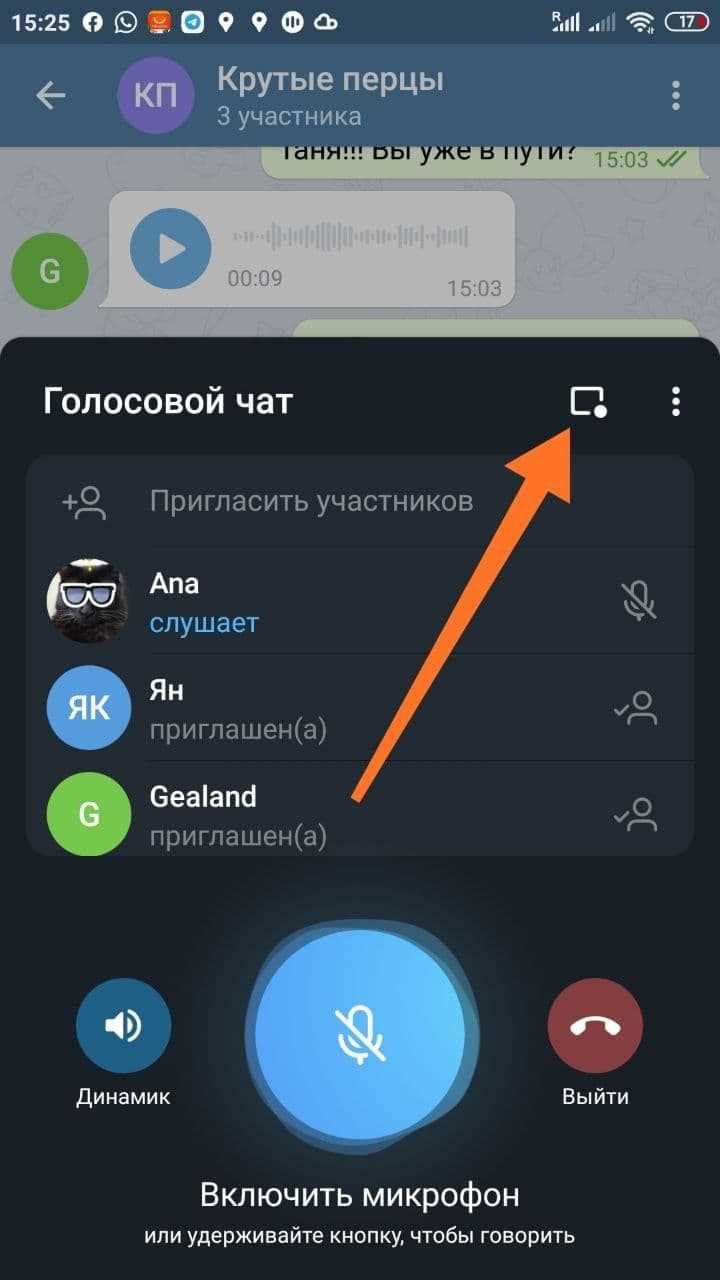
Голосовые чаты в Telegram позволяют организовать обсуждения без ограничения участников и сохраняют запись встреч для последующего прослушивания. Для создания приглашения необходима актуальная версия приложения (не ниже 9.0) и права администратора в группе или канале. Без этих условий отправка приглашения будет недоступна.
Процесс начинается с открытия нужного канала или группы и перехода в раздел голосовых чатов. Кнопка «Начать голосовой чат» появляется только при наличии соответствующих прав. После запуска чата доступна опция «Пригласить участников», позволяющая отправлять ссылки напрямую или через встроенный список контактов.
Ссылка на голосовой чат имеет формат https://t.me/joinchat/… и сохраняет параметры доступа: открытый чат доступен всем, а приватный требует одобрения администратора. При рассылке приглашений важно учитывать лимиты Telegram: не более 200 сообщений за короткий промежуток времени, чтобы избежать блокировки.
Дополнительно можно задать роль участников: слушатель или спикер. Это влияет на возможность говорить в чате сразу после присоединения. Оптимальный вариант – указать спикеров заранее, чтобы избежать хаоса в крупных группах.
Приглашение в голосовой чат Telegram: пошаговая инструкция
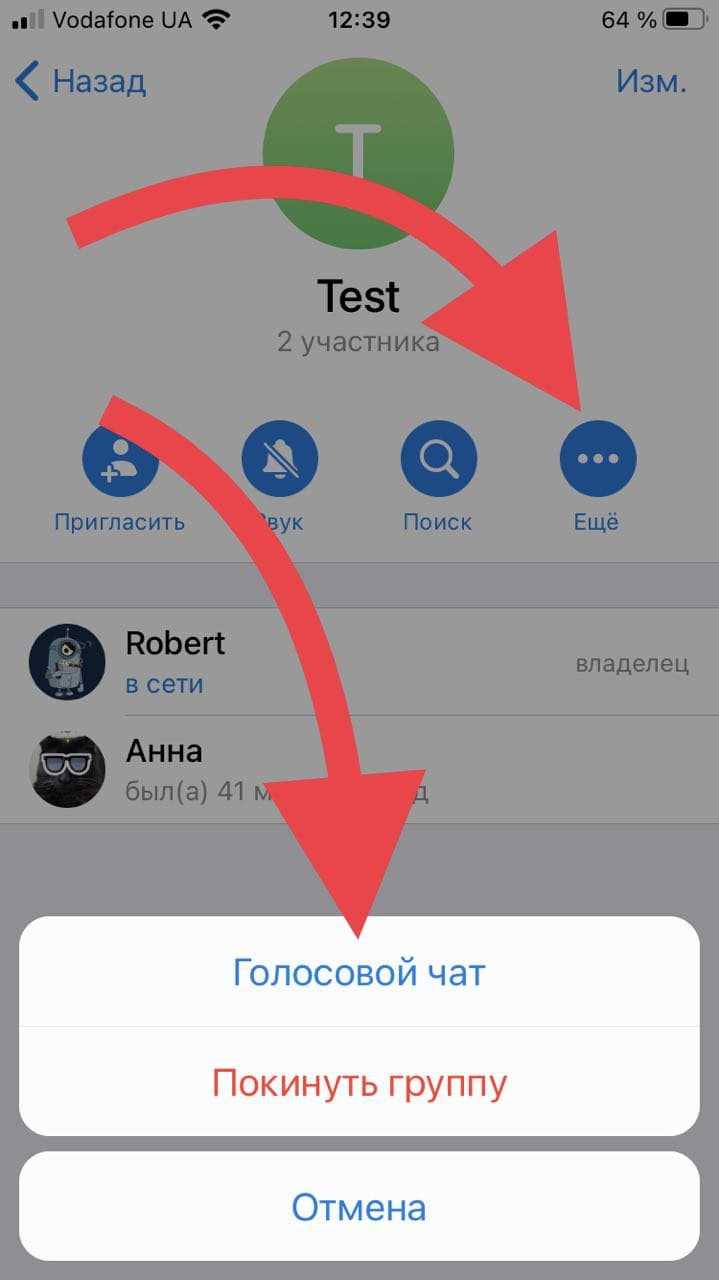
Откройте приложение Telegram на смартфоне или компьютере и выберите группу или канал, где вы хотите создать голосовой чат.
Нажмите на название группы или канала, чтобы открыть меню управления. В мобильной версии это кнопка с тремя точками в правом верхнем углу, в десктопной – значок в виде шестерёнки.
Выберите “Начать голосовой чат” или “Voice Chat”. Если опция недоступна, убедитесь, что у вас актуальная версия Telegram и права администратора в группе или канале.
В появившемся окне задайте название чата и при необходимости включите опцию “Разрешить всем участникам говорить” или оставьте только для администраторов.
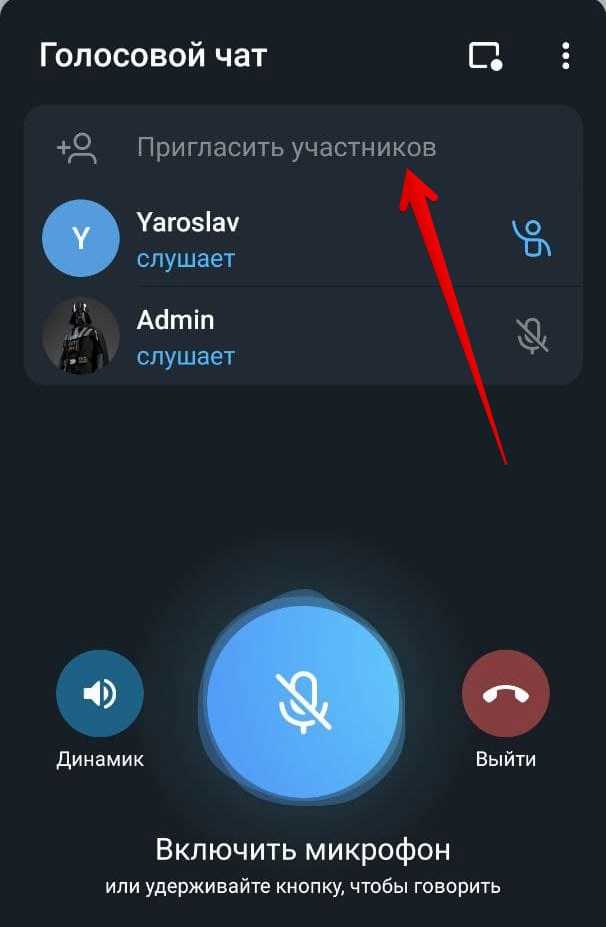
После создания голосового чата нажмите “Пригласить участников”. Telegram предложит выбрать участников из списка группы, отправить ссылку на чат или скопировать приглашение.
Если вы выбираете ссылку, скопируйте её и отправьте через мессенджеры, email или социальные сети. Ссылка активна до её удаления или истечения срока действия, если вы установили ограничение.
Для контроля участников используйте меню управления голосовым чатом. Здесь можно выключать микрофоны, назначать модераторов и удалять участников при необходимости.
После завершения голосового чата нажмите “Завершить чат”, чтобы отключить всех участников и закрыть сессию.
Как создать голосовой чат в личном или групповом чате
Откройте Telegram и выберите нужный чат – личный или групповой. В личном чате создаются временные голосовые сессии, в групповых чатах можно запускать постоянные голосовые комнаты.
Нажмите на название чата в верхней части экрана, чтобы открыть меню информации о чате. В групповых чатах выберите раздел «Голосовой чат» или «Начать голосовой чат». В личных чатах доступно «Начать звонок» с последующим включением опции голосового чата.
Укажите название сессии, если хотите обозначить тему разговора. В групповых чатах можно настроить доступ участников: разрешить всем говорить или только администраторам.
Нажмите «Начать» или «Запустить», после чего голосовой чат активируется. Участники получат уведомление о доступе и смогут присоединяться к разговору в любое время.
Чтобы управлять чатом, используйте кнопки в нижней части экрана: отключение микрофона, управление участниками и завершение сессии. В групповых чатах администраторы могут временно блокировать микрофоны участников или назначать модераторов.
Для личных чатов можно ограничить длительность сессии или завершить её вручную. После завершения голосовой чат отображается в истории чата как запись о звонке без сохранения аудио, если не включена функция записи.
Настройка прав доступа для участников голосового чата
Для точного контроля участников голосового чата откройте меню Информация о чате и выберите Управление правами. Здесь можно отдельно настраивать права для администраторов и обычных участников.
Администраторы могут получать следующие права: приглашение новых участников, выдача дополнительных прав, удаление сообщений, управление закреплёнными сообщениями и запуск/завершение голосового чата. Рекомендуется ограничить права администраторов, не доверяя доступ к удалению сообщений случайным участникам.
Обычные участники могут быть ограничены по следующим действиям: возможность говорить, делиться экраном, использовать эффекты микрофона. Чтобы предотвратить хаотичные вмешательства, отключите права на говорить для всех новых участников по умолчанию и предоставляйте их вручную при необходимости.
Для отдельных участников можно настроить индивидуальные права: выберите участника, откройте меню Изменить права и отметьте необходимые действия. Например, доверенному члену команды можно разрешить говорить и делиться экраном, сохранив ограничение на удаление сообщений.
После внесения изменений убедитесь, что настройки применены: Telegram отображает список участников с их текущими правами. Любые изменения можно быстро отменить, вернув права к уровню по умолчанию.
Где найти ссылку для приглашения в голосовой чат
Ссылка для приглашения в голосовой чат в Telegram создаётся через интерфейс группы или канала. Доступ к ней возможен только администраторам с соответствующими правами.
- Откройте канал или группу – перейдите в чат, где планируется голосовое обсуждение.
- Перейдите в раздел управления – нажмите на название чата вверху, затем выберите «Управление» или «Настройки».
- Откройте раздел «Голосовой чат» – в настройках найдите пункт «Голосовые чаты» или «Начать голосовой чат».
- Создайте ссылку – после запуска голосового чата появится кнопка «Пригласить» или «Скопировать ссылку». Нажмите её для генерации уникальной ссылки.
- Настройка прав доступа – можно ограничить участие по ссылке или установить автоматическое одобрение участников.
- Скопируйте ссылку – после генерации используйте кнопку «Копировать», чтобы отправить приглашение через чат, мессенджеры или электронную почту.
Если чат создаётся впервые, Telegram позволяет одновременно выбрать формат ссылки: постоянная (для многократного использования) или одноразовая (для ограниченного доступа). Для групп с большим числом участников рекомендуется использовать постоянную ссылку и ограничивать права участников через настройки чата.
- Ссылку можно редактировать или аннулировать через меню управления голосовым чатом.
- Пригласительные ссылки видны только участникам с правами администратора.
- В каналах ссылки генерируются отдельно для каждого голосового чата, они не универсальны для всех сессий.
Как отправить приглашение друзьям через Telegram
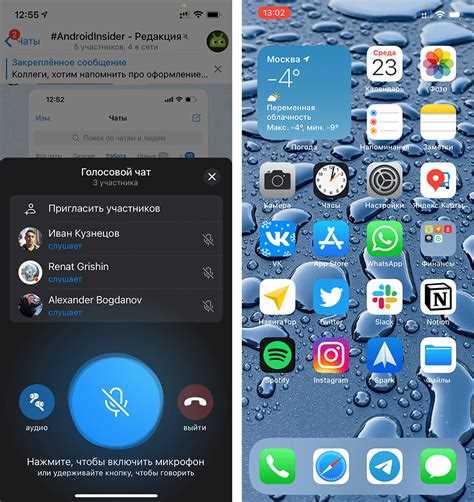
Для приглашения друзей в голосовой чат Telegram выполните следующие действия:
- Откройте нужный чат или канал, где создан голосовой чат.
- Нажмите на название чата в верхней части экрана, чтобы открыть его настройки.
- Выберите раздел Голосовой чат или Voice Chat.
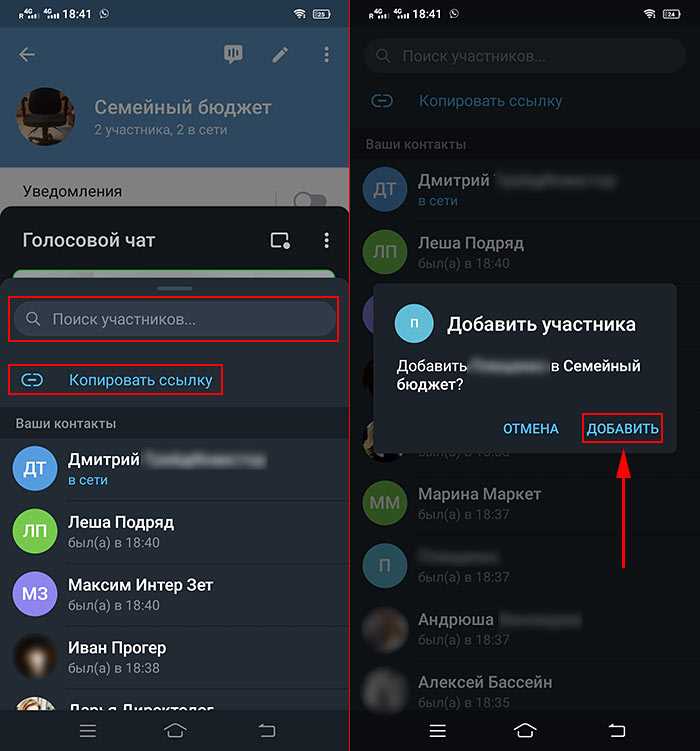
- Нажмите Пригласить участников или значок + Добавить.
- В появившемся списке контактов отметьте друзей, которым хотите отправить приглашение.
- При необходимости используйте строку поиска для быстрого нахождения контакта по имени или номеру телефона.
- Нажмите Отправить или Invite для передачи приглашения.
Также доступен способ через ссылку:
- В настройках голосового чата выберите Скопировать ссылку.
- Отправьте ссылку друзьям через личные сообщения или другие мессенджеры.
- При переходе по ссылке пользователь сразу попадёт в голосовой чат, если он открыт.
Для управления доступом можно задать ограничения:
- Ограничить приглашение только участниками канала или группы.
- Создать одноразовую ссылку с ограничением по времени или количеству участников.
Использование этих шагов обеспечивает точную передачу приглашений и контроль над участниками голосового чата.
Приглашение через внешние ссылки вне Telegram

Для создания внешней ссылки на голосовой чат откройте нужный чат, нажмите на название канала или группы, затем выберите “Пригласить участников” и скопируйте ссылку-приглашение. Telegram автоматически генерирует URL вида https://t.me/joinchat/XXXXX, который можно использовать за пределами приложения.
Ссылку можно размещать на веб-страницах, в рассылках, мессенджерах и социальных сетях. Чтобы повысить кликабельность, добавляйте контекст: укажите тему чата, время начала разговора и продолжительность.
Для ограниченного доступа можно настроить срок действия ссылки и максимальное число участников. Это делается через меню управления приглашениями в Telegram: выберите “Создать новую ссылку” и укажите параметры.
Если ссылка публикуется в открытых источниках, рекомендуется использовать короткие URL или QR-коды для удобства и отслеживания переходов. Сервисы вроде Bitly позволяют получать статистику кликов и анализировать активность аудитории.
При повторном использовании ссылки учитывайте, что все приглашенные будут иметь одинаковый доступ к голосовому чату, поэтому важно контролировать публикацию и при необходимости создавать новые ссылки с индивидуальными ограничениями.
Как ограничить или удалить участников после отправки приглашения
Откройте голосовой чат, где были отправлены приглашения. Нажмите на список участников в верхней части экрана. В появившемся меню отображаются все присоединившиеся пользователи.
Для ограничения прав участника нажмите на его имя и выберите «Ограничить». Доступны настройки: запрет на микрофон, видео или публикацию сообщений. Изменения вступают в силу сразу, без повторной отправки приглашений.
Чтобы полностью удалить пользователя, нажмите на его профиль и выберите «Удалить из чата». Пользователь не сможет вернуться без нового приглашения.
Для массового удаления участников используйте режим модератора: в списке участников отметьте нужных пользователей и примените функцию «Удалить» или «Ограничить». Это позволяет управлять большим количеством участников одновременно.
Проверяйте список участников регулярно, чтобы поддерживать порядок и права доступа. Ограничение и удаление доступны только администраторам или модераторам чата.
Проверка работы приглашений и подключение участников
После создания приглашения в голосовой чат важно убедиться в его корректной работе. Для этого откройте ссылку на другом устройстве или в другом аккаунте Telegram. Проверьте, что кнопка «Присоединиться» активна, и вход в чат проходит без ошибок.
Если участники не могут подключиться, проверьте следующие параметры:
| Проблема | Возможная причина | Решение |
|---|---|---|
| Ссылка не открывается | Старая или удалённая ссылка | Создайте новую ссылку через «Поделиться приглашением» в настройках голосового чата |
| Кнопка «Присоединиться» неактивна | Ограничения на участие (например, приватный чат) | Измените настройки доступа на «Все участники могут подключаться» |
| Невозможно подключиться с мобильного | Старая версия приложения | Обновите Telegram до последней версии |
Для массовой проверки приглашений можно создать тестовую группу из нескольких аккаунтов и подключить их последовательно. Следите за отображением участников в списке и отсутствием задержек в подключении.
Если необходимо подключить конкретных участников напрямую, используйте функцию «Пригласить из контактов» и убедитесь, что пользователи получили уведомления. После подключения проверьте наличие их иконок в верхней панели чата и активность микрофонов.
Регулярная проверка ссылок и подключений позволяет минимизировать проблемы при проведении онлайн-встреч и обеспечивает стабильность голосового чата.
Вопрос-ответ:
Как создать приглашение в голосовой чат Telegram с телефона?
Для создания приглашения откройте нужный чат или канал в Telegram, нажмите на его название, чтобы открыть информацию, затем выберите пункт «Голосовой чат». После запуска голосового чата нажмите на значок «Пригласить участников» или «Поделиться ссылкой». Вы можете отправить приглашение конкретным контактам или сгенерировать ссылку, которую можно отправить в другие чаты или мессенджеры.
Можно ли настроить ограничение на участников по ссылке приглашения?
Да, Telegram позволяет ограничивать доступ по ссылке. При создании ссылки на голосовой чат можно выбрать, будет ли она открытой для всех или только для ограниченного числа участников. Если вы хотите, чтобы чат был доступен только определённой группе, лучше использовать персональные ссылки для каждого участника. Это помогает контролировать, кто может присоединиться и избежать нежелательных гостей.
Как пригласить людей в голосовой чат через компьютер?
В десктопной версии Telegram откройте чат или канал, в котором планируется голосовой чат. В правом верхнем углу нажмите на значок с тремя точками и выберите «Начать голосовой чат». После этого появится окно с возможностью пригласить участников. Вы можете выбрать пользователей из списка контактов или скопировать ссылку на чат, чтобы отправить её любым удобным способом.
Можно ли изменить ссылку на приглашение после её создания?
Да, Telegram позволяет создавать несколько ссылок для одного голосового чата и при необходимости удалять или обновлять их. Для этого откройте настройки голосового чата, найдите список ссылок и выберите «Удалить» или «Создать новую». Это полезно, если старая ссылка стала доступна посторонним или её срок действия закончился. После обновления ссылки новые участники смогут присоединяться только по актуальной ссылке.
Как сделать так, чтобы приглашение было активным только короткое время?
При генерации ссылки на голосовой чат Telegram можно установить ограничение по времени. В настройках ссылки есть опция «Срок действия», где можно указать, сколько часов или дней ссылка будет действовать. По истечении этого времени ссылка автоматически перестанет работать, и новые участники не смогут по ней присоединиться. Это удобно для временных встреч или закрытых обсуждений.
Как отправить приглашение в голосовой чат Telegram, если я администратор группы?
Чтобы пригласить участников в голосовой чат Telegram, сначала откройте нужную группу или канал, где у вас есть права администратора. Нажмите на название группы, затем выберите «Голосовой чат» или «Начать голосовой чат». После этого откроется окно с настройками. Там можно выбрать участников, которых хотите пригласить, или скопировать ссылку на чат и отправить её напрямую через личные сообщения или в другой чат. Также есть возможность сделать чат открытым для всех участников канала, чтобы каждый мог присоединиться по ссылке. Если нужно, вы можете настроить ограничения для участников, например, кто может говорить или только слушать. Этот способ помогает быстро собрать всех заинтересованных в одном разговоре без дополнительных приложений.

 Загрузка...