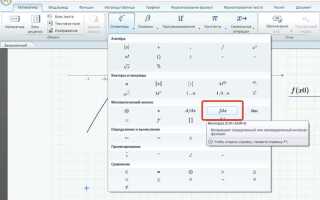
Mathcad 15 предоставляет инструменты для решения инженерных и научных задач с использованием символических и численных методов. Программное обеспечение поддерживает работу с матрицами, векторами, системами уравнений и графическим представлением данных, что позволяет создавать наглядные расчётные документы.
Первый шаг при работе с Mathcad 15 – правильная организация документа. Используйте отдельные рабочие листы для различных блоков вычислений и структурируйте расчёты по логическим разделам. Для автоматизации повторяющихся вычислений применяйте функции и переменные с ясными именами.
Mathcad 15 поддерживает встроенные функции анализа данных, такие как аппроксимация, интегрирование и дифференцирование. Чтобы ускорить расчёты, рекомендуется предварительно определять размер матриц и тип данных, избегая неопределённостей при вычислении сложных выражений.
Графические возможности программы позволяют визуализировать зависимость переменных с точностью до десятой доли единицы. Используйте линейные и нелинейные графики, настраивайте оси и легенды для наглядного отображения результатов. Для динамического анализа применяйте ползунки и изменяемые параметры.
Для обеспечения точности и воспроизводимости расчётов включайте комментарии к каждому блоку формул. Mathcad 15 позволяет вставлять текстовые заметки, что облегчает совместную работу и проверку корректности решений. Такой подход минимизирует ошибки при переносе расчётов между проектами.
Установка Mathcad 15 и настройка интерфейса под пользователя

Сначала необходимо убедиться, что операционная система соответствует требованиям Mathcad 15: Windows 7/8/10, минимум 1 ГБ оперативной памяти и 2 ГБ свободного места на диске. Запустите установочный файл с правами администратора и выберите опцию Custom Installation для контроля устанавливаемых компонентов.
При выборе каталога установки рекомендуется использовать путь без русских букв и пробелов, например C:\Mathcad15, чтобы избежать проблем с интеграцией внешних библиотек и сохранением файлов.
После установки откройте Mathcad и перейдите в Tools → Options. В разделе General установите рабочую папку по умолчанию для документов, что ускоряет доступ к часто используемым проектам. В Calculation задайте точность вычислений и автоматическое обновление результатов, исходя из требований проекта.
Для оптимизации интерфейса под пользователя откройте View → Toolbars и включите только необходимые панели инструментов: Standard, Math, Symbolic. Панели, которые редко используются, можно скрыть для упрощения навигации.
Настройка шрифтов осуществляется в Format → Document → Text. Рекомендуется установить Tahoma 10 pt для текста и Cambria Math 12 pt для математических выражений – это повышает читаемость и корректное отображение формул при печати.
При работе с многопользовательскими проектами включите автосохранение через Tools → Options → Save с интервалом 5–10 минут. Для ускорения запуска можно создать ярлык с ключом /nosplash, который пропускает экран приветствия и открывает программу сразу в рабочем документе.
Дополнительно рекомендуется настроить быстрые клавиши для часто используемых функций через Tools → Customize → Keyboard, чтобы ускорить ввод формул и выполнение расчетов.
Создание нового документа и базовые операции с листами
Для создания нового документа в Mathcad 15 откройте меню File → New или используйте сочетание клавиш Ctrl+N. В появившемся окне выбирается тип документа: Worksheet по умолчанию. После создания документа автоматически отображается пустой лист, готовый к вводу данных и формул.
Каждый лист Mathcad состоит из областей ввода текста и вычислений. Для добавления нового листа выберите Insert → Worksheet. Можно создавать несколько листов в рамках одного документа, что позволяет структурировать задачи по разделам. Переименование листа осуществляется двойным щелчком по вкладке внизу окна и вводом нового имени.
Для навигации между листами используйте вкладки внизу документа или комбинации Ctrl+Page Up и Ctrl+Page Down. Удаление листа выполняется через Right-click → Delete на нужной вкладке. При удалении документа с несколькими листами Mathcad предупреждает о необходимости подтверждения, чтобы избежать потери данных.
Вставка элементов на лист осуществляется с помощью панели инструментов. Основные операции: ввод текста через Text Block, математических выражений через Math Region, создание графиков и таблиц через Insert → Graph или Insert → Table. Для копирования и перемещения блоков используйте стандартные команды Ctrl+C / Ctrl+V и перетаскивание мышью.
Для сохранения документа применяйте File → Save или Ctrl+S. Рекомендуется сохранять проект с расширением .xmcd, чтобы сохранялись все формулы, графики и форматирование листов. Автосохранение активируется через Tools → Options → Save, что предотвращает потерю данных при сбое программы.
Изменение порядка листов выполняется простым перетаскиванием вкладок. Для быстрого поиска по листам используйте Edit → Find, что особенно удобно при работе с документами, содержащими более десяти листов.
Ввод математических выражений и формул с использованием оператора «=»
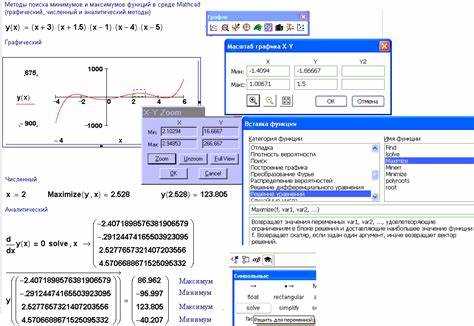
В Mathcad 15 оператор «=» используется для присваивания значений переменным и определения формул. Для корректного ввода необходимо выделить рабочую область, затем ввести имя переменной, знак «=» и выражение. Например: F = m * a присваивает переменной F результат произведения m на a.
Mathcad автоматически различает присваивание и проверку равенства. Присваивание осуществляется только при одиночном вводе «=» между переменной и выражением. Если ввести выражение в контексте вычислений без объявления переменной, программа интерпретирует его как формулу для вычислений.
Для работы с числовыми массивами и матрицами оператор «=» позволяет задавать элементы через индексы. Пример: A[0,0] = 5 присвоит первый элемент матрицы A значение 5. После ввода Mathcad автоматически обновит результаты всех зависимых вычислений.
Для комплексных формул рекомендуется использовать круглые скобки для уточнения порядка действий. Пример:
V = (4/3) * π * r^3
Ниже представлена таблица основных правил работы с оператором «=» в Mathcad 15:
| Ситуация | Пример | Рекомендация |
|---|---|---|
| Присваивание переменной | x = 12 |
Использовать только один знак «=» для присваивания. |
| Формулы с функциями | y = sin(x) + log(x) |
Всегда использовать скобки для аргументов функций. |
| Работа с матрицами | B[2,3] = 7 |
Указывать индексы элементов строго через квадратные скобки. |
| Обновление зависимых выражений | F = m * a |
После изменения значения переменной m все формулы, содержащие m, пересчитаются автоматически. |
| Составные выражения | E = m*c^2 + (1/2)*m*v^2 |
Использовать скобки для разделения операций и предотвращения ошибок при вычислениях. |
Правильное использование оператора «=» позволяет создавать прозрачные и корректные вычислительные модели, минимизируя ошибки при работе с зависимыми переменными и сложными формулами.
Построение графиков функций и настройка осей координат
В Mathcad 15 графики функций создаются через инструмент «XY Plot». Для построения линейной функции, например, y = 2x + 3, сначала определите диапазон переменной:
x := 0, 0.1..10. Затем введите выражение функции:
y := 2*x + 3. После этого выберите «Insert» → «Graph» → «XY Plot» и перетащите курсор для создания области графика. В первый столбец графика вставьте x, во второй – y.
Для настройки осей координат щелкните правой кнопкой на графике и выберите «Properties». Вкладка «X Axis» позволяет задать диапазон и шаг делений. Например, для диапазона от 0 до 10 с шагом 1 укажите Min = 0, Max = 10, Tick = 1. Вкладка «Y Axis» позволяет аналогично установить минимальное и максимальное значения, а также шаг делений. Для автоматического масштабирования можно включить опцию «Auto scale».
Mathcad поддерживает настройку цвета и стиля линий. В меню «Plot Style» можно выбрать толщину линии, тип (сплошная, пунктирная) и цвет. Для добавления сетки на графике используйте опцию «Grid», где можно включить горизонтальные и вертикальные линии с указанием интервала делений.
Для нескольких функций на одном графике добавьте дополнительные столбцы данных. Например, для функций y1 = 2x + 3 и y2 = x^2 создайте y1 := 2*x + 3 и y2 := x^2, затем вставьте оба столбца в XY Plot. Для каждой функции можно задать отдельный стиль линии и цвет.
Подписи осей добавляются через вкладку «Titles»: X Axis Title и Y Axis Title. Для подписей точек или легенды используйте вкладку «Legend», где можно указать имя каждой функции, отображаемое на графике.
Для построения графиков сложных функций, например, тригонометрических, используйте точный шаг дискретизации. Для функции y = sin(x) диапазон x := 0, 0.01..2*pi обеспечит плавность линии. При необходимости ограничьте видимую область графика через параметры Min и Max на соответствующих осях.
Сохранять и копировать графики в другие документы Mathcad рекомендуется через «Copy Graph» → «Paste as Image», что сохраняет точное отображение осей и линий без искажений.
Использование встроенных функций и библиотек Mathcad
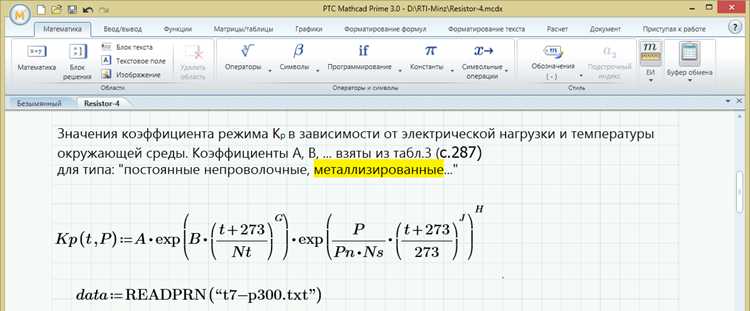
Mathcad 15 содержит более 200 встроенных функций, которые делятся на математические, инженерные и статистические. Для вызова функции используйте синтаксис имя_функции(аргументы). Например, для вычисления синуса числа 30° применяется sin(30°), а для интеграла функции f(x) на интервале от a до b используется ∫(f(x), x, a, b).
Библиотеки Mathcad включают специализированные наборы функций для работы с матрицами, комплексными числами и сигналами. Для работы с матрицами применяются функции det() для вычисления определителя, inv() для обратной матрицы и eigenval() для собственных значений. Комплексные операции реализуются через real(), imag(), abs() и arg().
Функции для инженерных расчетов включают стандартные физические формулы, например, V=I*R для закона Ома или F=m*a для механики. Для статистики доступны mean(), median(), stdev() и cov(). Эти функции можно комбинировать в вычислениях с массивами данных.
Для эффективного использования библиотек рекомендуется создавать рабочие листы с блоками вычислений, где каждая функция сопровождается комментариями и параметрами. Использование встроенных функций позволяет сокращать ручной ввод формул и минимизировать ошибки вычислений.
Mathcad 15 поддерживает пользовательские функции. Для их создания применяется синтаксис имя_функции(параметры):=выражение. Пользовательские функции можно сохранять в собственные библиотеки и повторно использовать в других проектах, что ускоряет подготовку сложных инженерных расчетов.
Для поиска функций используется панель инструментов или окно Insert → Function. Mathcad отображает краткое описание и формат аргументов. Рекомендуется использовать этот механизм для точного ввода функций и избежания синтаксических ошибок.
Решение уравнений и систем с помощью встроенных инструментов

Mathcad 15 предоставляет несколько встроенных инструментов для решения уравнений и систем. Основные функции включают solve для численных решений и fsolve для более сложных нелинейных задач. Для систем уравнений используется метод указания переменных и подстановка начальных приближений.
Для решения одиночного уравнения:
- Введите уравнение в рабочую область, используя стандартный синтаксис Mathcad.
- Выделите переменную, которую необходимо найти.
- Используйте функцию
solve:x := solve(y^2 + 3*y - 4 = 0, y)
Mathcad вернет все действительные корни.
- Для уточнения решения можно задать диапазон значений или начальное приближение:
x := fsolve(y^2 + 3*y - 4 = 0, y, 1)
Для систем уравнений:
- Определите каждое уравнение отдельно:
- Объявите список переменных, которые требуется найти:
vars := [x, y]
- Примените
solveилиfsolve:sol := fsolve([eq1, eq2], vars)
Mathcad вернет значения x и y, удовлетворяющие системе.
- При наличии нелинейных или тригонометрических уравнений рекомендуется указывать начальные приближения для ускорения сходимости.
- Для визуальной проверки решения можно построить графики функций и убедиться, что точки пересечения соответствуют найденным корням.
eq1 := x + y = 5
eq2 := x - y = 1
Дополнительно:
- Используйте именованные переменные для упрощения многократных вычислений.
- Для сложных систем с несколькими переменными удобно применять матричный синтаксис Mathcad.
- Функция
fsolveпредпочтительна для уравнений, которые не имеют аналитического решения. - Регулярно проверяйте единицы измерения: Mathcad учитывает их при решении уравнений.
Следуя этим шагам, можно эффективно решать как простые, так и сложные системы уравнений в Mathcad 15 без сторонних расширений.
Импорт данных и работа с таблицами внутри документа
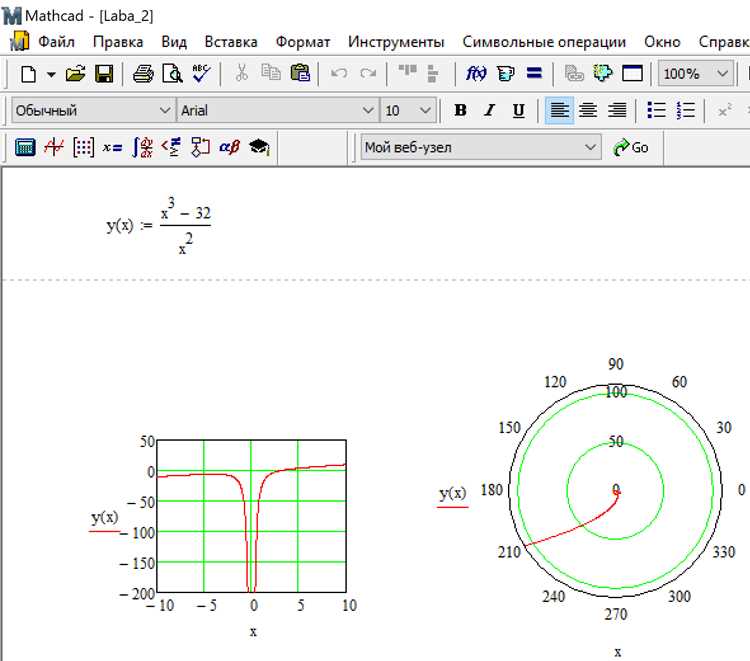
Mathcad 15 позволяет импортировать данные из внешних источников и использовать их напрямую в вычислениях. Основные форматы для импорта: CSV, TXT, XLS. Для корректной загрузки данных необходимо соблюдать точное соответствие разделителей и кодировки файлов.
- Импорт CSV и TXT:
- В меню Insert → Data выберите Import Data.
- Выберите файл и укажите разделитель столбцов: запятая, точка с запятой или пробел.
- Если в файле есть заголовки столбцов, отметьте опцию First row contains labels для автоматического присвоения имен.
- После импорта данные будут представлены в виде таблицы, которую можно редактировать или использовать в формулах.
- Импорт XLS:
- Mathcad 15 считывает отдельные листы Excel. Выберите нужный лист при загрузке.
- Для диапазонов с большим количеством строк используйте фильтры на этапе импорта, чтобы исключить пустые или ненужные ячейки.
- Данные Excel импортируются как матрицы, что позволяет сразу применять к ним математические операции.
Работа с таблицами внутри документа:
- Создание таблицы: Insert → Table. Укажите количество строк и столбцов.
- Ячейки можно объединять и разделять, а также присваивать им имена для ссылок в формулах.
- Для числовых данных используйте формат Real или Complex, чтобы избежать ошибок вычислений.
- При необходимости таблицы можно сортировать по любому столбцу через контекстное меню.
- Для больших объемов данных рекомендуется использовать ссылку на диапазон в формулах, чтобы изменения автоматически учитывались.
- Импортированные данные можно конвертировать в таблицы Mathcad для удобного редактирования и визуализации.
Рекомендации по работе с таблицами:
- Всегда проверяйте соответствие единиц измерения при импорте данных.
- Используйте заголовки столбцов для автоматической идентификации переменных в формулах.
- При повторном импорте того же файла используйте функцию Update Data, чтобы не создавать дубликаты таблиц.
- Для анализа больших массивов данных применяйте встроенные функции sum, mean, max, min напрямую к диапазонам таблиц.
Сохранение, экспорт и печать готовых проектов
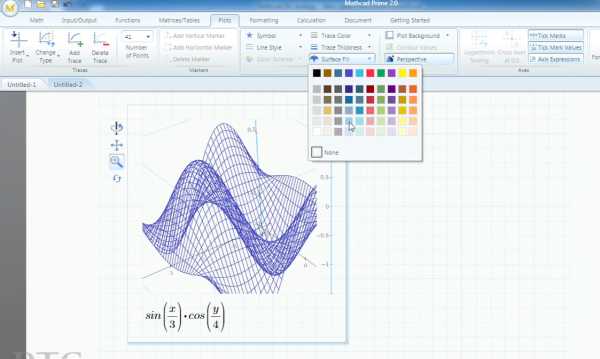
Для сохранения проекта в Mathcad 15 используйте команду File → Save As. Рекомендуется сохранять файлы с расширением .xmcd для совместимости с последующими версиями. Для резервного копирования целесообразно сохранять дополнительную копию в формате .mcd, особенно при работе с комплексными вычислительными схемами.
Экспорт проектов выполняется через меню File → Export. Mathcad поддерживает экспорт в PDF, HTML и изображения. При экспорте в PDF выбирайте опцию Vector Graphics для сохранения четкости графиков и символов. Для публикации на веб-сайтах предпочтителен HTML-формат с сохранением стилей листа, что обеспечивает корректное отображение формул.
При регулярной работе с проектами рекомендуется настроить автоматическое сохранение через Tools → Options → Save. Задайте интервал автосохранения 5–10 минут, что минимизирует риск потери данных при сбое программы или отключении питания.
Вопрос-ответ:
Как создать и настроить новый документ в Mathcad 15?
Для создания нового документа нужно открыть программу и выбрать пункт меню «Файл» → «Создать». После этого появится чистый лист, на котором можно размещать текст, формулы и графики. Настройка документа включает выбор единиц измерения, формата отображения чисел и масштаба графиков. Эти параметры задаются в меню «Формат» и «Свойства документа». Правильная настройка упрощает дальнейшую работу с вычислениями и построением графиков.
Каким образом вводятся математические формулы в Mathcad 15?
В Mathcad формулы вводятся напрямую в рабочем поле, используя клавиатуру и математические символы, доступные через панели инструментов. Можно писать как простые выражения, так и сложные функции с использованием тригонометрических, логарифмических и других операторов. Для автоматического вычисления значения формулы достаточно нажать Enter, после чего программа покажет результат под выражением. Кроме того, Mathcad позволяет вставлять индексы, степени и скобки для правильного оформления формул.
Как в Mathcad 15 строить графики функций?
Для построения графика сначала нужно определить функцию и диапазон переменной. Затем через меню «Вставка» → «График» создается область графика. В неё добавляется функция, после чего программа автоматически строит график в заданном диапазоне. Можно изменять стиль линии, цвет, добавить подписи осей и сетку. Mathcad позволяет строить несколько графиков на одном листе и сравнивать их визуально, что удобно для анализа поведения функций.
Как использовать таблицы и массивы в Mathcad 15?
Массивы и таблицы вводятся через панель инструментов или клавишу «Ctrl+T». Каждый элемент массива можно заполнять вручную или вычислять с помощью формул. Mathcad поддерживает операции с массивами: сложение, умножение, транспонирование, поиск максимума и минимума. Таблицы позволяют упорядочивать данные, создавать зависимости и использовать их в расчетах, что делает работу с большим количеством данных более наглядной и удобной.
Можно ли сохранять и экспортировать результаты вычислений в Mathcad 15?
Да, результаты можно сохранять в формате Mathcad (.xmcd) для дальнейшего редактирования или экспорта в PDF, Word и другие форматы через меню «Файл» → «Сохранить как». При экспорте графиков и таблиц сохраняется форматирование, а численные результаты можно копировать в другие программы. Такой подход позволяет использовать готовые вычисления в отчетах и документации без необходимости повторного ввода данных.
Как в Mathcad 15 правильно создавать и редактировать математические выражения?
В Mathcad 15 для создания выражения необходимо выбрать место на рабочем листе и начать ввод формулы с клавиатуры. Для редактирования достаточно дважды щёлкнуть по выражению, после чего откроется редактор, где можно изменять переменные, функции и операторы. Mathcad автоматически распознаёт математические символы и преобразует их в привычный вид, что облегчает визуальное восприятие формул. Кроме того, программа позволяет использовать стандартные функции, такие как синус, косинус, логарифмы и экспоненты, а также задавать собственные функции с помощью оператора «:=». Важно следить за корректностью синтаксиса: Mathcad выделяет ошибки в выражениях, помогая быстро исправить их.

 Загрузка...