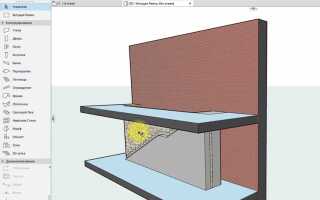
В Archicad точное разрезание стены начинается с выбора подходящего инструмента. Используйте Инструмент Разрез (Split Tool) или Редактирование стен через контекстное меню. Перед этим убедитесь, что активен правильный уровень проекта, чтобы новые сегменты корректно отображались в 2D и 3D видах.
Для точного разреза задайте координаты точки разреза через Свойства стены или измерительные линии. Рекомендуется использовать привязку к сетке и узлам, чтобы минимизировать смещение и избежать ошибок при дальнейшей визуализации и экспорте.
После разрезания стены проверьте структуру элементов в панели Элементы проекта. Убедитесь, что новые сегменты имеют правильные толщину, высоту и материалы. При необходимости скорректируйте соединения с другими элементами, чтобы сохранить непрерывность стен и корректное отображение слоев.
Для ускорения работы используйте горячие клавиши и функции массового редактирования, особенно при проектировании сложных перегородок. Это позволяет одновременно разрезать несколько стен, сохранив точность привязок и материалов.
Выбор инструмента для разреза стены
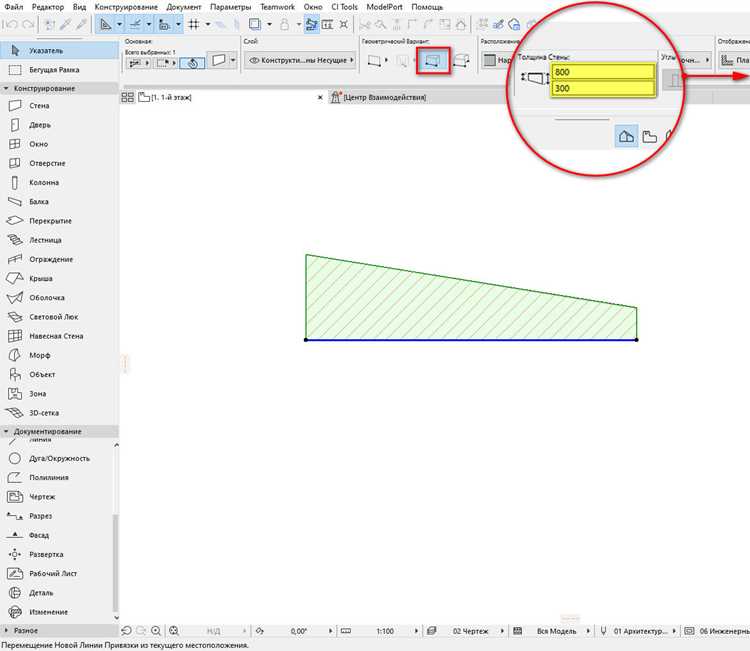
В Archicad для точного разреза стены используются два основных инструмента: Knife и Split. Knife подходит для произвольного деления стен под углом, включая сложные криволинейные элементы. Этот инструмент позволяет создавать несколько точек разреза за одно действие и автоматически формирует новые сегменты стены с сохранением толщины и материалов.
Split применяется для точечного разреза вдоль оси стены. Он точен для прямых линий и идеально подходит при необходимости вставки дверных или оконных проёмов. В отличие от Knife, Split не изменяет геометрию соседних сегментов и позволяет работать без дополнительных корректировок.
При выборе инструмента учитывайте ориентацию стены и сложность разреза. Для криволинейных стен и сложных конфигураций Knife обеспечивает максимальную гибкость. Для прямых стен и стандартных проёмов достаточно Split. Дополнительно рекомендуется активировать опцию Preview, чтобы видеть точку пересечения разреза и корректировать её до окончательного применения.
Использование правильного инструмента экономит время на последующую корректировку толщины и материалов. При работе с многослойными стенами Knife сохраняет структуру слоёв, тогда как Split разделяет слои без их перестройки, что важно учитывать при подготовке к визуализации или расчетам смет.
Настройка точной линии разреза
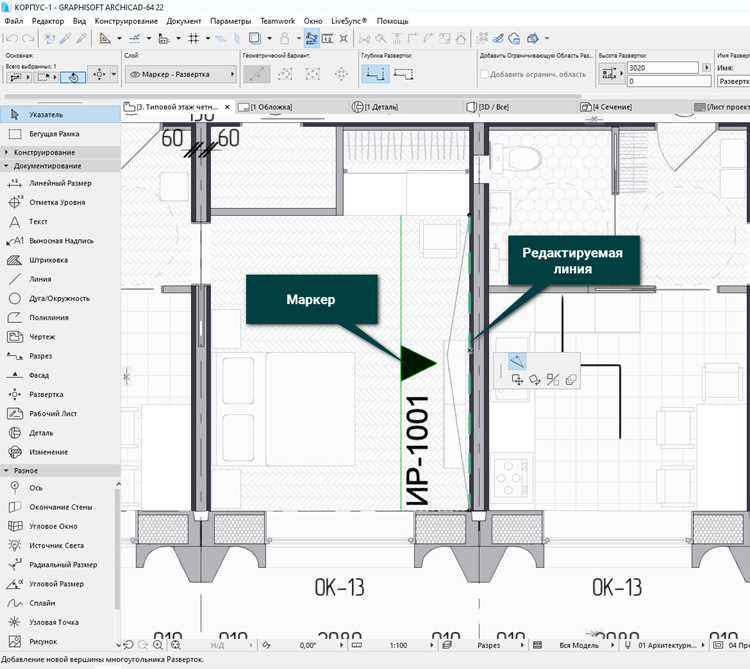
В Archicad точная линия разреза задается через инструмент «Разрез/Фасад». Для корректного результата необходимо учитывать координаты и ориентацию стены.
Пошаговая настройка:
- Выберите инструмент «Разрез/Фасад». В панели свойств активируйте режим «Линия разреза».
- Включите привязку к сетке (Snap to Grid) или к объектам (Snap to Elements), чтобы линия совпадала с конструктивными осями.
- Введите точные координаты начала и конца линии разреза в полях X и Y. Использование абсолютных значений гарантирует точность при масштабировании.
- Для стен с нестандартной толщиной активируйте опцию «Разрез по внутренней/внешней грани», чтобы линия соответствовала фактической геометрии.
- Используйте режим «Ограничить по сегментам» при длинных стенах с перегородками, чтобы линия разреза не пересекала ненужные участки.
- Проверяйте угол наклона линии через окно свойств: значения должны совпадать с проектной осью (например, 0°, 90°, 45°).
- Сохраняйте настройки как шаблон для повторного использования при аналогичных стенах.
Дополнительные рекомендации:
- Активируйте отображение пересечений в 3D-виде, чтобы визуально убедиться, что линия проходит через все слои стены.
- При необходимости скорректируйте линию с помощью инструмента «Редактировать точку линии», чтобы устранить смещения после первоначальной установки.
- Используйте привязку к сетке с шагом 1 см для высокоточных проектов, где точность критична.
Следуя этим шагам, линия разреза будет полностью соответствовать проектной геометрии стены, без смещений и искажений.
Разрез стен с разными типами материалов
При работе с многослойными стенами в Archicad важно учитывать физические свойства каждого материала. Для бетонных и железобетонных конструкций рекомендуется включить отображение армирования в разрезе. Используйте команду Разрез по слоям и активируйте опцию Показывать структуру слоев, чтобы видны были армирующие элементы и плотность материала.
Для кирпичных и каменных стен применяйте режим Детализированный разрез, который отображает швы и кладку. Настройте толщину линий слоя кладки не менее 0,25 мм, чтобы линии были читаемыми при печати чертежа.
Деревянные конструкции требуют учета направления волокон. В настройках разреза активируйте Отображение волокон и выберите угол, соответствующий положению элементов на плане. Это важно для точного визуального представления стыков и соединений.
Для комбинированных стен (например, бетон с утеплителем) применяйте последовательное нанесение слоев в редакторе материалов. Включите Контур каждого слоя, чтобы разрез четко отображал переходы между материалами, и активируйте опцию Разделение по толщине для корректного масштаба отображения утеплителя и облицовки.
При настройке разреза учитывайте масштаб чертежа: для масштабов меньше 1:50 скрывайте мелкие текстуры, оставляя только контуры слоев, чтобы разрез оставался читаемым и соответствовал строительным стандартам.
Использование правильных шаблонов отображения для каждого материала ускоряет подготовку разрезов. Создайте отдельные Настройки разреза по материалу для бетона, кирпича, дерева и комбинированных стен, чтобы при смене типа стены автоматически применялись корректные параметры отображения.
Использование координат для точного разреза
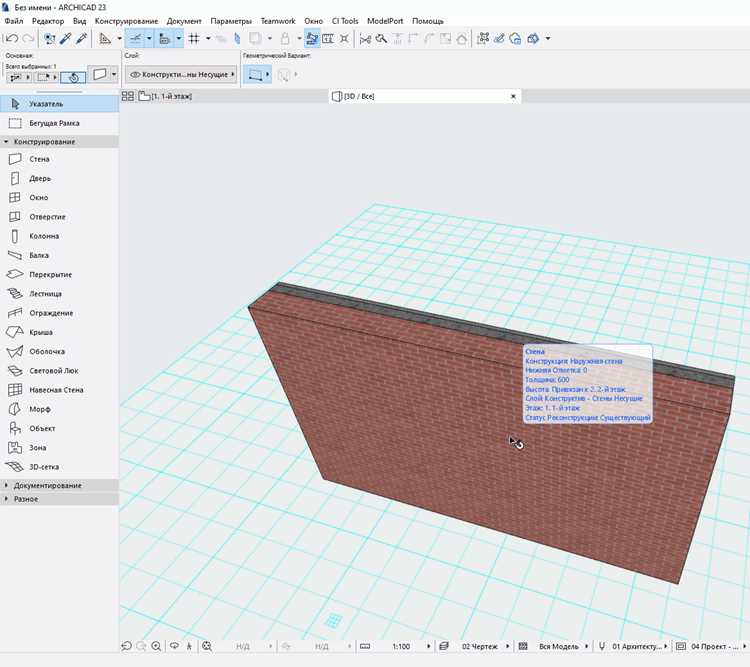
В Archicad точный разрез стены достигается через прямое задание координат точек начала и конца линии разреза. Для этого используйте инструмент «Разрез» с включенной опцией отображения координат.
Алгоритм работы с координатами:
- Выберите стену и активируйте инструмент «Разрез».
- В панели координат укажите X и Y для точки начала разреза. Например, X=5000, Y=2000 мм.
- Задайте координаты точки конца. Например, X=5000, Y=8000 мм для вертикального разреза или X=8000, Y=5000 мм для горизонтального.
- Проверьте угол разреза через окно свойств, точное совпадение с координатами гарантирует прямой угол или заданный наклон.
- После установки точек нажмите «Применить», чтобы разрез появился без смещений.
Дополнительно:
- Используйте привязку к сетке для упрощения ввода координат.
- Если стена имеет сложную кривизну, разрез создается через несколько координатных точек, образующих полилинию.
- При вводе координат в миллиметрах учитывайте точность проекта: для жилых помещений достаточно 1 мм, для инженерных деталей – 0,1 мм.
- Сохраняйте контрольные точки разреза в отдельной группе слоев для последующей корректировки.
Разрез стен с оконными и дверными проемами
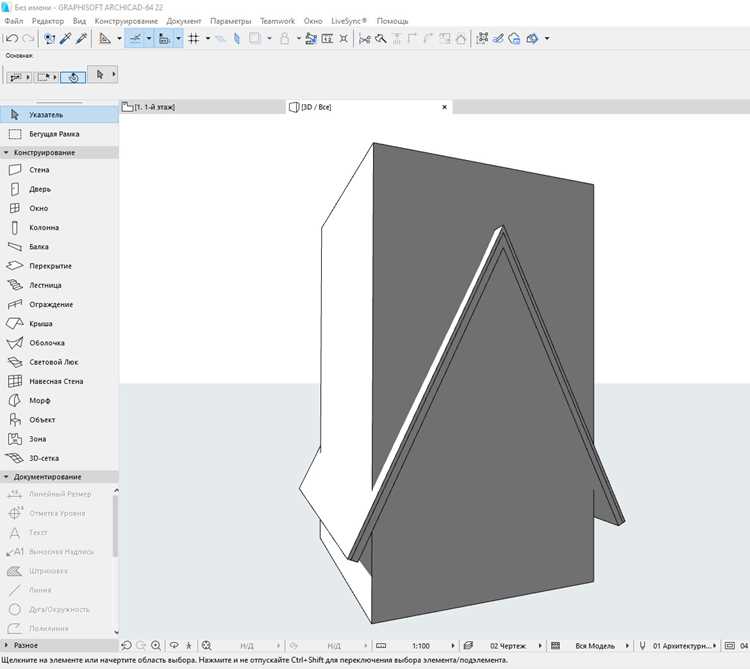
При создании разреза стены с проемами важно учитывать точное расположение элементов. В Archicad для корректного отображения проема используйте инструмент «Стена» с активным параметром «Проем». Проем автоматически учитывает толщину стены и высоту подоконника или порога.
Для разреза стен с окнами установите высоту сечения выше уровня подоконника, чтобы разрез отобразил контур окна и внутренние слои стены. Если нужно показать скрытые элементы, активируйте опцию «Показать скрытые линии» в настройках разреза.
Дверные проемы требуют проверки вертикального сечения на уровне верхней перемычки. Разрез должен включать верхнюю рамку двери и толщи́ну стены вокруг проема. При необходимости добавьте дополнительные уровни сечения для точного отображения наличников и притолок.
Для сложных конфигураций, таких как эркеры или стены с переменной толщиной, используйте команду «Разрез по плоскости». Она обеспечивает корректное пересечение проемов с наклонными или криволинейными стенами.
Архикад позволяет создавать отдельные разрезы проемов с детальной маркировкой элементов. В настройках разреза активируйте «Отдельные элементы проема», чтобы показать раму, стеклопакет и уплотнители как отдельные объекты.
При экспорте разрезов в чертеж важно проверить масштаб и толщину линий, чтобы проемы отображались пропорционально остальным элементам стены. Использование группировки слоев помогает корректно скрывать ненужные детали при подготовке документации.
Работа с группами и связями стен при разрезе
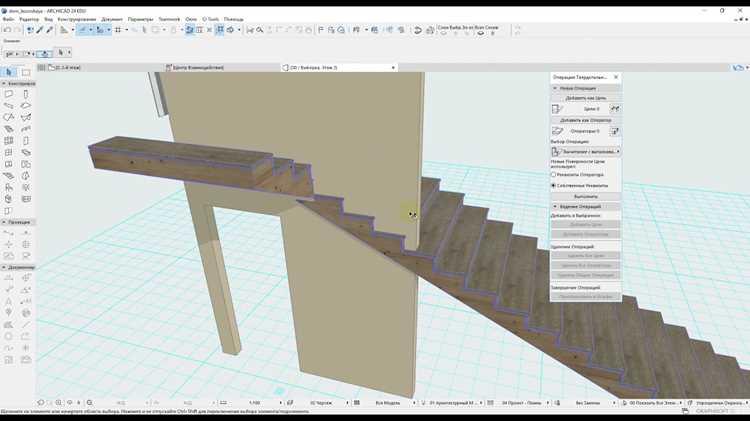
Перед разрезом стены важно проверить, состоит ли она из группы. В Archicad объединённые стены обрабатываются как единое целое, что влияет на точность разреза. Для проверки выделите стену и откройте панель Инфо → Группа. Если стена часть группы, разрез затронет все элементы.
Разрез стены внутри группы выполняется через команду Редактировать → Разрезать. При этом Archicad позволяет выбрать тип разреза: по отдельной стене или по всей группе. Выбор зависит от необходимости сохранить структурную целостность соединений.
Для контроля связей стен используйте режим Треугольник соединений в палитре Настройки отображения. Здесь отображаются все стыки и соединения с другими элементами. Перед разрезом убедитесь, что критичные связи не нарушаются, иначе возможны смещения элементов при изменении проекта.
| Тип связи | Рекомендация при разрезе |
|---|---|
| Стена–стена (стык в одной плоскости) | Разрезать обе стены одновременно или создать отдельный разрез для сохранения точного соединения |
| Стена–стена (пересечение под углом) | Использовать инструмент Соединение по углу после разреза для корректировки стыка |
| Стена–группа | Выделять всю группу для разреза, если разрез влияет на несколько элементов |
| Стена–объект (например, колонна или проём) | Сначала временно отключить связь объекта, затем выполнить разрез, чтобы не сместить проём |
При работе с разрезами групп стоит применять инструмент Сохранить связь в диалоговом окне разреза. Это гарантирует сохранение логики соединений и корректное отображение разреза на всех планах и 3D-видах.
После разреза рекомендуется проверить обновление связей в 3D-виде, чтобы убедиться в корректности соединений и отсутствии пересечений стен с другими объектами.
Исправление ошибок после разреза стены
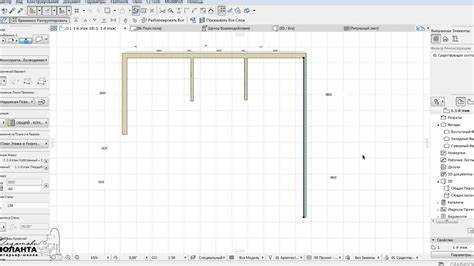
Если сегменты стены разошлись, используйте функцию «Соединить стены». Выделите концы, активируйте команду и убедитесь, что тип соединения выбран корректно: «стык», «наложение» или «сдвиг». Неправильный выбор приводит к разрывам линий и сбоям в расчете площади.
Для исправления неверного уклона или высоты стен после разреза откройте панель «Настройки стены». Измените параметр «Высота верхнего края» и проверьте «Уклон», чтобы гарантировать совпадение с соседними элементами. Автоматическая корректировка может деформировать линии, поэтому уточняйте значения вручную.
Если после разреза нарушилась структура перекрытий или дверных проемов, используйте инструмент «Выровнять элементы». Он выравнивает привязки и восстанавливает логическую последовательность объектов, предотвращая пересечения слоев.
После всех исправлений проверяйте модель в 3D-виде и через разрезы, чтобы убедиться в отсутствии пустот или наложений. Для крупных проектов рекомендуется периодическая проверка «Сборки модели», которая выявляет скрытые ошибки соединений и сохраняет целостность геометрии.
Сохранение и проверка изменений в модели
После разрезания стены в Archicad первым шагом необходимо сохранить проект через комбинацию клавиш Ctrl+S (Cmd+S на Mac) или через меню Файл → Сохранить. Для крупных моделей рекомендуется использовать функцию «Сохранить как…» с новой версией файла, чтобы иметь возможность вернуться к предыдущему состоянию. Архикад автоматически создает резервные копии файлов с расширением .bpn, которые хранятся в папке Backup проекта.
Проверку изменений проводят через инструмент «Сравнение версий» (File → File Special → Compare Files). Эта функция выделяет добавленные и удаленные элементы, а также изменения геометрии стен. Для точной проверки разрезов стен используйте режим 3D и активируйте слой с разрезанными элементами, чтобы убедиться, что новые грани и отверстия корректно отображаются в модели.
Дополнительно рекомендуется проверять параметры объекта в Инспекторе свойств: высоту, толщину и расположение разреза относительно других стен и конструкций. Любые отклонения фиксируются сразу, что предотвращает ошибки на этапе документации и строительства.
При работе в командной среде сохраняйте изменения на центральном сервере BIMcloud и используйте функцию «Отметить как проверенное» для каждого внесенного изменения. Это гарантирует, что коллеги видят актуальное состояние модели и минимизирует риск конфликтов при параллельной работе.
После каждого значительного изменения создавайте снимок 3D-вида через File → Save View as 3D View. Эти снимки помогают визуально контролировать корректность разрезов и служат быстрым способом сверки до и после модификации стен.
Вопрос-ответ:
Как в Archicad корректно разрезать стену по горизонтали, чтобы сохранить точные размеры оставшейся части?
Для горизонтального разреза стены в Archicad используют инструмент «Разрезать элемент» или команду «Нарезка». Сначала выбирают стену, затем указывают линию разреза с помощью курсора. Важно точно задать начальную и конечную точки, чтобы оставшаяся часть сохранила нужные размеры. После разреза можно корректировать фрагменты с помощью свойств стены, изменяя длину или положение.
Можно ли разрезать стену, не создавая лишних сегментов и без повреждения структуры здания?
Да, это возможно, если использовать команду «Разрезать» аккуратно, выбирая только нужный сегмент. В Archicad разрез создаёт два отдельных объекта, но при правильной работе они сохраняют все параметры исходной стены. Чтобы избежать лишних фрагментов, стоит включить привязку к осям и использовать сетку для точного размещения линии разреза.
Каким образом управлять разрезанной стеной, чтобы корректно отображались её слои в 2D и 3D?
После разреза стены важно проверить её слои в панели свойств. Каждый фрагмент можно отдельно настраивать: редактировать толщину, материалы и расположение слоёв. В 3D разрез отображается сразу, а в 2D можно дополнительно корректировать отображение с помощью настроек разреза в свойствах вида. Это помогает избежать несоответствий между планом и визуализацией.
Есть ли способ вернуться к исходной стене после разреза, не удаляя новые фрагменты?
Да, можно использовать функцию «Объединить элементы». Она позволяет соединить разрезанные фрагменты обратно в одну стену, сохранив их параметры. При этом важно убедиться, что все сегменты имеют одинаковую высоту и слои, иначе объединение может изменить внешний вид или структуру стены. После объединения изменения будут применены ко всему объекту как к единой стене.

 Загрузка...