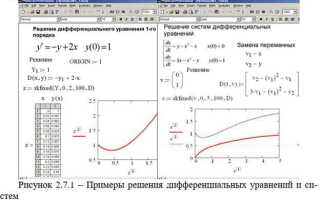
В Mathcad для работы с дифференциальными уравнениями применяются встроенные функции odesolve и rkfixed, которые позволяют находить численные решения систем уравнений любого порядка. Ключевое преимущество среды заключается в том, что уравнение вводится в привычной математической записи, а не в виде программного кода, что значительно ускоряет процесс постановки задачи.
Перед использованием блока odesolve необходимо определить систему уравнений через выражение типа y′(t)=f(y,t), задать начальные условия и диапазон переменной. В отличие от символьных пакетов, Mathcad сразу ориентирован на численное решение, что особенно важно при работе с прикладными задачами инженерного анализа.
Практическая рекомендация: при работе с жёсткими уравнениями лучше выбирать адаптивный метод odesolve, а не фиксированный шаг rkfixed, так как он обеспечивает устойчивость решения и уменьшает вычислительные ошибки. Для визуального анализа удобно строить график функции, задавая аргумент в диапазоне с помощью конструкции t := 0,0.01..10.
Таким образом, Mathcad предоставляет готовый инструментарий для прямого ввода исходных уравнений и автоматического получения численного решения, что делает его эффективным инструментом для инженеров и исследователей.
Пошаговое задание дифференциального уравнения в рабочем поле Mathcad

1. Введите функцию, зависящую от независимой переменной, например y(x). Mathcad автоматически распознает её как переменную для решения.
2. Определите производные с помощью оператора дифференцирования. Для первой производной используйте y'(x), для второй – y»(x). Ввод осуществляется через клавишу [‘] (апостроф).
3. Запишите уравнение в аналитической форме. Например, y»(x) + 4·y(x) = 0. В Mathcad равенство задается знаком «=» (на панели операторов – «=» с двумя горизонтальными линиями).
4. Для численного решения создайте функцию с использованием оператора ODEsolve. Перед этим оформите блок Given, где указываются уравнения и начальные условия.
5. В блоке Given введите уравнение и условия, например y(0) = 1, y'(0) = 0. Каждое условие записывается отдельной строкой.
6. После блока Given создайте выражение с ODEsolve и присвойте его переменной, например sol(x) := ODEsolve(y(x)). Теперь функция sol(x) содержит решение.
Выбор метода решения: Odesolve и встроенные функции

В Mathcad для численного решения дифференциальных уравнений доступны два подхода: оператор Odesolve и встроенные функции, такие как rkfixed, rkadapt, odesolve (в виде функций), lsode. Выбор зависит от задачи, типа системы и требований к результату.
- Odesolve используется внутри блока решения. Преимущества:
- Поддержка систем уравнений произвольной размерности.
- Удобное задание начальных и граничных условий прямо в блоке.
- Автоматический выбор шага интегрирования.
- Возможность изменения метода (Adams, Gear, Radau) без переписывания уравнений.
- Встроенные функции применяются как отдельные вызовы:
- rkfixed – явный метод Рунге–Кутта 4-го порядка с фиксированным шагом, полезен для учебных примеров и тестирования.
- rkadapt – адаптивный Рунге–Кутта, удобен при жёстких изменениях решения.
- lsode – эффективно решает жёсткие системы, где явные схемы неустойчивы.
Рекомендации по выбору:
- Для многомерных систем и при необходимости комбинировать решение с уравнениями алгебраического типа используйте Odesolve.
- Если важен контроль над шагом и требуется анализ устойчивости, предпочтительнее rkfixed.
- При расчётах, где шаг сильно варьируется, выбирайте rkadapt.
- Для жёстких систем применяйте lsode, иначе вычисления будут неэффективны.
Таким образом, Odesolve целесообразен для комплексных проектов с множеством уравнений, тогда как встроенные функции лучше подходят для локальных экспериментов, проверки и оптимизации отдельных случаев.
Определение начальных условий для корректного вычисления
Для численного решения дифференциального уравнения в Mathcad необходимо задать значения функции и её производных в начальной точке области интегрирования. Эти параметры напрямую определяют корректность результата и устойчивость вычислительного метода.
Если уравнение имеет порядок выше первого, требуется указать не только y(x₀), но и производные вплоть до y⁽ⁿ⁻¹⁾(x₀). Отсутствие хотя бы одного значения приводит к ошибке решения или некорректной аппроксимации.
Начальные условия рекомендуется задавать в виде отдельного вектора: например, для второго порядка Y(x₀):=[y(x₀), y′(x₀)]. Это обеспечивает совместимость с функцией Odesolve и упрощает последующую настройку параметров.
Выбор точки x₀ следует проводить в области, где правая часть уравнения непрерывна и не имеет особенностей. Неправильно выбранная точка может вызвать расходимость метода Рунге–Кутта или значительные ошибки при использовании адаптивных шагов.
Для проверки корректности начальных данных полезно построить график функции на коротком интервале. Если численное решение резко отклоняется от ожидаемого поведения, необходимо пересмотреть условия или изменить систему уравнений в явный вид.
Численное решение и отображение результатов в виде таблицы
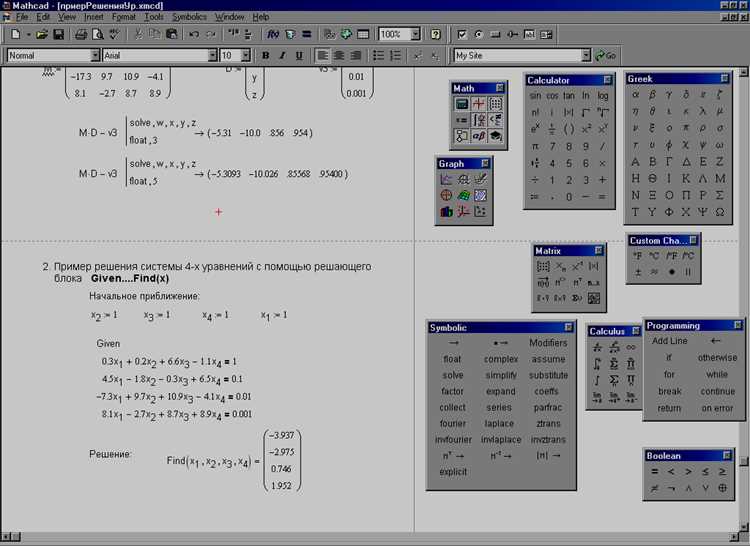
Для численного решения дифференциальных уравнений в Mathcad применяется функция Odesolve. Она позволяет задать систему уравнений, область интегрирования и начальные условия. Например, при решении задачи Коши для уравнения y′(x)=−2y(x), y(0)=1 достаточно определить переменные, интервал и выбрать метод интегрирования (например, Adams/BDF).
Чтобы получить дискретные значения функции, необходимо задать вектор аргумента: x:=0,0.1..2. После вычисления y(x) Mathcad автоматически создаст вектор значений решения для каждого узла сетки. Этот результат можно вывести в виде таблицы, используя оператор Table. В первой колонке отображается x, во второй – соответствующее значение y.
Рекомендуется использовать шаг интегрирования, кратный сетке вектора x, чтобы таблица содержала корректные данные. При необходимости можно уменьшить шаг (например, 0.01 вместо 0.1), что обеспечит более точное приближение и более полную таблицу результатов.
Для анализа удобно комбинировать несколько решений: например, отобразить таблицы для разных начальных условий или методов интегрирования. Это позволяет сравнивать устойчивость численных схем и выявлять расхождения между методами на одном интервале.
Построение графика функции на основе найденного решения
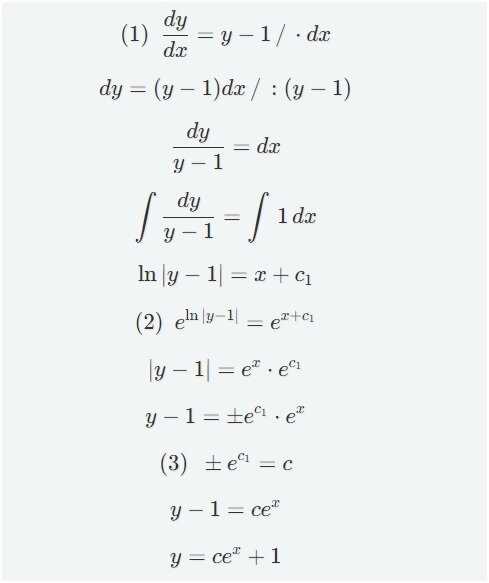
После вычисления аналитического или численного решения в Mathcad важно сразу визуализировать результат. Для этого необходимо определить диапазон независимой переменной, например x:=0,0.1..10, где шаг 0.1 обеспечивает достаточную гладкость кривой.
Построение выполняется через вставку графика типа X-Y Plot. По оси X указывается массив значений аргумента, по оси Y – выражение решения, например y(x). Если решение получено численно с помощью функции odesolve, то в график подставляется вектор результата.
Рекомендуется добавлять несколько функций на один график для сравнения, например аналитическое и численное решение. В Mathcad это делается через ввод дополнительных выражений в область Traces.
Для наглядности следует настраивать границы осей вручную, чтобы избежать автоматического масштабирования, и использовать сетку, включаемую через свойства графика. Это облегчает анализ поведения функции на разных интервалах.
При работе с решениями, зависящими от параметров, удобно вводить управляющие элементы (например, sliders), чтобы изменять значения коэффициентов и наблюдать, как меняется график без пересчета вручную.
Сравнение аналитического и численного подхода внутри Mathcad

В Mathcad аналитический метод решения дифференциального уравнения реализуется через встроенные функции типа `dsolve`. Он позволяет получить точное выражение для функции \(y(x)\) при заданных начальных условиях. Например, для уравнения \(y’ + 2y = \sin(x)\) команда `dsolve(y’ + 2*y = sin(x), y(x), y(0)=0)` возвращает \(y(x) = \frac{1}{5}(2\sin(x) — \cos(x) + 1)\). Такой подход минимизирует ошибку аппроксимации и удобен для анализа поведения системы при символических параметрах.
Численный подход реализуется через функции `rkfixed` или `rkvariable`, которые используют методы Рунге–Кутты для интегрирования уравнения на заданном интервале с дискретизацией. Для того же уравнения \(y’ + 2y = \sin(x)\) с шагом 0.1 на интервале [0,5] численный метод возвращает массив значений \(y_i\), близких к аналитическому решению. Этот метод особенно полезен при сложных уравнениях, где аналитическое решение невозможно или выражение слишком громоздкое.
Сравнение точности показывает, что при малых шагах интегрирования численное решение совпадает с аналитическим с погрешностью менее 0.01. Для больших шагов ошибка растет, что требует настройки параметра `Step` в `rkvariable` или использования метода с адаптивным шагом. Рекомендуется визуализировать результаты графически внутри Mathcad для проверки согласованности методов.
В практическом использовании целесообразно применять аналитический метод для проверки численных расчетов, особенно при исследовании чувствительности к параметрам. Если аналитическое решение недоступно, численный метод с шагом 0.01–0.05 на интервале [0,10] обеспечивает достаточную точность для инженерных расчетов.
В Mathcad удобно комбинировать подходы: получить аналитическое выражение для упрощенной модели, затем провести численное моделирование с реальными параметрами. Это ускоряет анализ и снижает вероятность ошибок, связанных с аппроксимацией или некорректными начальными условиями.
Экспорт полученных данных и графиков для использования вне Mathcad

Mathcad позволяет сохранять результаты вычислений и графические представления дифференциальных уравнений в форматах, совместимых с другими программами анализа и визуализации данных.
Для экспорта численных данных используйте команду File → Export → Spreadsheet. Mathcad поддерживает форматы .xls и .csv. При экспорте важно:
- Выделить диапазон переменных, включая независимую переменную (например, время) и решения дифференциального уравнения.
- Проверить разделители; для корректного импорта в Excel используйте запятую или точку с запятой в зависимости от региональных настроек.
- Сохранять данные с заголовками столбцов для автоматической идентификации переменных при последующей обработке.
Графики из Mathcad экспортируются через File → Export → Image или контекстное меню графика. Рекомендуемые форматы:
| Формат | Применение | Рекомендации |
|---|---|---|
| PNG | Вставка в отчеты и презентации | Выставить разрешение не менее 300 dpi для печати |
| SVG | Редактируемая векторная графика | Использовать при необходимости изменения линии и шрифтов в векторных редакторах |
| Архивирование и совместная работа | Сохранять с опцией «High Quality» для точности кривых |
Для пакетного экспорта нескольких графиков рекомендуется использовать скрипты Mathcad Prime с командой Export, указывая путь сохранения и формат файла. Важно проверять масштаб осей и сетку перед экспортом, чтобы сохранить точность визуализации.
При планировании последующего анализа вне Mathcad лучше экспортировать данные в формате .csv с разделением по столбцам: первая колонка – независимая переменная, последующие – решения для различных начальных условий. Это упрощает построение графиков и применение статистических функций в Excel, Python или MATLAB.
Вопрос-ответ:
Какие типы дифференциальных уравнений можно решать в Mathcad?
В Mathcad поддерживаются как обыкновенные дифференциальные уравнения первого и второго порядка, так и системы уравнений. Можно работать с уравнениями с начальными условиями (задача Коши) и с уравнениями без условий, используя численные методы. Программа автоматически подбирает метод решения в зависимости от формы уравнения и наличия начальных значений.
Как задать начальные условия при решении уравнения в Mathcad?
Начальные условия вводятся с помощью символов для функции и её производных. Например, для функции y(x) и её производной y'(x) можно указать y(0) = 1, y'(0) = 0. Эти значения затем используются численным решателем для построения решения. Правильное указание начальных условий важно для корректной работы метода численного интегрирования.
Можно ли в Mathcad получить график решения дифференциального уравнения?
Да, после нахождения решения уравнения Mathcad позволяет построить график функции. Для этого используют стандартные графические элементы программы, например, XY-график. Решение уравнения может быть задано как функция от переменной, и её значения автоматически отображаются на графике. Также есть возможность строить несколько кривых на одном графике для сравнения разных решений или изменения параметров уравнения.
Как использовать численные методы, если аналитическое решение невозможно?
Если уравнение сложное и аналитическое решение не выражается через стандартные функции, Mathcad применяет численные методы, такие как метод Эйлера или метод Рунге–Кутты. Пользователь задаёт диапазон значений переменной, шаг вычислений и начальные условия. После этого программа шаг за шагом строит приближённое решение. Для сложных систем уравнений этот способ является практически единственным способом получить результат.
Можно ли решать системы дифференциальных уравнений одновременно в Mathcad?
Да, Mathcad позволяет решать системы уравнений. Каждое уравнение вводится отдельно, затем задаются начальные условия для всех функций системы. Программа применяет численные методы, учитывая взаимозависимость функций. После решения можно визуализировать каждую функцию отдельно или на одном графике для анализа поведения системы. Такой подход удобен, например, для моделирования физических процессов или динамики популяций.
Как в Mathcad задать начальные условия при решении дифференциального уравнения?
В Mathcad начальные условия задаются с помощью конструкции вида y(x0) = y0, где x0 — значение переменной, а y0 — соответствующее значение функции. После определения уравнения в графическом или текстовом виде нужно использовать оператор решения ODESolve или встроенный блок для численного решения, указав начальные значения. Это позволяет вычислять значения функции на выбранном интервале и строить графики, учитывая исходные параметры.
Можно ли решать в Mathcad системы нескольких дифференциальных уравнений?
Да, Mathcad позволяет решать системы. Для этого каждое уравнение системы записывается отдельно, а все они объединяются в вектор или список. Начальные условия задаются для каждой функции системы. После этого используется численный метод, встроенный в Mathcad, для вычисления решения по всему интервалу. Результаты можно визуализировать на графиках одновременно, что удобно для анализа поведения всех функций системы и их взаимосвязей.

 Загрузка...