Работа с уравнениями в Matlab опирается на встроенные функции пакета Symbolic Math Toolbox. Этот инструмент позволяет задавать переменные через syms, использовать команду solve для аналитического решения и получать численные приближения с помощью vpa или double. В отличие от ручных расчетов, среда автоматически распознает тип уравнения и применяет соответствующие методы упрощения.
Для линейных уравнений удобнее всего формировать систему в матричной форме и применять оператор обратной матрицы либо функцию linsolve. Такой подход обеспечивает точность даже при больших размерах системы. Для нелинейных уравнений и трансцендентных функций применяется комбинация solve и численных итерационных алгоритмов.
Практическое использование Matlab в инженерных и научных расчетах требует строгой последовательности: от объявления символов и записи уравнения до анализа корней и проверки решений. Пошаговый разбор всех этапов позволяет исключить ошибки и получить воспроизводимый результат для дальнейших вычислений.
Задание алгебраического уравнения с использованием символических переменных
Пример:
syms x
eq = x^2 + 5*x - 6 == 0;
Переменная eq содержит объект уравнения, пригодный для передачи в функцию solve или других аналитических инструментов.
| Элемент | Назначение | Пример |
|---|---|---|
syms |
Создание символических переменных | syms x y |
== |
Формирование уравнения | x^2 == y+1 |
eq |
Хранение объекта уравнения | eq = x^2 - 9 == 0 |
solve |
Решение уравнения | solve(eq, x) |
Рекомендуется явно задавать переменные перед формированием уравнения, особенно при использовании нескольких неизвестных, чтобы избежать смешения с числовыми данными рабочего пространства.
Применение функции solve для нахождения корней уравнения
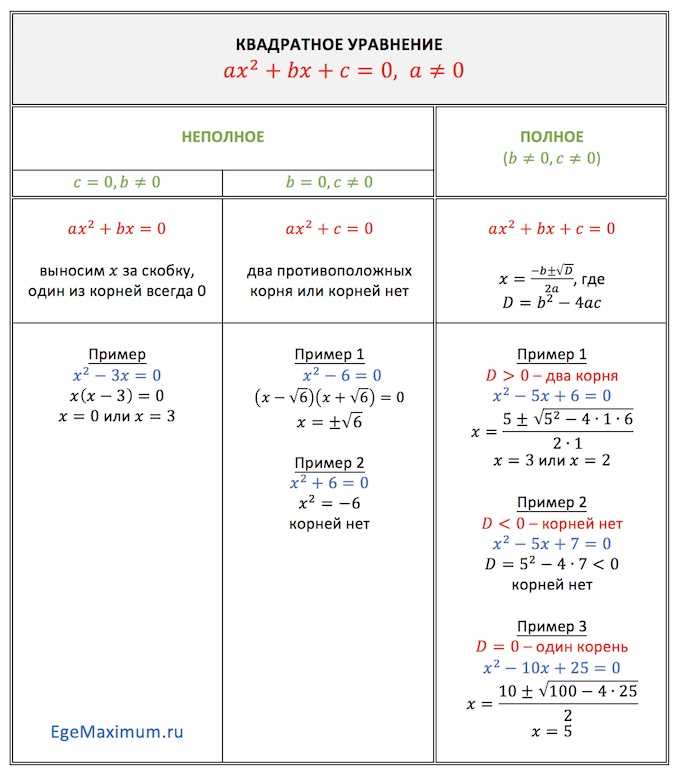
Функция solve работает с символьными переменными, поэтому сначала необходимо объявить их с помощью syms. Например: syms x.
Для решения простого уравнения x^2 - 4 = 0 используется команда: solve(x^2 - 4 == 0, x). Результатом будет вектор решений [-2, 2].
Если переменная не указана явно, MATLAB по умолчанию решает относительно первой найденной символьной переменной. Чтобы исключить неоднозначность, рекомендуется указывать переменную явно вторым аргументом.
Для уравнений с несколькими неизвестными, например x + y == 5, следует использовать solve(x + y == 5, [x, y]). В этом случае функция возвращает решения в структуре, где каждое поле соответствует переменной.
Чтобы получить численные значения для иррациональных или комплексных корней, применяется double(). Пример: double(solve(x^3 - x + 1 == 0, x)).
При работе с системами уравнений список условий задаётся в виде массива. Пример: solve([x + y == 3, x - y == 1], [x, y]). Ответ будет содержать оба значения переменных одновременно.
Для контроля количества корней можно использовать опцию 'ReturnConditions', true, которая позволяет увидеть дополнительные условия существования решений.
Решение системы линейных уравнений с помощью матричных операций
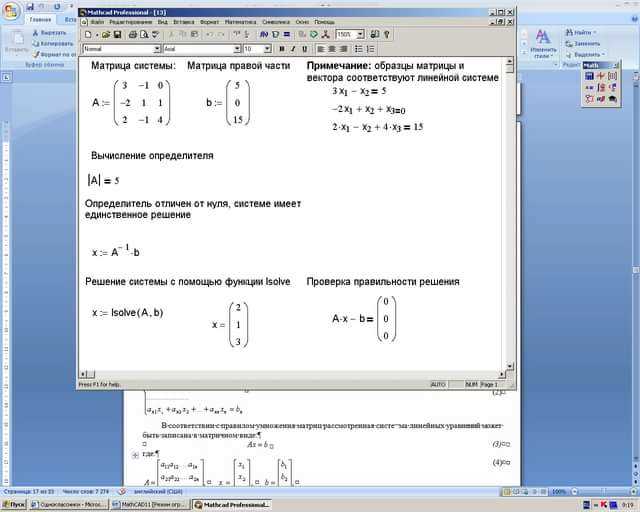
В Matlab система уравнений вида Ax = b решается через прямые матричные операции. Здесь A – квадратная матрица коэффициентов, x – вектор неизвестных, b – вектор правых частей.
Пример: пусть система имеет вид
2x + 3y = 8
5x — y = 4
Матрица коэффициентов и вектор правых частей задаются так:
A = [2 3; 5 -1];
b = [8; 4];
Нахождение решения выполняется командой:
x = A \ b;
Оператор \ использует метод, оптимальный для структуры матрицы, что делает его предпочтительным перед вычислением inv(A)*b. Функция inv применяется только при необходимости явной обратной матрицы.
Проверить решение можно умножением A*x, результат должен совпадать с b в пределах машинной точности.
Использование функции fsolve для нелинейных уравнений
Функция fsolve решает системы нелинейных уравнений численными методами. Она требует задание функции, возвращающей значение уравнения при подстановке переменной, и начального приближения.
Основные шаги:
- Определить анонимную или отдельную функцию, которая вычисляет выражение уравнения.
- Задать начальное приближение, максимально близкое к предполагаемому корню.
- Вызвать
fsolveи при необходимости передать дополнительные параметры черезoptimoptions.
Пример решения уравнения x^3 - 5x + 3 = 0:
fun = @(x) x.^3 - 5*x + 3;
x0 = 1;
sol = fsolve(fun, x0);
Для систем уравнений:
fun = @(x)[ x(1)^2 + x(2)^2 - 4;
exp(x(1)) + x(2) - 1 ];
x0 = [0; 0];
sol = fsolve(fun, x0);
Рекомендации:
- Использовать разные начальные приближения, если решение зависит от выбора
x0. - Проверять корректность найденного решения подстановкой в исходное уравнение.
- При сложных задачах задавать опции:
optimoptions('fsolve','Display','iter','TolFun',1e-8). - Для систем с несколькими корнями выполнять вычисления с разными начальными точками.
Численные методы решения уравнений через функцию fzero
Функция fzero применяется для нахождения корня нелинейного уравнения вида f(x)=0. Она основана на комбинированном методе бисекции, секущих и инверсии параболы, что обеспечивает устойчивую сходимость.
Минимальный вызов имеет вид: root = fzero(@func, x0), где @func – функция с одним аргументом, а x0 – начальное приближение или отрезок в виде вектора [a b]. Если указать интервал, то функция проверяет знак значений на его концах и гарантирует нахождение корня внутри.
Пример: для уравнения x^3-2x-5=0 достаточно описать функцию:
f = @(x) x.^3 - 2*x - 5;
root = fzero(f, [2 3]);
Результат – значение корня с двойной точностью в пределах интервала.
При использовании одного приближения, например fzero(f, 2.5), алгоритм пытается найти ближайший корень к указанной точке. Однако отсутствие смены знака функции в окрестности может привести к сообщению об ошибке или некорректной сходимости.
Для контроля процесса можно задавать параметры через optimset. Например:
options = optimset('Display','iter','TolX',1e-8);
root = fzero(f, 2, options);
Рекомендуется всегда проверять график функции перед вызовом fzero, чтобы выбрать интервал с гарантированной сменой знака и избежать ложных решений.
Анализ и визуализация полученных решений на графиках
После вычисления решений уравнений в MATLAB важно проверить корректность и наглядно оценить поведение функций. Для этого используется построение графиков с помощью функций plot, fplot и ezplot. Например, для уравнения y = x^3 — 6x^2 + 11x — 6 можно задать диапазон значений x от 0 до 4 и построить график:
x = linspace(0,4,100);
y = x.^3 — 6*x.^2 + 11*x — 6;
plot(x,y);
grid on;
xlabel(‘x’); ylabel(‘y’); title(‘График решения уравнения’);
Для точного определения корней применяют fzero или solve. После нахождения корней их удобно отметить на графике:
r = fzero(@(x) x^3 — 6*x^2 + 11*x — 6,1); hold on; plot(r,0,’ro’,’MarkerSize’,8,’LineWidth’,2);
Если уравнение содержит параметры, полезно строить семейство кривых для разных значений параметра и использовать legend для идентификации линий. Например:
for a = 1:3
y = x.^3 — a*x.^2 + 2*x — 1;
plot(x,y); hold on;
end
legend(‘a=1′,’a=2′,’a=3’);
Для систем уравнений рекомендуется графическое сравнение всех функций на одной оси с разными цветами. Использование grid on, подписи осей и заголовка позволяет легко интерпретировать результаты и выявить пересечения, которые соответствуют решениям системы.
Дополнительно можно строить 3D-графики для уравнений с несколькими переменными с помощью mesh или surf, чтобы визуализировать поверхность решения и точки пересечения с плоскостью z=0.
Регулярная проверка графиков помогает выявить ошибки при аналитическом решении и уточнить диапазоны значений, обеспечивая точность и наглядность анализа решений.
Работа с комплексными корнями и проверка точности решений
В MATLAB комплексные корни уравнений обрабатываются автоматически при использовании функций roots или solve. Для многочлена, например p = [1 0 1], команда roots(p) вернёт 0 + 1i и 0 — 1i. При работе с символьными выражениями необходимо явно разрешить комплексные решения с помощью solve(eq, x, ‘Complex’, true).
Для проверки точности решений используйте подстановку найденного корня обратно в исходное уравнение. Например, если x_sol получен как решение x^2 + 1 = 0, точность проверяется через subs(eq, x, x_sol), результат должен быть близок к 0 + 0i. Для численных значений удобно применять double и abs для оценки ошибки: abs(double(subs(eq, x, x_sol))) < 1e-12.
При численных методах, таких как fsolve, учитывайте, что комплексные решения требуют настройки опций optimoptions(‘fsolve’, ‘ComplexStep’, true). Это повышает точность при малых мнимых компонентах.
Для визуальной проверки распределения комплексных корней можно использовать команду scatter(real(r), imag(r)), где r – массив корней. Это помогает выявить корни с малыми мнимыми составляющими, которые могут быть результатом численной погрешности.
Всегда фиксируйте точность вычислений через vpa(expr, digits) при работе с символикой, чтобы минимизировать влияние округления на комплексные корни.
Вопрос-ответ:
Как решить линейное уравнение в Matlab?
Для решения линейного уравнения, например ax + b = 0, в Matlab можно использовать оператор «\». Сначала задайте коэффициенты, например a = 5; b = 3;, затем используйте x = -b/a; или x = b\a;. Если уравнение представлено в виде матрицы, можно использовать x = A\B, где A — матрица коэффициентов, а B — столбец свободных членов.
Какие функции Matlab применяются для решения нелинейных уравнений?
Для нахождения корней нелинейных уравнений подходят функции fzero и fsolve. Fzero используется для уравнений с одной переменной, где требуется найти значение x, при котором функция равна нулю. Fsolve применяется для систем уравнений с несколькими переменными. Перед использованием fsolve необходимо определить функцию и задать начальное приближение.
Как задать начальные условия для решения системы уравнений в Matlab?
При решении системы уравнений, особенно нелинейной, начальные приближения сильно влияют на результат. Их можно задать в виде вектора, где каждая компонента соответствует начальной догадке для каждой переменной. Например, для системы из двух уравнений x и y можно написать x0 = [1, 2];, а затем вызвать fsolve(@mySystem, x0), где mySystem — функция, возвращающая значения уравнений.
Можно ли использовать графический метод для проверки решений уравнений в Matlab?
Да, Matlab позволяет строить графики функций, чтобы визуально определить точки пересечения с осью X. Для функции f(x) это можно сделать с помощью plot(x, f(x)), где x — вектор значений переменной. Нули функции на графике покажут приближенные решения уравнения, что помогает убедиться в правильности численных методов.
Как решать системы линейных уравнений с несколькими переменными?
Для систем линейных уравнений Ax = B в Matlab применяется оператор обратного слэша «\». Задаем матрицу A с коэффициентами и столбец B со свободными членами. Затем используем x = A\B;, чтобы получить вектор решений. Если система вырожденная или имеет бесконечное количество решений, Matlab выдаст предупреждение или решение в виде наименьшей нормы.

 Загрузка...