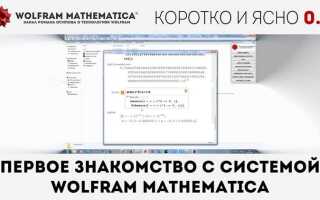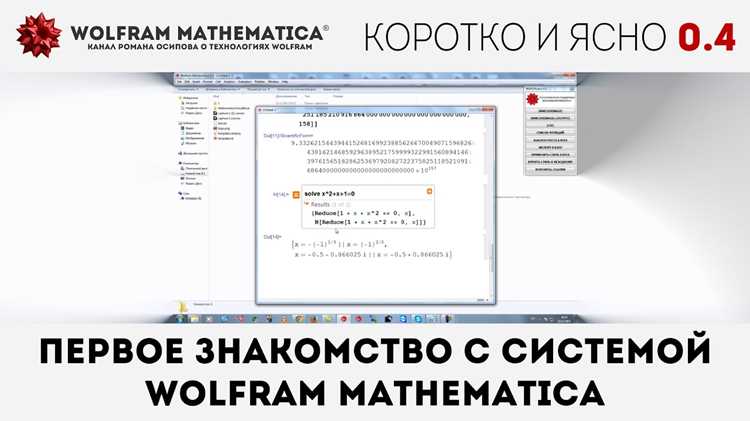
Wolfram Mathematica предоставляет возможность получать решения уравнений на разных уровнях детализации, от простых линейных до сложных нелинейных систем. Для точного управления процессом важно использовать функции Solve и Reduce, которые позволяют не только найти корни, но и представить их в виде множества решений с условиями.
Для пошагового анализа используется функция Step-by-step solution через пакет WolframAlpha. Она разбивает вычисление на логические шаги, показывая преобразования, подстановки и упрощения. Это особенно полезно при работе с многочленами, тригонометрическими или экспоненциальными уравнениями, где промежуточные шаги помогают выявить ошибки и понять структуру решения.
Практическая рекомендация: перед применением Solve или Reduce следует упростить уравнение с помощью Simplify или FullSimplify. Для систем уравнений полезно использовать Eliminate и Substitute, чтобы поэтапно сокращать количество переменных и получать более наглядные промежуточные результаты.
Встроенные возможности визуализации помогают контролировать результат. Команды Plot и ContourPlot позволяют проверять графически найденные решения, а Table и Grid – систематизировать промежуточные шаги. Такой подход минимизирует риск пропуска критических условий и повышает точность конечного ответа.
Ввод алгебраических уравнений и их синтаксис
В Wolfram Mathematica алгебраические уравнения вводятся в форме `lhs == rhs`, где `lhs` и `rhs` – левая и правая части уравнения. Для обозначения переменной используется стандартная латинская буква, например `x`. Пример простого уравнения: `x^2 + 3 x — 4 == 0`.
Степень выражения указывается через символ `^`, умножение можно писать с явным `*` или опускать при записи переменной и числа, например `2 x` или `2*x`. Для дробей применяется косая черта `/`, например `x/3 + 2 == 5`.
Сложные выражения допускают использование скобок для контроля порядка операций: `(x + 1)^2 — (x — 2)*(x + 3) == 0`. Mathematica учитывает стандартные правила приоритета: возведение в степень, умножение/деление, сложение/вычитание.
Для работы с несколькими переменными уравнение может включать несколько символов, например `x^2 + y^2 == 1`. Решение таких уравнений требует явного указания переменной при использовании функций `Solve` или `Reduce`: `Solve[x^2 + y^2 == 1, x]`.
Символ `==` строго отличается от `=`: `=` используется для присвоения значения переменной, а `==` – для задания равенства. Использование `=` вместо `==` приведёт к ошибке при попытке решения уравнения.
Для выражений с радикалами применяются стандартные функции: `Sqrt[x]` для квадратного корня, `Power[x, 1/3]` для кубического. Тригонометрические и экспоненциальные функции записываются как `Sin[x]`, `Cos[x]`, `Exp[x]`, что позволяет интегрировать их в алгебраические уравнения.
Повторяющиеся коэффициенты и параметры можно задавать через символы, что упрощает последующие подстановки: `a x^2 + b x + c == 0`. Mathematica корректно интерпретирует буквы как символические константы, если они не были ранее определены.
Использование встроенных функций `Simplify` или `FullSimplify` перед решением помогает привести уравнение к компактной форме, уменьшая вероятность ошибок синтаксиса и упрощая последующую работу с `Solve` и `Reduce`.
Использование функции Solve для точных решений
Функция Solve предназначена для нахождения точных решений алгебраических уравнений. Синтаксис базовой формы: Solve[уравнение, переменная]. Для системы уравнений используется массив вида Solve[{уравнение1, уравнение2, …}, {x, y, …}]. Решения возвращаются в виде правил: {x -> значение}.
Пример точного решения квадратного уравнения: Solve[x^2 - 5 x + 6 == 0, x] вернёт {{x -> 2}, {x -> 3}}. Для многочленов третьей и более высокой степени Mathematica применяет алгоритмы радикалов, если это возможно.
Для одновременного решения нескольких уравнений нужно указать все переменные в списке: Solve[{x + y == 5, x - y == 1}, {x, y}] вернёт {{x -> 3, y -> 2}}. Solve автоматически определяет тип решений: рациональные, иррациональные или комплексные.
Если требуется только одно решение, добавляется опция MinimizeSolutions -> 1 или используется функция First@Solve[…]. Для ограничения области допустимых значений можно применить условие: Solve[x^2 == 4 && x > 0, x], результат будет {{x -> 2}}.
Для повышения точности вычислений рекомендуется использовать функцию Rationalize для коэффициентов перед применением Solve, чтобы избежать ошибок округления. Для сложных систем с параметрами целесообразно использовать Solve[уравнение, переменная, Reals] или Complexes, чтобы ограничить решение требуемым числовым множеством.
Применение NSolve для численных приближений
Функция NSolve используется для получения численных решений алгебраических уравнений и систем уравнений, когда аналитическое решение затруднительно или невозможно. Синтаксис прост: NSolve[уравнение, переменная] возвращает список правил вида {x -> значение}.
Для уравнения x^3 — 2 x + 1 == 0 команда NSolve[x^3 — 2 x + 1 == 0, x] выдаст три численных корня с точностью по умолчанию, примерно: x ≈ -1.5321, 0.6180, 0.9141. При необходимости увеличить точность можно использовать опцию WorkingPrecision, например: NSolve[x^3 — 2 x + 1 == 0, x, WorkingPrecision -> 30].
Для систем уравнений NSolve возвращает список правил для каждой переменной. Пример: NSolve[{x + y == 3, x — y == 1}, {x, y}] даст {{x -> 2, y -> 1}}. В сложных системах, где возможно несколько решений, NSolve перечисляет все численные варианты.
Для уравнений с комплексными корнями достаточно явно указать область: NSolve[x^2 + 1 == 0, x] вернет {x -> I, x -> -I}. По умолчанию NSolve работает с вещественными и комплексными числами.
В случае высоких степеней полинома или систем с большими коэффициентами рекомендуется использовать NSolve совместно с WorkingPrecision и MaxIterations для контроля точности и времени вычислений. Например: NSolve[x^10 — 2 x^5 + 1 == 0, x, WorkingPrecision -> 50, MaxIterations -> 1000].
При обработке численных решений удобен оператор //N для явного преобразования точных выражений в приближенные значения: NSolve[Sin[x] == 0.5, x] // N возвращает x ≈ 0.5236, 2.6180.
Пошаговое решение систем уравнений с несколькими переменными
Пример системы двух уравнений с двумя переменными:
eq1 = 2 x + 3 y == 7;
eq2 = x - y == 1;
Solve[{eq1, eq2}, {x, y}]
Пошаговое решение включает следующие действия:
-
Выделяем одну переменную в первом уравнении:
x = 7 - 3 y / 2. -
Подставляем найденное выражение во второе уравнение:
(7 - 3 y / 2) - y == 1. -
Упрощаем уравнение и решаем относительно
y:7 - 3 y / 2 - y = 1 → y = 2. -
Возвращаем значение
yв первое уравнение и вычисляемx:2 x + 3*2 = 7 → x = 0.5.
Для систем с тремя и более переменными рекомендуется:
- Использовать
Eliminateдля последовательного исключения переменных. - Применять
Simplifyпосле каждого шага, чтобы избежать громоздких выражений. - При необходимости получать численные решения использовать
NSolveдля ускорения вычислений.
Для сложных систем с нелинейными уравнениями рекомендуется строить графики функций отдельных переменных через Plot или ContourPlot для визуальной проверки пересечений и корректности решений.
Использование пошагового подхода позволяет контролировать вычисления, выявлять ошибки на раннем этапе и получать точные выражения для каждой переменной.
Решение дифференциальных уравнений через DSolve
Функция DSolve предназначена для аналитического решения дифференциальных уравнений в Mathematica. Синтаксис базового вызова выглядит так: DSolve[equation, y[x], x], где equation – уравнение, y[x] – искомая функция, x – независимая переменная.
Для первого порядка уравнений пример вызова: DSolve[y'[x] + y[x] == Sin[x], y[x], x]. Mathematica возвращает решение в виде списка правил {y[x] -> solution}. Если уравнение имеет начальные условия, их добавляют в список: DSolve[{y'[x] + y[x] == Sin[x], y[0] == 1}, y[x], x].
Для второго порядка и выше синтаксис аналогичен: DSolve[y''[x] - 3 y'[x] + 2 y[x] == 0, y[x], x]. Mathematica автоматически подбирает общую форму решения с константами интегрирования C[1], C[2]. Если заданы граничные условия, они позволяют вычислить конкретные значения констант.
Системы дифференциальных уравнений решаются через DSolve аналогично: DSolve[{x'[t] == x[t] + y[t], y'[t] == x[t] - y[t]}, {x[t], y[t]}, t]. В результате возвращается список правил для каждой функции. Для линейных систем можно использовать встроенные методы, например, матричный вид DSolve[A.{x[t], y[t]} == b, {x[t], y[t]}, t].
DSolve поддерживает уравнения с переменными коэффициентами и отдельные нелинейные формы. В сложных случаях полезно использовать опцию GeneratedParameters для явного управления константами интегрирования. Для проверки решения используют Simplify[eq /. DSolve[…]], что гарантирует соответствие подстановкой.
Визуализация шагов решения с помощью Trace и StepMonitor
Wolfram Mathematica предоставляет инструменты для отслеживания промежуточных вычислений при решении уравнений. Функции Trace и StepMonitor позволяют контролировать изменения на каждом шаге алгоритма.
Использование Trace
- Для решения уравнения удобно применять
Trace[Solve[x^2 - 4 == 0, x]], чтобы увидеть, как Mathematica упрощает выражение и находит корни.
Использование StepMonitor
StepMonitorотслеживает значения переменных в процессе итеративных методов.- StepMonitor полезен для анализа сходимости методов, например
FindRoot, позволяя визуально оценить скорость сходимости. - Можно использовать вместе с
ReapиSowдля накопления шагов в список:
Reap[FindRoot[Sin[x] - x/2 == 0, {x, 1}, StepMonitor :> Sow[x]]].
Рекомендации
- Для больших систем уравнений комбинируйте
Traceс фильтрацией функций, чтобы исключить лишние вычисления. - StepMonitor лучше применять при численных методах, где значения переменных изменяются постепенно.
- Используйте накопление шагов через
SowиReapдля последующего построения графиков изменения переменных.
Экспорт пошаговых решений в текст и графики
В Wolfram Mathematica пошаговые решения уравнений можно экспортировать в текстовые файлы или визуализировать в виде графиков для анализа и документации. Для текстового экспорта используется функция Export с форматом "TXT" или "PDF". Например:
stepSolution = Solve[x^2 + 5 x + 6 == 0, x, StepMonitor -> Print];
Export["C:\\Users\\User\\solution.txt", stepSolution, "TXT"];
Для сохранения отдельных шагов удобно использовать Step-by-Step Solutions из пакета WolframAlpha или TraditionalForm:
Export["solution.pdf", TraditionalForm[stepSolution]];
Для графического отображения шагов решения применяется Plot, ListPlot или Manipulate для интерактивного просмотра изменений переменных. Пример визуализации функции и её корней:
f[x_] := x^2 + 5 x + 6;
roots = x /. Solve[f[x] == 0, x];
Plot[f[x], {x, -10, 5}, Epilog -> {Red, PointSize[Large], Point[{#, f[#]}] & /@ roots}];
Для документирования шагов удобно использовать таблицу, которая структурирует значения переменных и промежуточные результаты:
| Шаг | Выражение | Результат |
|---|---|---|
| 1 | x^2 + 5x + 6 == 0 | – |
| 2 | (x + 2)(x + 3) == 0 | – |
| 3 | x + 2 == 0 | x = -2 |
| 4 | x + 3 == 0 | x = -3 |
Экспорт таблицы возможен в форматы "CSV" или "XLSX" для дальнейшей аналитики:
Export["steps.csv", {{"Шаг","Выражение","Результат"}, {1,"x^2 + 5x + 6 == 0",""}, {2,"(x + 2)(x + 3) == 0",""}, {3,"x + 2 == 0","x = -2"}, {4,"x + 3 == 0","x = -3"}}, "CSV"];
Использование таких методов обеспечивает точное воспроизведение шагов решения и визуальное подтверждение корректности вычислений.
Вопрос-ответ:
Как в Mathematica получить пошаговое решение простого алгебраического уравнения?
В Wolfram Mathematica для получения пошагового решения можно использовать функцию `StepByStepSolve` или воспользоваться встроенной возможностью Wolfram|Alpha. Например, для уравнения x^2 — 5 x + 6 == 0 можно вызвать команду `StepByStepSolve[x^2 — 5 x + 6 == 0, x]`. Программа покажет разложение на множители, применение формулы квадратного уравнения и получение корней. Пошаговый результат отображается в виде последовательных действий, которые можно изучать или использовать для обучения.
Можно ли в Mathematica пошагово решать дифференциальные уравнения?
Да, Mathematica позволяет получать подробные решения дифференциальных уравнений. Для этого можно использовать команду `DSolve` вместе с функцией `StepByStepSolve` или подключить интерактивные возможности Wolfram|Alpha через `WolframAlpha[«solve y»[x] + y[x] == 0 step by step»]`. В результате будут показаны этапы интегрирования, нахождения общих решений и применения начальных условий. Такой подход помогает понять последовательность действий при решении уравнений второго порядка или систем дифференциальных уравнений.
Какие ограничения существуют при пошаговом решении уравнений в Mathematica?
Пошаговое решение в Mathematica лучше работает с уравнениями стандартных типов: линейными, квадратными, простыми многочленами, тригонометрическими или базовыми дифференциальными уравнениями. Сложные нелинейные системы, трансцендентные уравнения или большие системы с параметрами могут не иметь полной пошаговой инструкции. В таких случаях Mathematica либо выдаст только общий результат, либо предложит приближённое решение. Также стоит учитывать, что шаги формируются в удобном для изучения виде, но иногда они могут содержать сокращения, которые требуют базовых знаний математики для понимания.
Можно ли сохранять и экспортировать пошаговые решения из Mathematica?
Да, пошаговые решения можно сохранять в различных форматах. После получения решения можно использовать команды `Export` или сохранить содержимое ячейки в формате PDF, HTML или изображения. Также шаги можно копировать как текст или LaTeX для дальнейшей работы в документах. Это удобно при подготовке разборов задач, учебных материалов или личных записей. Такой подход позволяет не только изучать решение, но и делиться им с другими пользователями без потери структуры шагов.

 Загрузка...