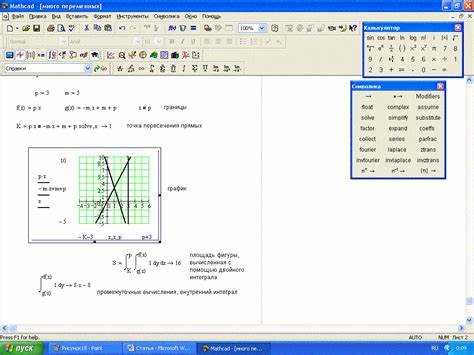
Mathcad предоставляет встроенные инструменты для построения графиков функций, экспериментальных данных и зависимостей между переменными. Для визуализации достаточно ввести выражение в рабочем окне и использовать оператор Insert Plot. Этот инструмент автоматически связывает введённые данные с системой координат, позволяя анализировать поведение функции на выбранном интервале.
Графики можно создавать в двух режимах: 2D и 3D. В режиме 2D доступно отображение кривых, точек и нескольких функций на одном поле. В режиме 3D отображаются поверхности и пространственные линии, что полезно для анализа многомерных зависимостей. У пользователя есть возможность задавать масштаб осей, менять шаг дискретизации и выбирать формат отображения подписей.
Для корректного отображения графика важно заранее определить диапазон переменной. В Mathcad это делается через оператор диапазона, например: x := 0,0.1..10. Такой синтаксис создаёт массив значений, которые используются при построении. При изменении шага изменяется детализация графика: маленький шаг повышает точность, но замедляет отрисовку.
Дополнительно Mathcad позволяет редактировать внешний вид графика: изменять цвет линий, добавлять легенду, сетку, заголовки осей. Эти параметры настраиваются через контекстное меню графика. Такой подход облегчает подготовку материалов для отчётов и презентаций, когда требуется не только вычислительная точность, но и наглядность представления данных.
Выбор типа графика: 2D или 3D
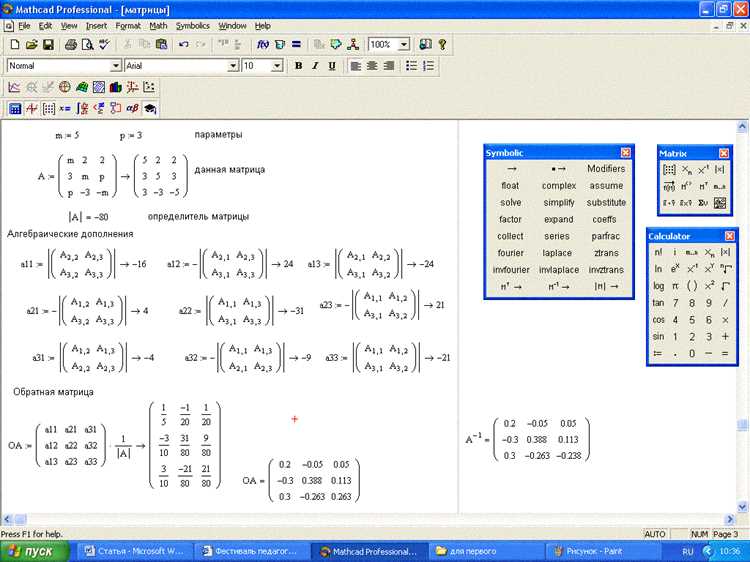
В Mathcad двухмерные графики удобны для отображения функций вида y=f(x), сравнения нескольких кривых и анализа зависимости между двумя переменными. Например, при исследовании линейных уравнений, полиномиальных аппроксимаций или результатов измерений с одной переменной предпочтителен именно 2D-график.
3D-графики применяются, когда функция имеет вид z=f(x,y) и требуется показать взаимосвязь трёх параметров. Это полезно при визуализации поверхностей, распределений или при анализе оптимизационных задач. Mathcad позволяет вращать такие графики, изменять масштаб и рассматривать структуру поверхности с разных углов.
Выбор между 2D и 3D определяется количеством переменных и целью анализа: если нужно подчеркнуть тенденцию или сравнить набор кривых – выбирайте 2D, если требуется пространственное представление многопараметрических данных – используйте 3D.
Построение функции по заданной формуле
Для начала создайте переменную диапазона, которая будет использоваться как независимая переменная. Например: x := 0, 0.1 .. 10. Здесь 0 – начальное значение, 0.1 – шаг, 10 – конечная граница.
Задайте аналитическое выражение для функции. Например: f(x) := sin(x) · exp(-0.2·x). Mathcad автоматически подставляет значения диапазона в формулу.
Вставьте график через меню «Вставка» → «График» → «X-Y график». В появившемся окне укажите в поле X – переменную диапазона x, а в поле Y – функцию f(x).
Для настройки отображения используйте вкладки свойств графика: измените масштаб осей, задайте сетку, включите отображение маркеров или подписи кривой. При необходимости добавьте несколько функций на один график, указывая дополнительные выражения в поле Y.
Если требуется построить функцию с ограниченной областью определения, корректируйте диапазон переменной x, чтобы исключить точки разрыва или недопустимые значения.
Использование диапазонов переменных для построения кривых
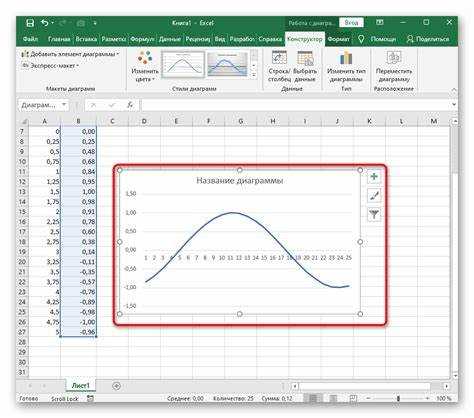
В Mathcad диапазон задаётся оператором := с шагом и границами. Например, запись x := 0,0.1..10 создаёт переменную x, принимающую значения от 0 до 10 с шагом 0,1. Такой диапазон можно сразу использовать в функциях и на графиках.
Для построения кривой необходимо определить функцию от переменной, входящей в диапазон. Например, при определении y(x) := sin(x) и задании диапазона для x график будет построен автоматически для всех значений диапазона.
Важно выбирать шаг так, чтобы кривая отображала характер функции. Слишком крупный шаг приведёт к искажению, слишком мелкий увеличит нагрузку на вычисления. Оптимальным считается шаг, при котором интервал содержит не менее 100 точек.
При необходимости можно использовать несколько диапазонов для разных переменных. Например, x := -5,0.05..5 и y := cos(x). Это позволяет строить не только одиночные кривые, но и семейства функций, если связать их с параметрами.
Диапазоны удобно применять для исследования функций: меняя границы и шаг, можно быстро получать более детализированные или обобщённые графики без ручного ввода множества значений.
Нанесение нескольких функций на один график
В Mathcad можно отобразить несколько зависимостей в одной системе координат, задав их через запятую в выражении построения. Например, при создании графика функции f(x) и g(x) вводится: x, f(x), g(x). Первая переменная определяет ось абсцисс, а последующие выражения – набор кривых.
Для корректного отображения важно задать одинаковый диапазон аргумента. Удобнее всего использовать оператор диапазона, например: x := 0, 0.1 .. 10. Такой способ гарантирует совпадение точек вычислений для всех функций.
Цвета кривых Mathcad присваивает автоматически, но их можно изменить через контекстное меню графика. Рекомендуется сразу подписывать функции с помощью легенды: правая кнопка мыши → Traces → Add legend. Это облегчает различие между зависимостями.
Если одна из функций имеет существенно большие значения, чем другие, стоит применить вторую ось ординат. В меню Format выбирается параметр Secondary Y-Axis, после чего нужная кривая привязывается ко второй шкале.
Таким образом, несколько функций отображаются в едином окне, при этом сохраняется наглядность и возможность детального анализа поведения зависимостей.
Добавление точек и наборов данных на график
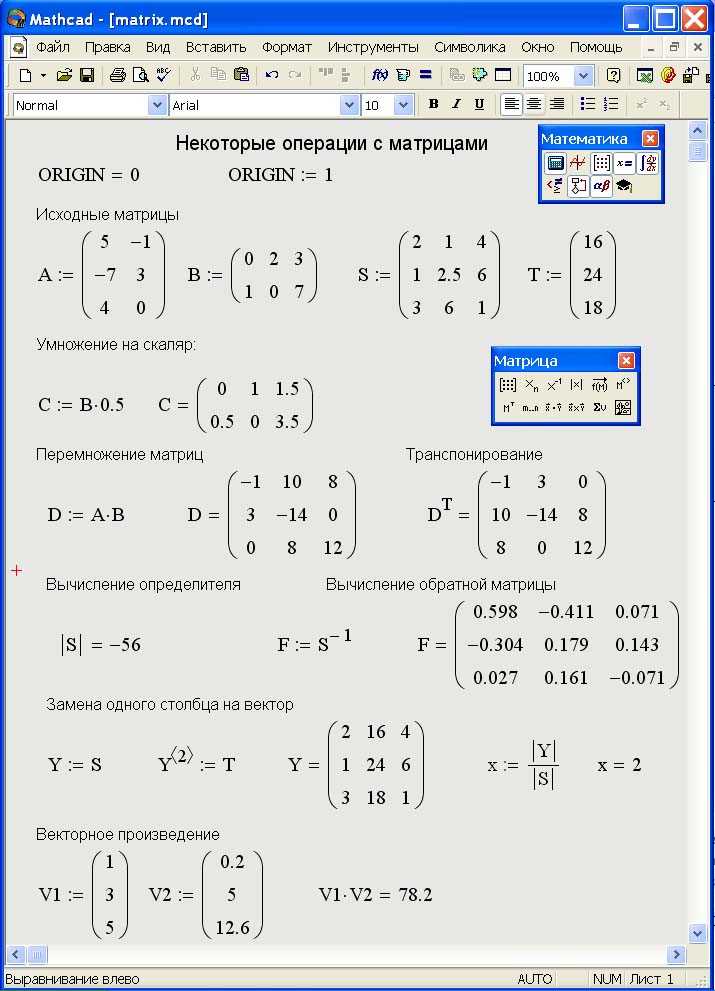
Пример: создаём два массива – один для координат по оси X, другой для соответствующих значений по оси Y. После этого настраиваем график так, чтобы ось X брала значения из первого массива, а ось Y – из второго. Если требуется добавить несколько наборов данных, к графику можно подключить несколько пар векторов.
| Элемент | Описание |
|---|---|
| Вектор X | Массив чисел, задающий координаты по горизонтали |
| Вектор Y | Массив чисел той же длины, задающий значения по вертикали |
| Несколько пар (X₁,Y₁), (X₂,Y₂)… | Позволяют построить на одном графике несколько зависимостей или наборов точек |
| Маркер точки | Отображение отдельных значений без соединяющих линий |
Для различия наборов данных рекомендуется назначать разные типы линий или маркеров. Это делается в свойствах графика через панель «Traces». Там же можно менять цвет, толщину линии и формат точек. Таким образом, на одном графике можно одновременно отображать функцию, экспериментальные измерения и дополнительные вычисленные значения.
Настройка подписей осей и сетки
В Mathcad подписи осей добавляются через контекстное меню графика. Для оси X используйте команду Axis Properties → Labels → X Axis, для оси Y – Y Axis. В поле Label вводите текст, учитывая единицы измерения.
Для числовых меток применяйте Numeric Format. Рекомендуется использовать формат с фиксированным количеством знаков после запятой, например 0.00, чтобы избежать дробных значений с большим количеством цифр.
Настройка сетки производится через вкладку Grid в свойствах графика:
- Major Grid: отображает основные линии сетки, совпадающие с делениями осей. Укажите цвет и стиль линии, например сплошная линия толщиной 1 pt.
- Minor Grid: добавляет промежуточные линии. Рекомендуется включать при большом диапазоне осей, чтобы улучшить читаемость графика.
- Grid Spacing: задаёт шаг линий. Для оси X используйте равный шаг, соответствующий масштабу данных, например 0.5, 1, 5 единиц. Для оси Y аналогично.
Для улучшения визуального восприятия подписи осей можно изменить угол текста. В Mathcad доступна настройка Rotation, где 0° – горизонтальная надпись, 90° – вертикальная. Для оси Y оптимален угол 90°, для оси X – 0°.
Рекомендуется включать сетку только для одной оси при плотной шкале, чтобы избежать перегруженности графика. Цвет сетки лучше выбирать нейтральный, например светло-серый, чтобы он не отвлекал от основных данных.
После внесения изменений сохраните настройки как Default Graph Style, чтобы при создании новых графиков применялись одинаковые подписи и сетка.
Для сложных графиков с несколькими функциями используйте индивидуальные подписи для каждой оси через Secondary Axis. Это позволяет на одной координатной плоскости отобразить функции с разными единицами и масштабами.
Изменение стиля линий и маркеров
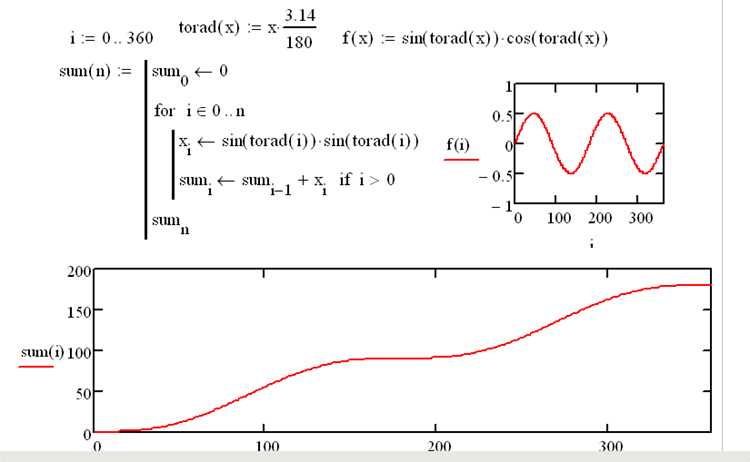
В Mathcad для изменения внешнего вида графиков используются свойства линии и маркера, доступные через контекстное меню графика или панель свойств.
Основные параметры линий:
- Тип линии: сплошная, пунктирная, штрих-пунктир, точечная. Выбор влияет на читаемость графика при наложении нескольких функций.
- Толщина линии: задается в пунктах (pt). Рекомендуется 1–3 pt для обычных графиков, 3–5 pt для выделения ключевых кривых.
- Цвет линии: выбирается из палитры или через ввод RGB-значений. Для нескольких функций лучше использовать контрастные цвета.
Настройка маркеров:
- Форма маркера: круг, квадрат, треугольник, ромб, крест. Для плотных данных лучше использовать маленькие маркеры или ограничить их отображение.
- Размер маркера: измеряется в пунктах; оптимально 4–8 pt для графиков на стандартном листе A4.
- Цвет маркера: может совпадать с линией или контрастировать для выделения отдельных точек.
- Отображение маркеров: можно включить для всех точек или через равные интервалы, чтобы не перегружать график.
Практические рекомендации:
- Для нескольких функций используйте комбинацию разных типов линий и маркеров, чтобы различать кривые без необходимости смотреть на легенду.
- Для плотных данных уменьшайте размер маркеров или показывайте их только на контрольных точках.
- При экспорте графиков для публикаций проверяйте, чтобы линии толщиной менее 1 pt оставались различимыми.
- Цветовые сочетания выбирайте так, чтобы график оставался читаемым при печати в градациях серого.
Изменение этих параметров выполняется через правый клик на линии → «Свойства линии» или через панель «Format» → «Line & Marker». Изменения применяются мгновенно, что позволяет быстро оценивать визуальную читаемость графика.
Экспорт графика в изображение или документ
В Mathcad для сохранения графика в виде изображения используется контекстное меню графического объекта. Щелкните правой кнопкой мыши по графику и выберите Сохранить как изображение. Доступны форматы PNG, BMP, JPG. Для сохранения с высоким разрешением рекомендуется выбирать PNG, так как он сохраняет четкость линий и текстовые подписи.
Перед экспортом убедитесь, что размеры графика соответствуют требуемым. Изменение ширины и высоты в свойствах графика позволяет избежать искажения при вставке в документы. Для печати рекомендуется выставлять DPI ≥ 300.
Для вставки графика в Word или PowerPoint используйте функцию Копировать как изображение. Mathcad предлагает опцию Копировать с разрешением экрана или Копировать с высоким разрешением. Выбор второго варианта сохраняет тонкие линии и подписи осей.
Экспорт графика в PDF выполняется через меню Файл → Экспорт → PDF. Mathcad сохраняет графики в векторном виде, что обеспечивает масштабирование без потери качества. При необходимости включения нескольких графиков на одну страницу рекомендуется группировать их в Mathcad перед экспортом.
Для автоматизации экспорта нескольких графиков можно использовать скрипты Mathcad с функцией SaveImage(), задавая путь, формат и разрешение. Это удобно при работе с большими проектами, где требуется последовательный экспорт сотен графиков.
Вопрос-ответ:
Как построить простую функцию в Mathcad?
Для построения графика функции сначала нужно определить саму функцию в рабочей области Mathcad, используя стандартный синтаксис, например, f(x):=x^2. Затем выберите диапазон значений переменной x, например x:=0..10. После этого вставьте график через вкладку «График» и перетащите функцию f(x) в окно построения. График будет отображать все значения функции на указанном интервале.
Можно ли изменить цвет линии графика и тип маркеров в Mathcad?
Да, Mathcad позволяет настраивать визуальные параметры графиков. Чтобы изменить цвет линии, кликните по графику правой кнопкой мыши, выберите «Свойства графика», а затем перейдите на вкладку «Линия», где можно выбрать цвет и стиль линии. Для маркеров можно выбрать их форму, размер и цвет, чтобы график выглядел более информативно или соответствовал стилю отчета.
Как построить несколько функций на одном графике?
Чтобы отобразить несколько функций одновременно, создайте каждую функцию с разными именами, например f(x):=x^2 и g(x):=2*x+1. Затем создайте график и перетащите в него обе функции. Mathcad автоматически отобразит их на одном графике с разными цветами линий. Если нужно, можно добавить легенду, чтобы различать функции.
Можно ли строить графики функций с параметрами?
Да, для графиков с параметрами нужно задать параметр как переменную, например a:=2, и использовать его в функции f(x):=a*x^2. При изменении значения a график автоматически обновится. Также можно создать ползунок для параметра, чтобы визуально изменять его и наблюдать, как график функции меняется.
Как сделать график более наглядным, добавив подписи осей и сетку?
Для улучшения наглядности графика можно добавить подписи осей: кликните по графику, выберите «Свойства», затем вкладку «Оси», где можно задать подписи и масштабы. Сетка включается через ту же вкладку, что позволяет легче ориентироваться на графике и оценивать значения функции в различных точках. Также можно менять толщину линий и шрифты, чтобы график выглядел аккуратнее.

 Загрузка...