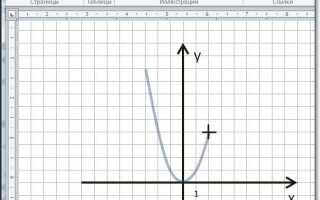
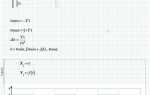
Mathcad 15 позволяет строить графики функций и данных с высокой точностью, включая возможность отображения нескольких кривых на одном графике и настройки каждой линии отдельно. Для начала работы необходимо определить диапазон значений переменной с помощью массива или функции, что гарантирует корректное отображение всех точек на графике.
Следующий шаг – использование инструмента 2D-график. В Mathcad достаточно выделить область для графика и вставить переменные, отвечающие за ось X и ось Y. Важная особенность – возможность задавать размер шага интервала, что позволяет детально проработать кривую без потери точности.
Для улучшения визуального восприятия рекомендуется настроить параметры линии: цвет, толщину, тип линии и маркеры точек. Mathcad 15 поддерживает отображение сетки и подписями осей, что упрощает анализ данных. Графики можно объединять в одном окне с помощью функции Overlay, позволяя сравнивать несколько наборов данных одновременно.
Важный аспект – экспорт графиков. Mathcad 15 поддерживает сохранение графиков в форматах BMP, WMF и PNG, сохраняя точность масштабирования и все элементы оформления. Для презентаций или отчетов рекомендуется использовать PNG с разрешением не ниже 300 dpi, что обеспечивает четкость линий и текста при печати.
Подготовка данных для построения графика

Для создания вектора используйте оператор диапазона:
x := 0, 0.1 … 10– формирует последовательность от 0 до 10 с шагом 0.1.- Если значения не равномерные, создайте вектор вручную:
x := [0, 0.5, 1.2, 2.8].
Вектор значений Y формируется на основе функции или экспериментальных данных:
- Функциональный подход:
y := sin(x) + 0.5*x. - Экспериментальные данные:
y := [0, 0.48, 1.2, 2.9], длина вектора Y должна соответствовать длине X.
Рекомендации по проверке данных:
- Убедитесь, что векторы X и Y одинаковой длины. Несоответствие вызовет ошибку при построении графика.
- Проверяйте диапазон значений: отрицательные, нулевые и большие числа могут потребовать масштабирования осей.
- Для логарифмических графиков исключите нулевые и отрицательные значения из Y и X.
- При наличии пропусков используйте метод интерполяции:
y := interp(x, y, x_new)для получения непрерывной линии. - Сортировка вектора X по возрастанию обеспечит корректное отображение графика.
Дополнительно можно создавать таблицы данных с несколькими зависимыми переменными, чтобы строить несколько кривых на одном графике. Формат: y1 := f1(x), y2 := f2(x). Это упрощает последующее добавление легенды и настройку цветов кривых.
После подготовки данных рекомендуется проверить их на типичные ошибки, используя функцию plot preview в Mathcad, чтобы убедиться в корректности диапазонов и последовательности точек.
Выбор типа графика и настройка осей

В Mathcad 15 доступно несколько типов графиков: линейный, точечный, столбчатый и поверхностный 3D. Для отображения зависимости одной переменной от другой оптимально использовать линейный график. Если требуется показать распределение отдельных значений или сравнение категорий, выбирайте точечный или столбчатый.
Чтобы изменить тип графика, щелкните по области графика правой кнопкой мыши и выберите Properties → Plot Type, затем отметьте нужный вариант. Для 3D-графиков дополнительно задаются параметры сетки и угол обзора.
Настройка осей включает установку диапазона и масштабирования. Для оси X и Y откройте Properties → Axes. Задайте минимальное и максимальное значения вручную, чтобы избежать автоматического масштабирования, которое может скрыть детали кривой. Для оси Y полезно включить логарифмическую шкалу, если значения отличаются более чем на порядок.
Добавляйте подписи и деления через Ticks and Labels. Рекомендуется задавать шаг делений кратным удобным значениям (например, 0.1, 0.5, 1), чтобы данные легко интерпретировать. Для улучшения читаемости графика включайте сетку только по оси, где это необходимо.
Для многокривых графиков задавайте отдельные стили линий и цветов, чтобы различать данные без перегруженности. В Mathcad можно выбрать сплошную, пунктирную и точечную линии, а также ограничить отображение кривых определённым диапазоном осей с помощью Range.
Добавление нескольких кривых на один график

Для отображения нескольких кривых на одном графике в Mathcad 15 необходимо создать отдельные массивы данных для каждой функции. Например, для функций y1 = x^2 и y2 = 2*x + 1 создайте в рабочей области массив x от 0 до 10 с шагом 0.1: x := 0,0.1…10.
Далее задайте значения кривых: y1 := x^2, y2 := 2*x + 1. Чтобы добавить их на один график, используйте компонент графика XY и добавьте первую кривую через поле Y. После этого щелкните Insert → Trace и выберите вторую кривую, указав x для оси X и y2 для оси Y.
Для визуального различия кривых измените их цвет или стиль линии через контекстное меню графика: Format → Trace → Line Style / Color. Рекомендуется использовать разные типы линий, если кривых больше двух, чтобы обеспечить четкую идентификацию.
Если кривые используют разные диапазоны Y, можно добавить вторую ось Y через Insert → Axis → Y2 и привязать к ней соответствующую кривую. Это особенно полезно при комбинировании функций с разными масштабами.
Для добавления легенды используйте Insert → Legend и присвойте каждой кривой понятное название. Mathcad автоматически синхронизирует цвета и линии с графиком, облегчая восприятие нескольких кривых одновременно.
Настройка цвета, стиля линий и маркеров
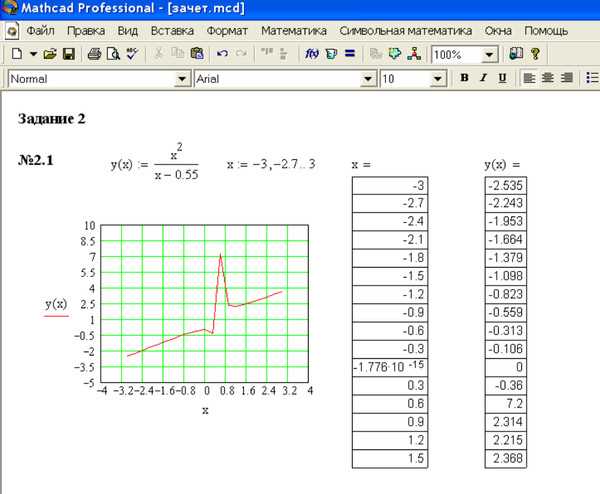
Для изменения цвета линии на графике в Mathcad 15 щёлкните по графику правой кнопкой мыши и выберите Format Plot. В разделе Line доступен выбор цвета из стандартной палитры или ввод RGB-кода. Например, красный: RGB(255,0,0), синий: RGB(0,0,255).
Стиль линии задаётся в том же окне. Доступны: сплошная, пунктирная, штрих-пунктир, штрих-штрих. Пунктирные линии полезны при наложении нескольких графиков для визуального различия без изменения цвета.
Маркер выбирается в разделе Marker. Доступны точки, квадраты, треугольники и звёздочки. Размер маркера указывается числом в пикселях. Например, размер 6 создаёт хорошо различимые точки на графике плотностью до 50 значений по оси X.
| Параметр | Опции | Пример |
|---|---|---|
| Цвет линии | RGB, стандартные цвета | RGB(0,128,0) – зелёный |
| Стиль линии | Сплошная, пунктирная, штрих-пунктир, штрих-штрих | Пунктирная линия для второго графика |
| Маркер | Точка, квадрат, треугольник, звезда | Треугольник размер 5 px |
| Размер маркера | Число в пикселях | 6 px – оптимально для 40–50 значений |
Для комбинирования настроек рекомендуется сначала выбрать стиль линии, затем цвет, после чего добавить маркеры. Это обеспечивает правильное отображение при печати и экспорте в PDF.
Изменение настроек можно применить к отдельной кривой или ко всем кривым графика через галочку Apply to all curves. Для сложных графиков с более чем тремя линиями рекомендуется использовать различные комбинации цвета и маркеров для улучшения различимости.
Добавление подписи и легенды к графику

В Mathcad 15 подпись к оси добавляется через контекстное меню графика. Щёлкните правой кнопкой мыши по графику, выберите Свойства → вкладка Оси. В поле Название оси X и Название оси Y введите текст подписи. Для отображения формул используйте встроенный редактор Mathcad, например, x^2 + y^2.
Легенду графика создают на вкладке Данные. Для каждого ряда данных введите короткое описание в поле Подпись ряда. После этого активируйте опцию Показать легенду, чтобы она отобразилась на графике. По умолчанию легенда появляется в верхнем правом углу, её положение можно изменить, выбрав пункт Расположение легенды и указав координаты или предустановленные позиции: верхний левый, нижний правый и т.д.
Для точного форматирования подписи используйте шрифты Mathcad и управляющие символы: \n для перехода на новую строку, \t для отступа. Если подпись содержит математические символы, применяйте редактор выражений Mathcad, чтобы избежать несовпадений шрифта с графиком.
После добавления подписи и легенды рекомендуется проверить масштаб графика. В Mathcad это делается через вкладку Оси → Масштаб, чтобы текст не перекрывал данные. При необходимости измените размер графика, перетащив углы рамки, или скорректируйте поля для легенды.
Сохраняйте изменения через Файл → Сохранить, чтобы подписи и легенды оставались в документе при дальнейшем открытии. Это важно для многосерийных графиков, где каждая серия данных требует отдельной идентификации.
Изменение масштаба и области отображения графика

Для изменения масштаба графика в Mathcad 15 выделите графический объект и откройте меню «Свойства графика» через правый клик мыши. Вкладка «Оси» позволяет задать минимальные и максимальные значения для каждой оси. Например, чтобы ограничить ось X от 0 до 10, установите Xmin = 0, Xmax = 10. Для оси Y аналогично укажите Ymin и Ymax.
Автоматическое масштабирование включается через флажок «Авто» напротив соответствующей оси. Оно подбирает диапазон исходя из минимального и максимального значения данных, отображаемых на графике. При отключении автоматического режима диапазоны можно задавать вручную для точной настройки визуализации.
Для изменения масштаба графика с сохранением пропорций используйте вкладку «Масштаб». Установите одинаковые коэффициенты масштабирования по осям X и Y, например ScaleX = 1, ScaleY = 1, чтобы избежать искажения формы кривой. Для фокусировки на отдельной области графика изменяйте только нужную ось.
Перемещение области отображения выполняется с помощью полей «Смещение» (Offset). Укажите смещение по X и Y, например OffsetX = 2, OffsetY = -1, чтобы сдвинуть видимую часть графика без изменения масштаба. Это полезно при работе с локальными участками кривой или выделении экстремумов.
После внесения изменений обязательно нажмите «Применить», чтобы Mathcad отобразил обновленные границы и масштаб графика. Для сохранения настроек используйте кнопку «ОК», что позволит использовать аналогичные параметры при создании новых графиков в том же документе.
При построении нескольких графиков на одной области рекомендуется индивидуально настраивать масштаб и диапазон каждой кривой, чтобы исключить наложение данных и обеспечить точную визуализацию всех функций.
Сохранение и экспорт графиков из Mathcad 15

В Mathcad 15 графики можно сохранять как часть рабочего листа или экспортировать в отдельные файлы для использования в отчетах и презентациях. Для сохранения графика вместе с документом используйте стандартное сохранение файла: File → Save или File → Save As. Формат файла по умолчанию – .xmcd, который сохраняет все элементы листа, включая графические объекты.
Для экспорта графика отдельно от листа выберите график и щелкните File → Export → Image. Mathcad 15 поддерживает форматы PNG, JPEG, BMP, EMF. Для отчетов с высоким качеством рекомендуется использовать EMF, так как этот формат сохраняет векторные линии без потери четкости при масштабировании.
Перед экспортом стоит настроить размеры и разрешение графика. Откройте контекстное меню графика и выберите Properties → Size. Укажите точные значения ширины и высоты в пикселях или сантиметрах. Для публикаций лучше устанавливать разрешение не ниже 300 dpi.
Если требуется вставка графика в текстовый документ, оптимально использовать Copy as Picture. Выделите график, нажмите Edit → Copy as Picture и выберите Enhanced Metafile для вставки в Word или PowerPoint. Такой метод сохраняет масштаб и качество линий без размытия.
При массовом экспорте нескольких графиков удобно использовать автоматизацию через Mathcad Programming. Создайте скрипт, который перебирает все графики на листе и экспортирует их в выбранный формат с именованием по шаблону, например: Graph1.emf, Graph2.emf.
Для контроля точности экспорта проверяйте оси и подписи после вставки в другие приложения. В некоторых случаях необходимо вручную корректировать масштаб шрифтов, чтобы сохранить читаемость подписей и легенд.
Вопрос-ответ:
Как построить простую линейную диаграмму в Mathcad 15?
Чтобы создать линейный график, сначала необходимо определить набор данных или функцию, которую вы хотите визуализировать. Затем выберите инструмент «График» на панели инструментов, укажите диапазон значений по оси X и соответствующие значения по оси Y. После этого Mathcad автоматически построит график. При необходимости можно изменить стиль линии, цвет и добавить подписи к осям для удобства чтения.
Можно ли одновременно отображать несколько функций на одном графике?
Да, Mathcad 15 позволяет строить несколько функций на одном графике. Для этого после создания первого графика добавьте новый набор данных или функцию, выбрав опцию «Добавить кривую». Каждой функции можно назначить свой цвет и стиль линии, что помогает различать их визуально. Также можно включить легенду, чтобы подписать каждую кривую.
Как настроить масштаб осей и интервалы на графике?
Чтобы изменить масштаб осей, дважды щелкните по соответствующей оси и в появившемся окне задайте минимальные и максимальные значения. Для настройки интервалов отметок используйте поля «Шаг» или «Интервал». Эти параметры позволяют увеличить детализацию графика или, наоборот, сделать его более компактным. Правильная настройка осей помогает точнее представить данные и облегчает их анализ.
Возможно ли добавлять подписи к точкам на графике?
Да, Mathcad позволяет подписывать отдельные точки графика. Для этого нужно выбрать точку или несколько точек на кривой и воспользоваться функцией «Добавить подпись». В подписи можно указать числовые значения, имя переменной или любое текстовое обозначение. Подписи особенно полезны при анализе отдельных значений или при сравнении нескольких графиков.
Как изменить внешний вид графика, чтобы он выглядел более наглядно?
В Mathcad 15 можно менять цвет линий, толщину кривых, стиль линии (сплошная, пунктирная, штрих-пунктир) и формат маркеров для точек. Также доступны варианты оформления фона графика, сетки и надписей. Для этого выделите график и используйте панель «Свойства графика». Настраивая визуальные элементы, можно сделать график более читаемым и удобным для презентации данных.

 Загрузка...