Windows Movie Maker позволяет создавать клипы с разрешением до 1080p, используя встроенные инструменты редактирования видео и аудио. Программа поддерживает импорт форматов .mp4, .wmv, .avi и .mov, что обеспечивает совместимость с большинством современных устройств и камер. Для оптимальной работы рекомендуется предварительно объединить все исходные материалы в одну папку, чтобы ускорить процесс монтажа.
Начало работы включает добавление файлов в библиотеку проекта и размещение их на временной шкале. Movie Maker поддерживает точное кадрирование и обрезку роликов по секундам, что позволяет точно синхронизировать видеоряд с музыкальным сопровождением. Использование функции “Разделить клип” облегчает создание динамичных переходов между сценами без потери качества.
Для улучшения визуального восприятия рекомендуется применять встроенные эффекты и переходы умеренно. Эффекты, такие как “Панорамирование и масштабирование” или “Размытие по краям”, помогают подчеркнуть ключевые моменты, не отвлекая от основной сцены. Также важно корректировать громкость аудиодорожек и использовать автоматическую регулировку баланса звука, чтобы музыка и голос не перекрывали друг друга.
Экспорт готового видео возможен в форматах .mp4 и .wmv с настройкой битрейта до 8000 кбит/с для сохранения четкости изображения. Movie Maker позволяет сохранять проекты с временной шкалой, чтобы при необходимости возвращаться к редактированию без потери исходного материала. Рекомендуется использовать именование файлов по логике сцены или хронологии, что упрощает дальнейшую работу с большим количеством клипов.
Импорт видео и фото для проекта

В Windows Movie Maker файлы добавляются через меню «Добавить видео и фотографии». Рекомендуется использовать форматы WMV, MP4, AVI для видео и JPEG, PNG, BMP для изображений. Перед импортом убедитесь, что видео имеет разрешение не ниже 720p для сохранения качества при монтаже.
Для ускорения работы проекта храните все файлы в одной папке. При добавлении большого количества фотографий используйте групповой импорт, выделяя несколько файлов одновременно. Movie Maker автоматически упорядочивает их по алфавиту, но последовательность можно изменить, перетаскивая элементы на шкале времени.
Если видео отличается по частоте кадров, приводите все материалы к одинаковым параметрам заранее, чтобы избежать рывков при воспроизведении. При импорте больших файлов более 1 ГБ рекомендуется разбивать видео на части, иначе программа может тормозить.
После добавления файлов к проекту активируется панель редактирования, где можно обрезать видео, настроить продолжительность показа фото и применять начальные эффекты. Для удобства используйте функцию предварительного просмотра, чтобы сразу оценить соответствие материалов выбранной последовательности.
Для обеспечения стабильной работы сохраняйте проект после каждого импорта. Movie Maker создает временные копии файлов, поэтому исходные материалы остаются нетронутыми, что позволяет корректировать ошибки без потери качества.
Обрезка и нарезка фрагментов клипа
В Windows Movie Maker обрезка начинается с выбора клипа на монтажной линии. Для точного определения границ используйте ползунки начала и конца в окне предварительного просмотра. Минимальный шаг смещения составляет 0,1 секунды, что позволяет вырезать даже короткие паузы или шумы.
Нарезка фрагментов выполняется через команду «Разделить» (Split). Установите курсор на нужном кадре и нажмите Split – клип разделится на два независимых сегмента. После этого можно удалить ненужные части или перемещать сегменты без искажения таймлайна.
| Действие | Рекомендация | Совет по точности |
|---|---|---|
| Обрезка начала | Перетащите левый ползунок к кадру, где должен начинаться клип | Используйте увеличенное окно предварительного просмотра для точного кадра |
| Обрезка конца | Перетащите правый ползунок к кадру, где должен заканчиваться клип | Следите, чтобы последний кадр не обрезал важные элементы сцены |
| Разделение | Установите курсор на нужной позиции и нажмите Split | Разделяйте клип только на логические части, чтобы не создавать слишком мелкие сегменты |
| Удаление сегмента | Выделите ненужный фрагмент и нажмите Delete | Проверяйте переходы между оставшимися сегментами, чтобы избежать резких скачков |
После обрезки и нарезки рекомендуется просмотреть клип полностью на таймлайне, чтобы убедиться в плавности переходов и точности выбранных фрагментов. Использование горячих клавиш Ctrl+Z для отмены действий позволяет работать быстрее и безопаснее.
Для повторяющейся нарезки одинаковых по длине фрагментов применяйте функцию «Разделить» с точной привязкой к таймлайну в секундах. Это удобно при создании музыкальных видеоклипов или монтажей с ритмичной последовательностью кадров.
Добавление переходов между сценами
В Windows Movie Maker переходы применяются для плавного соединения двух клипов или изображений. Чтобы добавить переход:
- Перейдите на вкладку Анимация.
- Выберите один из доступных переходов: Растворение, Сдвиг, Размытие и др.
- Перетащите выбранный эффект на промежуток между двумя сценами на шкале времени.
Для точной настройки длительности:
- Щелкните по переходу на шкале времени.
- В поле Продолжительность укажите время в секундах (рекомендуется 0,5–2 секунды для большинства клипов).
Советы по применению:
- Используйте одинаковый стиль переходов для сцен с одинаковой атмосферой, чтобы сохранить визуальную целостность.
- Для динамичных сцен подойдут быстрые переходы, для медленных – плавные и растянутые.
- Избегайте чрезмерного количества различных эффектов, чтобы не перегружать видео.
Проверка результата:
- Нажмите Воспроизвести на панели предварительного просмотра.
- Убедитесь, что переходы не создают резких визуальных скачков и гармонично соединяют сцены.
Вставка музыки и настройка звука

Чтобы синхронизировать музыку с кадрами, используйте функцию «Разделить» для аудио. Она позволяет точно обрезать начало и конец трека, чтобы совпадать с визуальными событиями. Для плавного перехода включите «Затухание» в начале и «Исчезновение» в конце композиции, регулируя длительность в секундах.
Регулировка громкости осуществляется через «Громкость музыки». Для фоновых треков рекомендуется устанавливать уровень на 30–50%, чтобы голос или звуковые эффекты не заглушались. При необходимости можно добавить несколько аудиодорожек и использовать «Баланс громкости» для плавного смешивания.
Windows Movie Maker поддерживает автоматическое выравнивание громкости на всей дорожке. Для этого выберите «Применить эффект нормализации». Функция предотвращает резкие скачки громкости между сценами.
При работе с диалогами и голосовыми вставками активируйте «Настройки звука клипа» и выберите «Увеличить громкость» для выделения речи на фоне музыки. Для профессионального звучания можно комбинировать эффекты затухания с плавной регулировкой громкости на ключевых кадрах.
Применение визуальных эффектов к видео
В Windows Movie Maker визуальные эффекты добавляются через вкладку «Эффекты». Для каждого клипа доступны более 50 предустановленных эффектов, включая плавное появление/исчезновение, черно-белое преобразование, старую пленку и размытие. Для добавления эффекта выделите клип на таймлайне и дважды кликните по выбранному эффекту. Эффект применится сразу, без необходимости дополнительных настроек.
Для контроля интенсивности эффекта используйте параметр «Настроить эффект», если он доступен. Например, при эффекте размытия можно изменить радиус размытия от 2 до 15 пикселей, что позволяет точно регулировать визуальный стиль сцены.
Рекомендуется комбинировать эффекты последовательно. Movie Maker поддерживает наложение до трех эффектов на один клип. Для этого применяйте первый эффект, затем выделите клип снова и добавляйте следующие. Избегайте использования более трех одновременно, чтобы сохранить производительность и избежать перегрузки изображения.
Для создания динамичных переходов между сценами используйте эффекты движения. Например, приближение, панорамирование, вращение придают клипу кинематографичность. Эффекты движения лучше применять к коротким фрагментам длительностью 2–5 секунд, чтобы не перегружать зрительное восприятие.
Проверка результата осуществляется в окне предварительного просмотра. Movie Maker позволяет просматривать клип в режиме реального времени после добавления каждого эффекта. При необходимости можно удалить эффект через контекстное меню клипа, выбрав «Удалить эффект».
Для сохранения однородного стиля всего видео рекомендуется создавать библиотеку часто используемых эффектов и применять их последовательно к схожим сценам. Это ускоряет монтаж и поддерживает визуальную консистентность проекта.
Добавление титров и надписей
В Windows Movie Maker добавление титров и надписей осуществляется через вкладку «Главная» → «Титры» или «Текст». Программа предлагает три типа текста:
- Титры в начале – отображаются перед началом видео, подходят для названия проекта и авторских данных.
- Титры в конце – используются для указания команды, благодарностей или контактной информации.
- Текст на клипе – вставляется поверх видео, для комментариев, пояснений или субтитров.
Для добавления текста:
- Выберите место на шкале времени, где должен появиться текст.
- Нажмите «Титры» или «Текст».
- Введите текст в появившемся окне редактирования.
- Настройте шрифт, размер, цвет, прозрачность и анимацию появления через панель «Формат текста».
- Для субтитров рекомендуется использовать шрифт без засечек и контрастный цвет относительно фона видео.
Продолжительность отображения текста задается ползунком на панели «Продолжительность». Оптимальная длительность для читаемости – 3–5 секунд для коротких фраз и 6–8 секунд для предложений из 2–3 строк.
Для динамики видео можно применять эффекты появления: «Скользящий сверху», «Растворение» или «Всплытие». Не рекомендуется использовать более двух анимаций одновременно, чтобы не перегружать визуальное восприятие.
После добавления всех титров и надписей следует просмотреть видео в режиме предварительного просмотра, убедиться, что текст не перекрывает ключевые объекты кадра, и при необходимости скорректировать позиции и длительность.
Сохранение и экспорт готового клипа
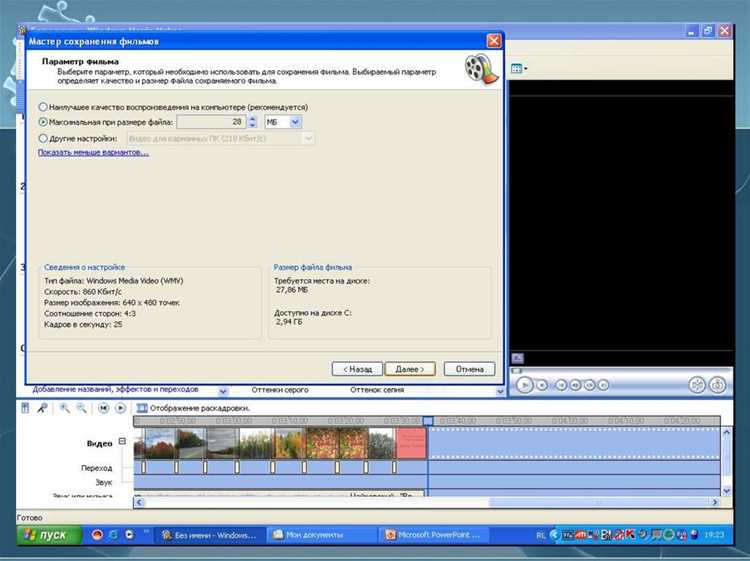
После завершения монтажа откройте меню «Файл» и выберите «Сохранить проект как» для сохранения рабочего файла с расширением .MSWMM. Этот файл хранит структуру клипа, последовательность сцен и все вставленные эффекты, но не содержит финального видео.
Для получения воспроизводимого видео выберите «Файл» → «Сохранить фильм». В Windows Movie Maker доступны предустановленные форматы: «Для компьютера» (WMV, H.264), «Для высокой четкости» (HD 720p или 1080p), «Для устройств» (оптимизировано для смартфонов и планшетов). Формат WMV обеспечивает оптимальное сжатие без значительной потери качества, а H.264 подходит для публикации в YouTube и социальных сетях.
Укажите папку назначения и имя файла. Рекомендуется сохранять клип на диск с достаточным свободным пространством: для 10-минутного HD-видео потребуется примерно 1,5–2 ГБ.
Для настройки качества нажмите «Дополнительные параметры». Выберите разрешение (от 480p до 1080p), частоту кадров (обычно 30 fps) и битрейт (от 4 до 8 Мбит/с для HD). Более высокий битрейт увеличивает качество, но размер файла растет пропорционально.
После завершения экспорта проверьте видео на компьютере: убедитесь в отсутствии обрезанных кадров и синхронизации аудио. При необходимости повторите экспорт с корректировкой параметров качества или формата.
Вопрос-ответ:
Как добавить видеофайлы в проект Windows Movie Maker?
Чтобы добавить видеофайлы, откройте программу и нажмите на кнопку «Добавить видео и фотографии». В появившемся окне выберите нужные файлы на компьютере. После добавления видео отобразятся в рабочей области программы, где их можно будет перетаскивать для создания последовательности клипа.
Можно ли накладывать музыку на видео и как это сделать?
Да, в Windows Movie Maker есть возможность добавлять музыкальные дорожки. Для этого используйте кнопку «Добавить музыку». Выберите аудиофайл с компьютера, после чего он появится под видеорядом. Можно регулировать момент начала воспроизведения, обрезать трек или настроить громкость.
Как обрезать или разделить видео на части?
Чтобы обрезать видео, выделите нужный клип на шкале времени, затем используйте функцию «Обрезать» и укажите начальную и конечную точки. Для разделения на части воспользуйтесь инструментом «Разделить», который позволяет разрезать клип в выбранном месте, чтобы применять разные эффекты или удалять ненужные фрагменты.
Какие эффекты и переходы можно применить к видео?
Программа предлагает различные визуальные эффекты, например, изменение цвета, размытие или черно-белый фильтр. Переходы позволяют сделать смену сцен плавной, например, затухание, слайд или растворение. Чтобы применить эффект или переход, выделите клип и выберите нужный элемент из панели инструментов.
В каком формате лучше сохранять готовый клип и как это сделать?
Windows Movie Maker позволяет сохранить видео в формате WMV, который поддерживается большинством проигрывателей. Для сохранения нажмите «Сохранить фильм», выберите подходящий вариант качества и укажите папку для файла. Для публикации в интернете можно выбрать предустановленный профиль для YouTube или другого сервиса.
Как добавить музыку к видео в Windows Movie Maker?
Для добавления музыкального сопровождения нужно открыть вкладку «Добавить музыку» в верхнем меню программы. После этого выберите нужный аудиофайл на компьютере. Файл появится на временной шкале в виде отдельной дорожки. Вы сможете перемещать его по видео, обрезать лишние фрагменты и регулировать громкость. Если трек длиннее видеоряда, программа предложит обрезать его или настроить автоматическое исчезновение музыки к концу клипа.
Можно ли накладывать переходы между сценами в Windows Movie Maker?
Да, Windows Movie Maker позволяет создавать плавные переходы между сценами. Для этого перейдите в раздел «Анимация», выберите один из предложенных эффектов и перетащите его на место стыка двух видеоклипов. Переход можно настроить по длительности, чтобы он занимал больше или меньше времени. Такие эффекты делают ролик более динамичным и помогают зрительно отделять отдельные фрагменты видео.

 Загрузка...