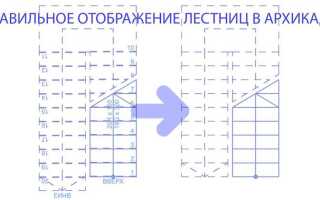
Archicad предоставляет встроенный инструмент для проектирования лестниц с высокой точностью. Прежде чем приступать к построению, определите тип лестницы: прямую, поворотную или винтовую, так как каждый тип требует разных параметров шага, ширины марша и высоты подступенка. Уточнение этих параметров на этапе планирования ускоряет процесс моделирования и минимизирует корректировки в дальнейшем.
Для начала работы откройте вкладку Конструирование → Лестницы. Настройте основные параметры: высоту этажа, количество ступеней и материал ступеней. Archicad автоматически рассчитает оптимальную высоту подступенка и глубину проступи, но рекомендуется проверить соответствие нормативам СНиП или локальным строительным стандартам.
Далее следует выбрать способ размещения лестницы. Для прямых маршей удобнее использовать режим по направлению линии, а для винтовых – по оси спирали. Это позволяет точно контролировать угол наклона и радиус поворота, избегая ошибок при проектировании площадок и ограждений. Кроме того, Archicad поддерживает привязку к существующим конструкциям, что ускоряет интеграцию лестницы в общий план здания.
Особое внимание уделите настройке ограждений. Инструмент Лестница автоматически генерирует перила, но для соответствия проектной документации рекомендуется задать точные размеры балясин, высоту поручня и шаг между элементами. Эти параметры влияют не только на визуализацию, но и на корректность спецификации материалов для строительства.
Выбор типа лестницы и настройка основных параметров

В Archicad выбор типа лестницы напрямую влияет на функциональность и визуализацию проекта. Система предлагает следующие основные типы:
- Прямая лестница: оптимальна для узких пространств, легко настраивается по ширине, высоте и количеству ступеней.
- Поворотная лестница на 90°: используется для экономии площади, требует корректировки радиуса поворота и числа ступеней на маршах.
- Поворотная лестница на 180°: подходит для лестничных клеток среднего размера, важно задать одинаковую высоту ступеней на обоих маршах.
- Винтовая лестница: применяется в ограниченном пространстве, регулируются диаметр, угол подъема и шаг ступеней.
После выбора типа лестницы необходимо настроить основные параметры:
- Высота этажа: задается точным значением, например, 3,0 м, чтобы система автоматически рассчитала количество ступеней.
- Ширина лестницы: рекомендуемое значение для жилых помещений – 0,9–1,2 м, для общественных – 1,2–1,5 м.
- Глубина проступи и высота подступенка: оптимальные параметры для комфорта: 280 мм проступь и 170 мм подступенок.
- Материал и конструкция: выбирается тип отделки (дерево, металл, бетон) и форма тетивы или косоура, что влияет на визуализацию и детализацию в 3D.
- Направление и ориентация лестницы: задаются относительно плана этажа, проверяется совпадение с дверными проемами и проходами.
Archicad позволяет включить автоматическую проверку соответствия нормам СНиП и стандартам безопасности, что ускоряет процесс проектирования и снижает вероятность ошибок при выборе параметров лестницы.
Рисование лестничного марша с точной геометрией

В Archicad начните с инструмента «Лестница», выберите режим «Марш». Установите точное количество ступеней в панели параметров: каждая ступень задается высотой 180 мм и шириной 300 мм, если проект не требует индивидуальных размеров. Для корректного расчета длины марша используйте формулу: Длина марша = Ширина ступени × Количество ступеней. Введите значения вручную в поле «Длина» для точного контроля.
Активируйте сетку привязки к уровню этажа, чтобы обеспечить точное выравнивание начала и конца марша. Установите опцию «Фиксированная точка начала» для фиксации нижнего основания. Это предотвращает смещение при изменении параметров лестницы.
Используйте режим «Показать контур ступеней», чтобы визуализировать точное расположение каждой ступени. Проверьте пересечение с несущими стенами через режим 3D или вид сверху. При необходимости измените угол наклона марша, задав его в поле «Угол наклона» без ручного перемещения марша, что гарантирует сохранение точных размеров ступеней.
Для нестандартных маршей с промежуточной площадкой включите опцию «Добавить площадку» и задайте длину площадки в миллиметрах. Archicad автоматически пересчитает количество ступеней по каждой секции, сохраняя высоту подступенка неизменной. После завершения проверки геометрии закрепите марши с помощью опции «Фиксировать элементы», чтобы предотвратить случайное изменение размеров при редактировании проекта.
Для контроля точности используйте инструмент «Измерение расстояний» между верхней и нижней точками марша, а также между центрами ступеней. Любые отклонения менее 1 мм считаются допустимыми в строительной документации. После проверки марш можно конвертировать в 3D-модель для интеграции с перилами и ограждениями, сохранив все заданные геометрические параметры.
Добавление и настройка площадок и поворотов

В Archicad создание площадок и поворотов начинается с выбора инструмента «Лестница» и перехода в режим редактирования ступеней. Для добавления площадки используйте команду «Добавить площадку» в панели свойств лестницы. Площадка формируется автоматически между выбранными маршами или на конце лестничного марша.
Для корректного размещения площадки задайте точные размеры: ширину лестницы, длину площадки и высоту от предыдущего марша. Важно учитывать стандартные размеры: глубина ступени 280–300 мм, высота подступенка 150–180 мм. Площадка должна сохранять минимальный свободный проход 900 мм.
Повороты лестницы создаются путем изменения угла между маршами. В свойствах лестницы установите тип поворота: прямой или радиусный. Для прямого поворота задайте длину площадки и угол поворота в градусах (обычно 90° или 180°). Радиусный поворот формируется автоматически при указании радиуса внутренней кривой, минимально 250 мм для комфортного движения.
Для точной настройки соединения маршей с площадкой используйте инструмент «Редактировать соединения». В диалоговом окне можно установить выравнивание ступеней, высоту подступенка и смещение марша относительно центра площадки. Проверяйте визуально линии центров лестницы, чтобы избежать перекосов и разрыва ступеней.
После добавления площадок и поворотов обязательно активируйте проверку высоты потолка и свободного пространства над лестницей. Archicad позволяет включить визуализацию зон прохода, чтобы убедиться, что минимальная высота 2100 мм соблюдена по всей длине лестницы.
Сохранение параметров площадок и поворотов в шаблонах лестниц ускоряет создание сложных конфигураций. Используйте функцию «Сохранить как стандарт» для повторного применения одинаковых площадок и углов поворота на других проектах.
Редактирование перил и ограждений для лестницы

Для изменения перил в Archicad выберите инструмент «Лестница», затем выделите лестницу и активируйте команду «Редактировать перила». В открывшемся окне свойств можно задать высоту поручня, диаметр стойки и шаг между стойками.
Для ограждений доступны отдельные панели настроек. В разделе «Тип ограждения» выбирается конструкция: стеклянная, металлическая, комбинированная. Для металлических ограждений указываются толщина профиля, форма сечения и цвет покрытия. Для стеклянных – тип стекла и способ крепления к лестнице.
Шаг стоек изменяется числовым вводом или через ползунок. Минимальный шаг для стандартной лестницы составляет 100 мм, максимальный – 250 мм, чтобы соответствовать нормам безопасности. Высота поручня обычно задается 900 мм от ступени.
Изменение кривизны перил выполняется инструментом «Редактировать контур». Можно редактировать каждую точку, добавлять дуги и сегменты. Archicad автоматически выравнивает поручень по кривой и сохраняет заданную высоту.
Для динамического обновления перил после изменения лестницы включите опцию «Привязка к лестнице». Это позволяет сохранить форму и расстояние между стойками при изменении шага или высоты ступеней.
Дополнительно можно задать материалы для перил и ограждений. Цвет, текстура и отражательные свойства задаются через панель «Свойства объекта». Использование прозрачных материалов улучшает визуальное восприятие пространства без изменения конструкции.
Сохранение настроек возможно через «Создать стиль», что позволяет применять одинаковые параметры к другим лестницам в проекте без повторного редактирования.
Настройка визуализации и отображения в 2D и 3D

В Archicad для лестниц важно корректно настроить отображение в 2D и 3D, чтобы избежать ошибок проектирования и обеспечить точную визуализацию. В 2D режиме используйте инструмент «Схема лестницы», где можно задать толщину линий для ступеней и перил. Для обозначения материалов ступеней и площадок применяйте цветовые фильтры и штриховку, выбирая «Редактирование 2D-вида» в панели свойств объекта.
В 3D активируйте режим «3D-настройки отображения» и укажите уровень детализации: «Низкий» для общей визуализации и «Высокий» для фотореалистичной проверки геометрии. Для ступеней используйте параметр «Толщина элемента», который влияет на тени и пересечения с другими объектами. При необходимости скрывайте элементы через «Фильтры 3D-окна», чтобы видеть только конструктивные компоненты лестницы.
Для контроля пересечения с ограждениями и перекрытиями включайте опцию «Проверка столкновений» в 3D-виде. Это позволит автоматически подсвечивать проблемные участки. Для улучшения восприятия применяйте визуальные стили: «Каркас», «Тени», «Реалистично». В настройках «Сечения и фасады» активируйте «Показ профилей перил», чтобы они корректно отображались на всех уровнях модели.
При экспорте чертежей в PDF или DWG используйте отдельные слои для ступеней, площадок и ограждений. В 2D настройте масштаб отображения и толщину линий согласно стандартам проекта: 0.35 мм для контуров и 0.25 мм для вспомогательных линий. В 3D сохраняйте модель с параметрами текстур, чтобы при рендеринге материалы лестницы были видны без искажений.
Экспорт лестницы и подготовка документации
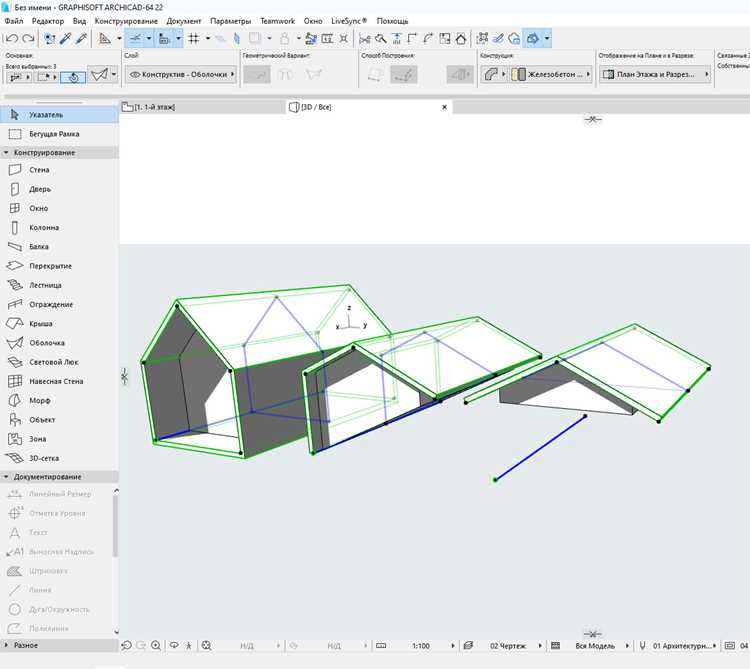
После завершения моделирования лестницы в Archicad убедитесь, что объект проверен на соответствие проектным параметрам: высота и ширина ступеней, угол наклона, тип поручней и площадок. Для экспорта используйте меню Файл → Сохранить как или Файл → Экспорт, выбирая формат, соответствующий потребностям документации: IFC для BIM-координации, DWG/DXF для чертежей CAD, PDF для отчетной документации.
Перед экспортом DWG рекомендуется активировать режим 2D представления лестницы и отключить скрытые элементы, чтобы на чертеже отображались только ступени, ограждения и посадочные площадки. Используйте слои для разделения элементов: ступени, поручни, каркас. Это облегчит последующую работу инженеров и подрядчиков.
При подготовке PDF-документации настройте масштаб в диалоговом окне Печать/Экспорт, оптимальный для формата A1–A3. Включите легенду лестницы с указанием размеров, углов наклона и материалов. Для IFC-экспорта проверьте корректность классификации элементов по стандарту IFC4, чтобы лестница корректно импортировалась в другие BIM-системы.
Дополнительно создайте файл спецификации лестницы: количество ступеней, размеры проступей и подступенков, длину и высоту поручней. Archicad позволяет автоматически формировать отчеты и ведомости через Списки элементов, что исключает ручной расчет и минимизирует ошибки.
После экспорта рекомендуется проверить файлы на корректность: откройте DWG в AutoCAD, IFC в Solibri или Revit, PDF – в Acrobat. Это позволит убедиться, что все размеры и элементы отображаются правильно, а документация готова к передаче подрядчику или заказчику.
Вопрос-ответ:
Как в Archicad правильно задать размеры лестницы, чтобы она соответствовала строительным нормам?
Для точного задания размеров лестницы в Archicad необходимо использовать инструмент «Лестница» и открыть настройки объекта. В этих настройках можно указать высоту между этажами, количество подступенков и их высоту, ширину ступеней, а также толщину и профиль ступеней. Важно проверить расчёты с ГОСТ или СНиП для лестниц, чтобы шаг и высота ступеней соответствовали стандартам безопасности. Archicad автоматически скорректирует количество ступеней, исходя из введённых параметров высоты и ширины.
Можно ли создать лестницу с поворотом в Archicad и как управлять углом поворота?
Да, в Archicad есть возможность создавать лестницы с поворотами. Для этого при создании лестницы в настройках выбирают тип «Поворотная» и указывают угол поворота, например, 90 или 180 градусов. Программа позволяет регулировать количество ступеней на каждом участке и размещение промежуточной площадки. Также можно визуально перемещать точки начала и конца поворотного сегмента, чтобы скорректировать форму лестницы прямо в 3D-виде.
Какие ошибки чаще всего возникают при проектировании лестницы в Archicad и как их избежать?
Чаще всего встречаются следующие ошибки: неверно рассчитанная высота подступенка, слишком узкая или широкая ступень, пересечение лестницы с другими элементами интерьера. Чтобы их избежать, нужно внимательно задавать параметры лестницы в настройках, использовать привязки к стенам и полам, а также проверять результат в 3D-виде. Полезно активировать функцию «Проверка коллизий», чтобы убедиться, что лестница не пересекает двери, окна или мебель.
Можно ли изменять стиль и материалы лестницы после её создания в Archicad?
Да, после того как лестница создана, её стиль и материалы можно изменять в настройках объекта. В Archicad можно выбрать материал ступеней, перил, балясин и подступенков. Также можно применить декоративные элементы или изменить профиль ступеней. Все изменения сразу отражаются в 3D-виде и на разрезах, что позволяет оценить внешний вид и функциональность лестницы без повторного построения конструкции.

 Загрузка...