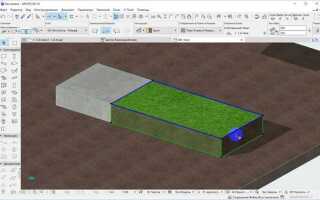
Пандус в Archicad создаётся не как отдельный инструмент, а с помощью функций «Лестница», «Морф» или «Плита» с последующей трансформацией. Правильный выбор метода зависит от задачи: для точных расчётов уклона и удобного редактирования лучше использовать лестничный инструмент, для нестандартных форм – морф, а для простых прямых наклонных поверхностей – плиту.
Перед построением необходимо задать параметры уклона. Нормативный угол для пандуса обычно не превышает 8%, что в Archicad выражается длиной пролёта относительно высоты подъёма. Например, при высоте 0,3 м длина должна быть не менее 3,75 м. Эти данные сразу вносятся в свойства, чтобы избежать дальнейших корректировок.
При создании пандуса через инструмент «Лестница» стоит отключить отображение ступеней, а в настройках включить режим «сплошное полотно». Если используется «Плита», её можно наклонить через Редактировать элементы → Наклон, задав угол или две контрольные точки по высоте. Для морфа применяют операцию «Переместить вершину по Z», что позволяет построить сложные формы с изгибами.
Уточнённая геометрия пандуса облегчает интеграцию в модель: элемент корректно отображается на планах, разрезах и 3D-видах. Дополнительно стоит настроить материалы поверхности, чтобы выделить покрытие пандуса от остальной отделки.
Выбор подходящего инструмента для создания пандуса
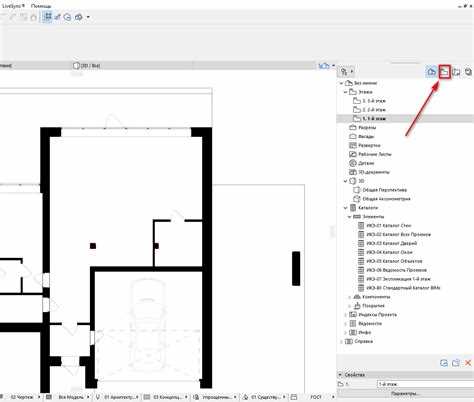
В Archicad для моделирования пандусов оптимально использовать инструмент Рампа (Ramp Tool), который позволяет задавать точный уклон и длину наклона. Для стандартного доступа людей с ограниченной мобильностью рекомендуется уклон не более 1:12 (8,33%).
Если пандус имеет сложную форму или несколько уровней, эффективнее использовать комбинацию Рампы и Скользящей плоскости (Slab Tool). При этом Slab Tool позволяет точно задать толщину покрытия и создать плавное соединение с существующими уровнями пола.
Для пандусов с криволинейной траекторией лучше применять Морф (Morph Tool). Morph обеспечивает гибкость в моделировании нестандартных форм, но требует контроля точности уклона через свойства элемента, задавая Pitch или Slope вручную.
При выборе инструмента учитывайте интеграцию с рабочими чертежами. Рампа и Slab автоматически отображаются в разрезах и планах с правильными отметками, Morph требует дополнительной проверки уровней высот для корректной документации.
Для проектов с повторяющимися пандусами рационально создавать Мастер-объект (Object) на базе готовой рампы. Это ускоряет размещение одинаковых элементов и сохраняет точные параметры уклона и ширины.
Настройка параметров наклонной плоскости
Для корректного создания пандуса в Archicad необходимо точно задать параметры наклонной плоскости. Важно учитывать угол наклона, длину и высоту подъема, чтобы соблюсти строительные нормы и обеспечить безопасное использование.
- Выбор элемента «Наклонная плоскость»:
В панели инструментов выберите инструмент «Наклонная плоскость» (Slab/Inclined Plane). Убедитесь, что активен режим редактирования плоскости, а не обычной плиты.
- Установка угла наклона:
В свойствах элемента укажите точное значение угла в градусах или процентном выражении уклона. Рекомендуемые значения для пандусов общественных зданий: 5–8% (≈2,9–4,6°). Для индивидуальных жилых проектов угол допускается до 12%.
- Задание длины и высоты:
Введите точные размеры горизонтальной проекции и разности уровней. Archicad автоматически рассчитает наклон. Для прямого пандуса длина = высота / тангенс угла наклона.
- Корректировка опорных точек:
Используйте инструмент «Редактирование вершин», чтобы подогнать плоскость под заданный рельеф. Проверяйте совпадение начальной и конечной точек с отметками этажей.
- Толщина и материал:
Установите толщину плоскости в свойствах. Для пандусов общественных зданий рекомендуемая толщина – 150–200 мм. Выберите подходящий строительный материал с учетом несущей способности и сцепления поверхности.
- Проверка уклона на визуализации:
В 3D-режиме активируйте отображение углов наклона. Проверьте соответствие проектным требованиям и возможность безопасного передвижения.
После настройки всех параметров сохраните элемент и создайте дополнительный срез, чтобы убедиться в корректной геометрии наклонной плоскости и соблюдении норм безопасности.
Задание угла наклона и длины пандуса

В Archicad откройте инструмент «Пандус» и в панели параметров задайте точное значение угла наклона в поле «Угол» в градусах. Для стандартной доступности используйте диапазон 5–8 %, что соответствует 2,86°–4,57°.
Длину пандуса указывайте в поле «Длина», учитывая разницу высот между стартовой и конечной точкой. Например, для подъема 1 м при угле 6 % длина должна быть 16,67 м (расчет: высота / тангенс угла).
При необходимости создайте несколько сегментов: в параметрах включите «Разделить на участки», задайте длину каждого сегмента, чтобы соблюсти нормативы по максимальному уклону и площадкам для отдыха.
Проверяйте параметры в 3D-виде: инструмент «Измерительная сетка» помогает контролировать горизонтальный и вертикальный профили пандуса, избегая превышения допустимого уклона.
Для точного контроля длины используйте координаты начальной и конечной точек. В панели свойств активируйте «Привязка к точкам» и задайте X, Y, Z для старта и конца пандуса, Archicad автоматически рассчитает длину и уклон.
Сохраняйте изменения через «Применить», чтобы обновленный угол и длина корректно отразились в проекте и 3D-визуализации.
Формирование границ и контуров пандуса
В Archicad начните с инструмента «Полилиния» для создания точной траектории пандуса. Установите шаг сетки на 10 см для контроля углов наклона. Все углы поворота должны быть кратны 15° для обеспечения корректного соединения с поверхностью пола.
Для границ используйте функцию «Контурная линия» в панели «Элементы конструкции». Выбирайте замкнутые контуры, чтобы избежать разрывов, которые приведут к ошибкам при визуализации и экспорте модели. Минимальная ширина пандуса должна соответствовать нормативам – от 90 см для общественных зданий.
При формировании скосов задайте параметр «Наклон поверхности» в свойствах линии. Введите значение не выше 8%, если пандус предназначен для инвалидных колясок. Archicad автоматически создаст переходы между линиями с учетом выбранного наклона.
Используйте режим «Привязка к уровню» для точного выравнивания границ по высоте. Это особенно важно при соединении с лестничными маршеами или площадками. Для сложных контуров применяйте инструмент «Редактирование точек», изменяя координаты X, Y, Z каждой вершины вручную для максимальной точности.
После формирования контура обязательно проверьте замкнутость и высотные отметки с помощью «Сечения/Разрезы». Любые расхождения более 5 мм могут привести к некорректному построению поверхности пандуса и нарушению нормативных требований.
Создание поручней и ограждений
В Archicad поручни и ограждения создаются через инструмент Railings. Перед началом убедитесь, что пандус уже построен и имеет точные размеры. Для стандартного пандуса шириной 1,2 м и уклоном 8% рекомендуемая высота поручня составляет 900 мм от уровня поверхности.
Выберите инструмент Railings, затем в панели настроек задайте тип ограждения: плоское, стеклянное или комбинированное. Для металлических конструкций оптимальная толщина стойки – 50 мм, шаг между стойками – 120–150 мм. Для стеклянных панелей используйте закалённое стекло толщиной 12–15 мм с креплением к стойкам через клеммы.
Привязку ограждений к пандусу лучше выполнять по профилю лестничного марша или наклонной поверхности. Установите параметр Automatic Elevation, чтобы поручни повторяли уклон пандуса без ручной корректировки. Если пандус имеет поворот, используйте Custom Path для точного следования линии.
Для поручня рекомендуем использовать круглое сечение диаметром 40–50 мм с небольшим выносом от ограждения – 50 мм, чтобы соблюсти нормативы по удобству захвата. Добавьте End Caps для безопасности и визуального завершения конструкции.
После размещения всех элементов используйте команду 3D Preview для проверки совпадения поручней с пандусом, высоты и уклона. При необходимости применяйте Edit Path для точной подгонки без нарушения геометрии пандуса.
Для серийного повторения ограждений по длине пандуса используйте Copy Along Path с шагом, соответствующим нормативным требованиям, чтобы избежать больших промежутков между стойками или панелями.
Корректировка высотных отметок

В Archicad корректировка высотных отметок пандуса начинается с выбора инструмента «Редактирование поверхности». Убедитесь, что включен режим отображения отметок высот в метрах. Для точного позиционирования используйте панель «Инфо о точке»: она показывает текущую отметку выбранной вершины пандуса с точностью до 0,01 м.
Чтобы изменить высоту отдельной точки, выделите вершину и введите новое значение в поле Z. При редактировании нескольких точек одновременно применяйте функцию «Уравнивание отметок»: она устанавливает одинаковую высоту для всех выбранных вершин или распределяет значения с шагом, заданным в миллиметрах.
Для контроля уклона пандуса используйте панель «Свойства элемента»: задайте конкретный процент наклона. Archicad автоматически пересчитает промежуточные отметки по выбранной линии профиля. Проверяйте соответствие нормативам: максимальный уклон для общественных зданий не превышает 8%, для индивидуальных – 12%.
Если требуется плавный переход между уровнями, включите режим «Сглаживание отметок». Этот инструмент создает линейный или криволинейный градиент высот с заданной точностью. После корректировки выполните проверку с помощью «3D навигатора», чтобы визуально убедиться в отсутствии резких перепадов и соблюдении нормативного уклона.
Для групповой корректировки всех пандусов в проекте применяйте «Пакетное изменение высот». Выберите элементы, задайте новый базовый уровень и диапазон высот. Archicad обновит отметки автоматически, сохранив взаимосвязь с рельефом и смежными элементами.
Применение материалов и текстур к поверхности пандуса
В Archicad назначение материалов начинается с выделения объекта пандуса через инструмент “Выбор”. Перейдите в панель “Свойства элемента” и выберите вкладку “Материалы”. Для наружных пандусов рекомендуется использовать стойкие к износу покрытия: бетон с добавлением полиуретановой пропитки или противоскользящую плитку.
Текстуры задаются через редактор поверхности. Для бетонной поверхности оптимальны текстуры с зернистостью 0.8–1.2 мм для визуальной реалистичности. Если требуется антискользящий эффект, применяйте нормальные карты (Normal Map) с амплитудой 0.5–0.7 мм.
При выборе материалов учитывайте нагрузку: для пандусов с интенсивным движением пешеходов и инвалидных колясок рекомендуется твердый бетон с коэффициентом трения не ниже 0.6. Для декоративных внутренних пандусов допустимо применение ламинированной древесины или керамогранита с соответствующими картами отражения (Specular Map).
| Материал | Коэффициент трения | Толщина покрытия | Применение |
|---|---|---|---|
| Бетон с полиуретановой пропиткой | 0.6–0.7 | 30–50 мм | Наружные пандусы, высокая износостойкость |
| Противоскользящая плитка | 0.65–0.75 | 20–25 мм | Входные группы, внутренние пандусы |
| Керамогранит | 0.55–0.65 | 10–15 мм | Декоративные внутренние пандусы |
| Ламинированная древесина | 0.5–0.6 | 15–20 мм | Внутренние пандусы с малой нагрузкой |
После назначения материала важно проверить визуализацию в режиме 3D. Используйте опцию “Обновить текстуры” для корректного отображения карт нормалей и отражений. Для больших пандусов рекомендуется применять повторяющиеся плиточные текстуры с швами 3–5 мм для предотвращения визуальной монотонности.
Для интеграции с BIM-моделированием указывайте свойства материала в параметрах элемента: плотность, теплопроводность, устойчивость к влаге. Это позволяет автоматически рассчитывать эксплуатационные характеристики пандуса без дополнительных корректировок в документации.
Проверка модели на соответствие нормам проектирования
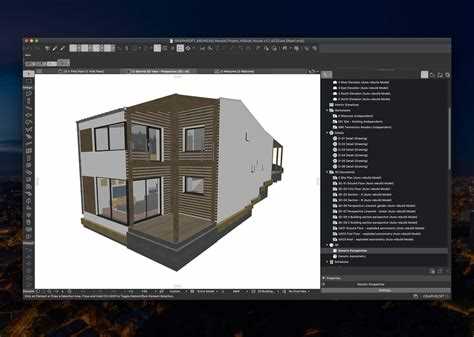
После создания пандуса в Archicad необходимо проверить модель на соответствие действующим строительным и санитарным нормам. Основное внимание уделяется уклону, ширине, площадкам и ограждениям.
-
Проверка уклона пандуса: Согласно СНиП и ГОСТ, максимальный уклон для пандуса общественных зданий не должен превышать 8% (1:12) при прямой длине до 6 м. В Archicad используйте инструмент «Измерение уклона» на 3D-виде или сечении, чтобы убедиться, что уклон каждого сегмента соответствует норме.
-
Ширина пандуса: Минимальная полезная ширина пандуса составляет 1,2 м для общественных зданий и 0,9 м для жилых объектов. Проверьте горизонтальные и наклонные сегменты через «Инструмент измерений» или функцию «Проверка размеров» в свойствах элемента.
-
Площадки отдыха и разворота: На каждые 6 м длины пандуса должны быть горизонтальные площадки глубиной не менее 1,5 м. Для поворотных пандусов площадки должны соответствовать радиусу поворота кресла-коляски (не менее 1,5 м). Проверьте расположение площадок в плане и 3D-виде.
-
Ограждения и поручни: Пандус с уклоном более 5% должен иметь поручни с двух сторон. Высота поручней должна быть 0,9–1,0 м. Используйте инструмент «Элементы лестницы/поручни» для проверки и корректировки их размещения.
-
Контроль пересечений и зазоров: Проверьте, чтобы пандус не пересекался с другими строительными элементами, а зазоры между поручнями и стенами соответствовали 50–60 мм.
Дополнительно рекомендуется использовать функцию «Проверка правил моделирования» в Archicad для выявления потенциальных нарушений размеров и уклонов. В случае несоответствия – корректировать сегменты пандуса до соблюдения нормативов.
Вопрос-ответ:
Как создать основу пандуса в Archicad?
Для начала нужно выбрать инструмент «Рамка» или «Стену» и обозначить контур будущего пандуса на плане. Далее следует задать высоту и наклон в свойствах элемента. После этого можно настроить толщину покрытия и материалы, чтобы визуально отобразить конструкцию на модели. Такой подход позволяет точно определить параметры пандуса и его интеграцию в проект.
Можно ли изменить угол наклона пандуса после его создания?
Да, угол наклона можно изменить. Для этого выделите пандус, откройте свойства элемента и внесите новые значения в поле «Наклон». Archicad автоматически пересчитает длину и высоту пандуса. Также стоит проверить, чтобы новый наклон соответствовал нормативам по доступности для людей с ограниченными возможностями.
Какие элементы нужно добавить для визуализации пандуса в 3D?
Для наглядного отображения пандуса в трехмерной модели следует добавить материалы для покрытия, например бетон или дерево, а также ограничительные элементы, такие как поручни. Можно использовать дополнительные объекты библиотеки Archicad, чтобы показать соединение пандуса с дорожкой или площадкой. Это помогает проверить внешний вид и соответствие проектной геометрии.
Как правильно соединить пандус с существующей лестницей?
Соединение выполняется с помощью корректировки высотных отметок. Сначала необходимо определить уровень верхней и нижней точки пандуса относительно лестницы. Затем инструментом «Редактирование вершин» или «Инструмент лестница» подгоняются границы элементов, чтобы пандус плавно переходил к ступеням. Важно проверить, чтобы уклон оставался комфортным для прохода.
Можно ли создать пандус с криволинейной формой в Archicad?
Да, для криволинейного пандуса можно использовать инструмент «Рамка» с кривыми или «Массив поверхностей». Сначала рисуется центр кривой линии, а затем задаются параметры высоты и наклона по длине. После этого Archicad автоматически формирует поверхность пандуса, которая повторяет контур кривой. Такой способ позволяет интегрировать конструкцию в нестандартные планировки.
Как создать пандус в Archicad с заданным уклоном?
Для создания пандуса в Archicad сначала необходимо открыть инструмент «Лестница/Пандус». В появившемся окне выберите тип пандуса. Далее установите начальную и конечную точки конструкции на плане. Чтобы задать уклон, откройте параметры пандуса и укажите значение угла или процент наклона. Archicad автоматически отобразит визуально высоту подъема и длину спуска. После установки основных параметров можно при необходимости добавить поручни или ограждения с помощью инструментов «Перила» и «Ограждения». В завершение проверьте визуализацию в 3D-виде, чтобы убедиться, что пандус соответствует требуемым размерам и нормам.

 Загрузка...