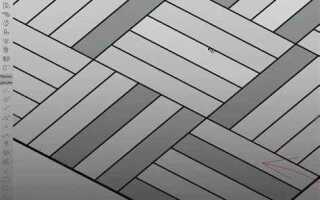
Полы в Archicad проектируются с учетом точной геометрии здания и нагрузок, которые они будут воспринимать. Для начала необходимо определить тип конструкции: монолитная плита, сборный настил или комбинированный вариант. Каждый тип пола требует настройки толщины, слоя утеплителя и гидроизоляции прямо в параметрах элемента Floor Tool.
Перед созданием пола важно настроить рабочую плоскость и уровень, на котором будет располагаться конструкция. Archicad позволяет использовать Story Levels для автоматического выравнивания высоты пола относительно других элементов. Правильная установка уровня гарантирует корректное взаимодействие с колоннами, стенами и лестницами.
Следующий шаг – выбор метода построения: Slab by Outline или Slab by Polygon. Для прямоугольных помещений проще использовать первый вариант, для сложных форм – второй. В процессе построения можно задавать внутренние отверстия, технологические вырезы и толщину каждого слоя конструкции, что обеспечивает точность последующих расчетов нагрузки и объема материалов.
После создания базового контура пола рекомендуется сразу применить свойства материалов к слоям. Archicad поддерживает настройку плотности, теплопроводности и декоративного покрытия для каждого слоя. Это позволяет сразу формировать точные спецификации для смет и визуализаций, без необходимости редактирования в будущем.
Создание пола в Archicad: пошаговое руководство

Для начала откройте проект и перейдите в инструмент Пол на панели инструментов. Выберите подходящий тип пола: монолитный, многослойный или каркасный. Укажите этаж, на котором будет располагаться пол, используя поле Этаж в настройках инструмента.
Задайте толщину пола в поле Толщина. Для монолитного пола стандартная толщина составляет 200 мм, для многослойного – 150 мм с возможностью корректировки слоев.
Перейдите в Настройки структуры и выберите материалы каждого слоя. Например, для многослойного пола верхний слой может быть паркет, керамическая плитка или ламинат, подложка – стяжка цементная, а нижний слой – изоляция. Укажите плотность и теплопроводность, если требуется расчет энергопотребления.
Используйте инструмент Прямоугольник или Полилиния для очерчивания границ пола. Убедитесь, что контур замкнут и не пересекается с другими элементами. Для точного выравнивания применяйте координатную сетку или привязку к стенам.
После создания контура нажмите Применить. Archicad автоматически создаст пол с заданными слоями и материалами. Для редактирования используйте Инструмент редактирования структуры, чтобы менять толщину или порядок слоев.
Проверяйте соответствие пола проектным требованиям в 3D-виде. Включите Отображение структуры, чтобы убедиться в правильности слоев и отсутствия пересечений с другими элементами. При необходимости используйте Команду вычитания для корректировки пола относительно лестниц или проемов.
Для завершения работы сохраните изменения и обновите план этажа. Пол теперь готов к дальнейшей интеграции с мебелью, сантехникой и инженерными коммуникациями.
Выбор типа пола и установка параметров слоя
В Archicad выбор типа пола осуществляется через инструмент «Плита» (Slab Tool). Доступны основные типы: обычная плита, армированная плита и структурная плита с утеплением. Для жилых помещений чаще используется «Обычная плита» с толщиной от 150 до 200 мм, для коммерческих зданий – «Армированная» с расчетной нагрузкой до 5 кН/м².
После выбора типа плиты откройте панель настроек слоя. Здесь задаются следующие ключевые параметры: материал верхнего слоя, толщина, структура и теплотехнические свойства. Например, для бетонной плиты оптимальная толщина слоя бетона составляет 120–150 мм, а гидроизоляционный слой – 2–5 мм. Вкладка «Слои» позволяет добавлять до 5 слоев с разными материалами и назначать каждому слой конкретную функцию: несущий, изоляционный, декоративный.
Для каждого слоя важно указать плотность и теплопроводность. Для стандартного бетонного слоя плотность 2400 кг/м³, теплопроводность 1,7 Вт/(м·К). Для утеплителя минеральной ваты – плотность 120 кг/м³, теплопроводность 0,04 Вт/(м·К). Эти значения автоматически учитываются при расчете энергопотребления здания.
С помощью панели «Настройка толщины и смещений» задается общая высота пола и положение каждого слоя относительно уровня чистого пола. Для плит с армированием рекомендуется оставлять минимальный защитный слой бетона над арматурой 25–30 мм. Установка смещений позволяет корректировать уровень пола на разных участках проекта без изменения общей геометрии.
После задания всех параметров обязательно проверьте, что включена опция «Структурная плита» при необходимости интеграции с несущими элементами. Сохраняйте созданный тип пола как шаблон, чтобы ускорить проектирование аналогичных помещений и обеспечить единообразие слоев по всему проекту.
Создание контура пола с помощью инструментов рисования
В Archicad контур пола задается с помощью инструментов рисования, таких как «Линия», «Полилиния», «Дуга» и «Прямоугольник». Для начала необходимо активировать инструмент «Пол» и выбрать режим рисования «По контуру».
- Выбор рабочего слоя и масштаба:
Перед началом рисования убедитесь, что выбран корректный слой и масштаб проекта. Это предотвратит ошибки при последующем редактировании и визуализации.
- Рисование линий контура:
- Инструмент «Линия» подходит для прямых сегментов пола.
- Инструмент «Полилиния» позволяет создавать несколько соединенных сегментов без разрыва.
- Инструмент «Дуга» необходим для округлых элементов, радиус указывается в панели свойств.
- Прямоугольник можно использовать для быстрого создания стандартных комнат.
- Замыкание контура:
Контур должен быть замкнутым. Archicad автоматически соединяет начальную и конечную точку, если расстояние между ними меньше допустимой погрешности, установленной в настройках.
- Корректировка вершин:
- Используйте инструмент «Узел» для точного перемещения вершин.
- Проверяйте углы на соответствие проектным размерам, используя привязки и координаты.
- Использование привязок и сетки:
Включение привязок к сетке или существующим элементам позволяет точно выравнивать контур пола и исключает перекосы при изменении размеров помещения.
После завершения контура рекомендуется сохранить промежуточную версию проекта и проверить, нет ли пересечений линий. Это обеспечит корректное построение пола и корректное отображение всех слоев в 3D-виде.
Настройка структуры пола и материалов
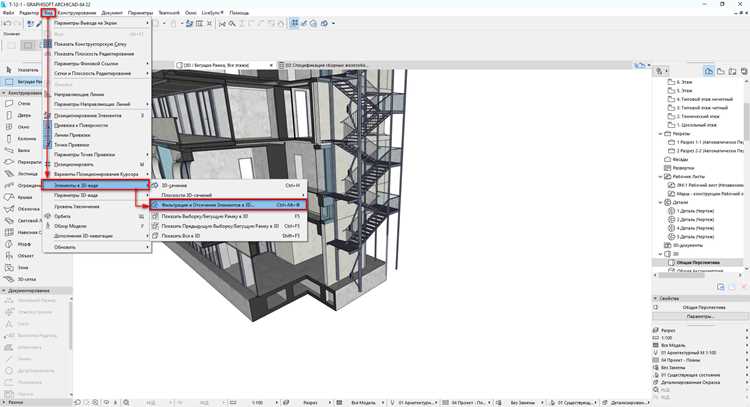
В Archicad откройте инструмент «Пол» и перейдите в настройки структуры. Выберите «Управление слоями», чтобы создать многослойную конструкцию пола. Для стандартного жилого помещения рекомендуется три слоя: черновой (бетон, 100–150 мм), утеплитель (минеральная вата или пенополистирол, 50–100 мм) и чистовое покрытие (паркет, ламинат или плитка, 20–30 мм).
Установите тип материала для каждого слоя через меню «Материалы». Черновой слой – бетон М200 с плотностью 2200 кг/м³, модулем упругости 30 ГПа и коэффициентом теплопроводности 1,5 Вт/м·К. Утеплитель – минеральная вата с плотностью 80 кг/м³ и теплопроводностью 0,035 Вт/м·К. Чистовой слой – древесно-плиточный материал с плотностью 700 кг/м³ и коэффициентом теплопроводности 0,12 Вт/м·К.
Для точного расчета толщины слоев используйте опцию «Расчет теплопотерь». Включите параметры влажности и нагрузки для чернового слоя. Настройка порядка слоев критична: Archicad визуализирует и рассчитывает материалы сверху вниз, что влияет на отображение текстур и взаимодействие с другими элементами конструкции.
При необходимости добавьте дополнительные слои, например, гидроизоляцию (полиэтилен 0,2 мм) между черновым и утеплителем. В настройках «Материалы» задайте прозрачность слоя для гидроизоляции, чтобы он не перекрывал визуально другие элементы в 3D-окне. Для чистового покрытия активируйте «Сглаживание текстур» и выберите правильное направление укладки, чтобы обеспечить корректную визуализацию на 3D-модели.
После завершения настройки структуры проверьте параметры массы и теплоизоляции в свойствах пола. Archicad автоматически суммирует плотность и теплопроводность всех слоев, позволяя корректно оценить энергоэффективность конструкции. Сохраните настройки как шаблон, чтобы использовать идентичную структуру пола в других проектах без повторного ввода данных.
Применение уклонов и отметок уровня пола

В Archicad уклоны пола задаются через инструмент «Редактирование параметров пола». Для точного управления используйте режим «Модификация точек», где каждая точка имеет собственную отметку высоты. Уклон вводится в процентах или градусах; оптимальные значения для внутреннего пола – 1–2%, для наружного – 2–5% в зависимости от дренажа.
Чтобы задать уклон, выделите пол, откройте «Настройки структуры пола» → «Уклон и отметки». Укажите базовую отметку уровня и отметки отдельных точек для формирования желаемого направления стока воды. Archicad автоматически пересчитает поверхность, создавая плавный уклон между точками.
Для контроля точности применяйте инструмент «Измерение высоты» в 3D-виде. Каждую точку пола можно проверять относительно базовой отметки, избегая перепадов, превышающих допустимые нормы (для жилых помещений ±2 мм на 1 м). Для сложных форм рекомендуется строить вспомогательные линии уклонов, которые будут ориентиром при расстановке точек.
Отметки уровня пола также влияют на привязку потолков, дверных проемов и лестничных маршей. Настройка «Автоматическая привязка к уровню» позволяет сохранять заданный уклон при изменении толщины плиты или изменения проекта в целом.
При работе с уклонами в Archicad учитывайте совместимость с инженерными системами: трапы и водоотводы должны располагаться в точках максимального уклона, а минимальные уклоны пола возле сантехники – не менее 1,5% для эффективного стока.
Для визуализации уклонов используйте 3D-модель с включенной сеткой высот. Это позволяет выявлять локальные перепады и корректировать отметки точек до окончательного сохранения пола.
Добавление отверстий и элементов в конструкции пола
В Archicad для создания отверстий в полу используется инструмент «Отверстие в плите». Выберите плиту, затем активируйте инструмент и установите тип отверстия: прямоугольное, круглое или произвольное. Размеры задаются через панель свойств: ширина, длина и глубина отверстия учитываются автоматически, если плита многослойная.
Для точного позиционирования отверстий используйте координаты X и Y на панели «Параметры элемента». Можно привязать отверстие к существующим осям или точкам привязки для соблюдения точной геометрии здания. Для сквозных отверстий, например под вентиляцию или коммуникации, активируйте опцию «Пройти через все слои плиты».
Добавление встроенных элементов в пол выполняется инструментом «Объект» или «Сводная конструкция». Выберите нужный объект из библиотеки Archicad, задайте уровень вставки и ориентацию. Для интеграции с плитой используйте опцию «Привязка к плите», что позволит объекту корректно учитывать толщину и состав пола.
Если необходимо создать несколько отверстий одинакового размера, рекомендуется использовать команду «Массовое копирование». Сначала создайте одно отверстие с точными параметрами, затем скопируйте его с шагом и ориентацией по плану. Это снижает риск ошибок при ручной расстановке.
После добавления отверстий и элементов обязательно выполните проверку 3D-вида и сечений. Убедитесь, что отверстия не пересекаются с несущими слоями, а встроенные элементы не выходят за пределы плиты. Использование инструментов проверки столкновений в Archicad позволяет выявить пересечения до этапа экспорта документации.
Для сохранения повторяющихся конфигураций создавайте пользовательские шаблоны плит с заранее заданными отверстиями и встроенными объектами. Это ускоряет проектирование и обеспечивает единообразие конструкции пола по всему проекту.
Проверка и корректировка готового пола перед визуализацией

После создания пола в Archicad важно провести детальную проверку параметров перед визуализацией, чтобы избежать ошибок в финальной модели. Начните с проверки толщины слоя пола: стандартное значение для жилых помещений – 200–250 мм, для коммерческих – 250–300 мм. Несоответствие толщины слоев может привести к искажению пропорций при рендеринге.
Проверьте материал покрытия. В Archicad каждый слой пола должен иметь назначенный материал, соответствующий текстуре и светопропускной способности. Для деревянных полов используйте параметр «Wood Finish» с плотностью 0,6–0,8 и отражением 15–20%, для плитки – «Ceramic» с отражением 30–35%.
Контролируйте соединения пола с другими элементами: стены, двери, лестницы. Для проверки используйте режим 3D View и инструмент «Trace & Reference». Несовпадение уровней пола с отметками дверных проемов на ±5 мм считается критическим для точной визуализации.
Проверка геометрии пола:
| Параметр | Рекомендация | Инструмент проверки |
|---|---|---|
| Неровности поверхности | Использовать инструмент «Mesh Check» и корректировать кривизну до отклонений ≤2 мм | 3D View, Surface Analysis |
| Пересечение слоев | Слои перекрываются без зазоров; зазоры ≤1 мм допустимы | Layer Manager, Section View |
| Выравнивание с другими элементами | Совпадение с отметками пола, оконных подоконников и лестничных ступеней | Trace & Reference, Elevation View |
Корректировка выполняется через «Floor Settings» и «Edit Floor Plan». Изменяйте толщину слоев, добавляйте или удаляйте подпорки, выравнивайте уровни с помощью привязок. После каждой правки повторно проверяйте геометрию в 3D View для исключения визуальных артефактов.
Завершающий шаг – проверка материалов в визуализаторе CineRender или Twinmotion. Обратите внимание на отображение текстуры, отражение света и корректное отображение швов. При несоответствии отредактируйте параметры материала или UV-развертку прямо в Archicad.
Вопрос-ответ:
Каким образом создать новый пол в Archicad для сложной формы помещения?
Для создания пола с нестандартной формой необходимо воспользоваться инструментом «Пол» и выбрать опцию «Произвольная форма». Затем с помощью точек на плане задаются границы будущего пола. После этого можно задать толщину и материалы слоя, а также указать высоту относительно уровня здания. Такой подход позволяет адаптировать пол к любому архитектурному решению.
Можно ли редактировать уже созданный пол и изменить его структуру?
Да, полы в Archicad подлежат редактированию после создания. Для этого нужно выбрать пол на плане или в 3D-виде и открыть его свойства. Здесь можно изменить материалы слоев, толщину, высоту расположения и способ соединения с другими элементами. Если требуется изменить форму, инструмент «Редактирование контура» позволит перемещать, добавлять или удалять точки контура.
Как соединить пол с лестницей или стеной, чтобы не оставались щели?
Для корректного примыкания пола к другим элементам лучше использовать функцию «Автоподгонка соединений». Она автоматически корректирует концы пола при встрече со стеной или лестницей. Если автоматическая подгонка не дала нужного результата, можно вручную изменить точки контура пола или подогнать высоту слоев так, чтобы стыки выглядели аккуратно и не оставались зазоры.
Какие слои и материалы пола лучше использовать для квартир и офисов?
Для квартир обычно выбирают комбинацию стяжки, утеплителя и чистового покрытия, например, ламината или паркета. В офисных помещениях чаще применяют бетонную основу с защитным покрытием или плиткой. В Archicad эти слои можно задать отдельно с указанием толщины и материала, чтобы модель максимально точно отражала конструкцию и внешний вид пола.
Можно ли использовать один пол на нескольких этажах, чтобы ускорить работу над проектом?
В Archicad можно копировать полы между этажами, но важно учитывать различия по высоте и примыканиям к стенам. При копировании стоит проверять положение и толщину слоев, чтобы они соответствовали уровню нового этажа. Также полезно проверить соединения с вертикальными элементами, чтобы не возникли ошибки в модели и не появились видимые щели.

 Загрузка...