Для начала определите тему стикерпака и количество изображений. Минимальный набор – 3 стикера, максимальный – 120. Рекомендуемый формат файлов – PNG с прозрачным фоном, размер каждого изображения 512×512 пикселей. Учитывайте, что Telegram автоматически масштабирует изображения, поэтому сохраняйте важные элементы в центральной области.
Создайте эскизы в любом графическом редакторе, подходящем для работы с прозрачностью, например, Photoshop, Krita или Figma. Обязательно проверьте контраст и читаемость деталей на белом и тёмном фоне, так как пользователи могут использовать разные темы в приложении.
Для упрощения работы используйте систему именования файлов: sticker_01.png, sticker_02.png и так далее. Это ускоряет загрузку в Telegram-бота @Stickers и минимизирует ошибки при публикации. Кроме того, подготовьте короткое описание стикерпака и уникальные теги для поиска внутри мессенджера.
После загрузки стикеров через бот настройте порядок отображения и назначьте основной стикер для предварительного просмотра. Telegram позволяет добавлять анимацию в формате TGS, но для статических стикеров достаточно PNG. После публикации можно делиться ссылкой на стикерпак, вставлять его в сообщения и отслеживать количество установок через статистику бота.
Выбор концепции и тематики стикеров

При выборе концепции стикеров важно учитывать целевую аудиторию и частоту использования. Популярны темы: эмоции, мемы, профессии, хобби, животные. Для эмоциональных стикеров стоит выделить 8–12 базовых состояний: радость, грусть, удивление, злость, смущение, усталость, сарказм, восхищение.
Для мемной тематики рекомендуется ориентироваться на актуальные интернет-тренды. Перед созданием стоит провести анализ по популярным Telegram-каналам: зафиксировать 20–30 наиболее используемых образов и шрифтов, чтобы избежать повторов и улучшить узнаваемость.
Тематические стикеры под профессию или хобби должны отражать характерные действия или атрибуты. Например, для программистов: ноутбук, чашка кофе, баги, смайлы с кодом; для садоводов: лейка, растения, инструменты, сезонные растения. Использование 10–15 ключевых элементов позволяет создать связанный визуальный ряд.
Полезно составить таблицу с концепцией и конкретными вариантами стикеров:
| Тематика | Количество стикеров | Основные элементы | Пример действия |
|---|---|---|---|
| Эмоции | 12 | Лицо, глаза, рот | Смех, плач, удивление |
| Мемы | 15 | Текст, выражение лица, объект | Популярные фразы, реакции |
| Профессии | 10–12 | Инструменты, рабочие действия | Программирование, строительство, медицина |
| Хобби | 8–10 | Инвентарь, действия | Рисование, спорт, музыка |
| Животные | 12 | Тело, характерные позы | Игры, спячка, эмоции |
Перед финальной разработкой стоит протестировать концепцию на небольшой группе пользователей. Это помогает выявить непонятные образы, слабую выразительность и недостающие эмоции, а также определяет, какие стикеры будут востребованы чаще всего.
Создание изображений в подходящем формате и размере
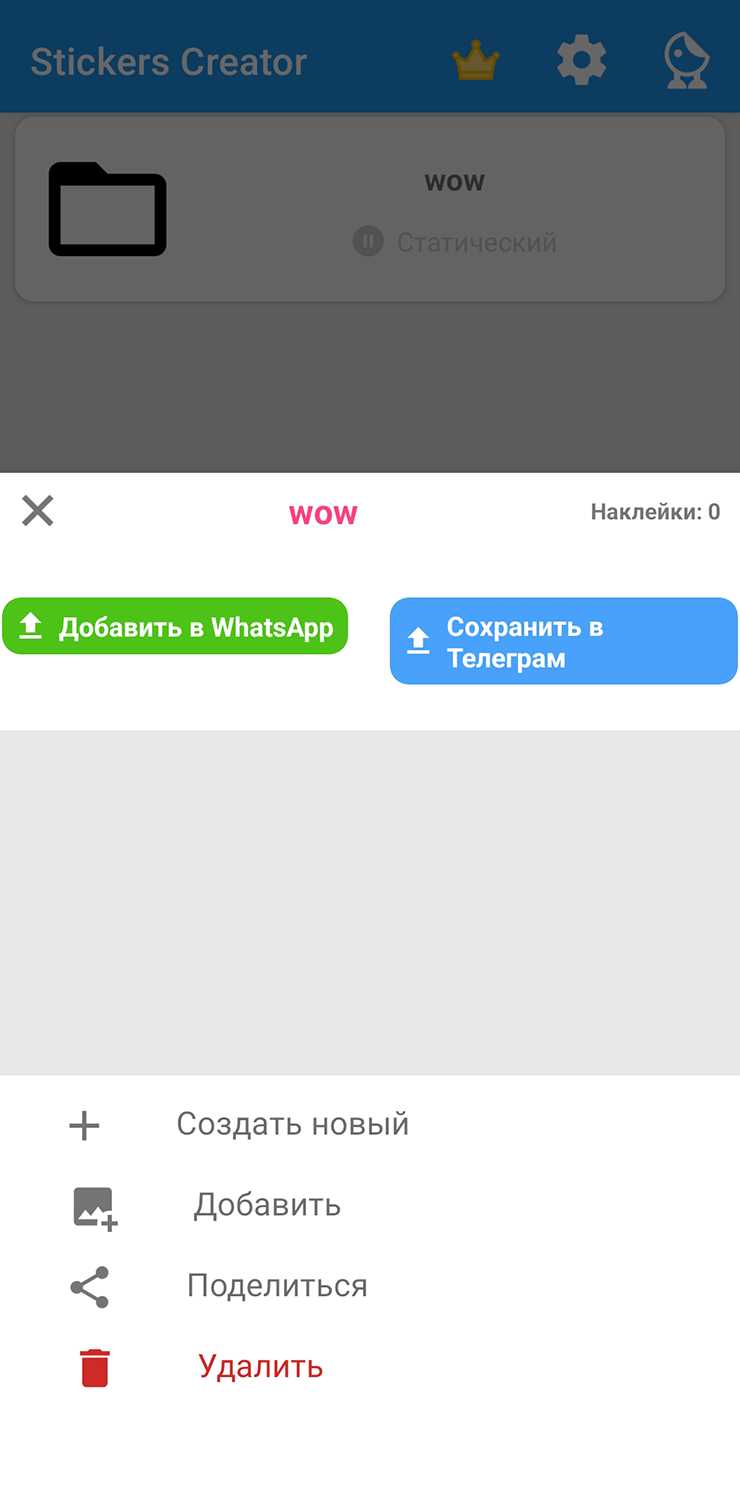
Стикеры для Telegram должны быть в формате PNG с прозрачным фоном. Максимальный размер каждой картинки – 512×512 пикселей, минимальный – 512×512 пикселей. Если исходное изображение превышает эти размеры, необходимо уменьшить его пропорционально, сохраняя соотношение сторон. Для маленьких изображений допустимо увеличение до 512×512 пикселей, но с сохранением качества и четкости линий.
Рекомендуется использовать цветовую модель RGB и сохранять 32-битные PNG, чтобы сохранить прозрачность и детали. Вес файла не должен превышать 512 КБ, иначе загрузка в Telegram будет невозможна. Изображения с градиентами и мелкими деталями лучше сохранять без сжатия, чтобы избежать артефактов.
Каждый стикер должен быть визуально читаем на экране смартфона. Минимальное расстояние между краем картинки и основным элементом – 16 пикселей. Это предотвратит обрезание элементов интерфейсом Telegram.
Для последовательной стилистики стикерпаков рекомендуется одинаковый масштаб персонажей или объектов на всех изображениях. Если стикер содержит текст, его размер должен быть не менее 20 пикселей по высоте для сохранения читаемости на маленьком экране.
Имя файла должно содержать только латинские буквы, цифры и нижние подчеркивания. Специальные символы и пробелы могут вызвать ошибки при загрузке в Telegram. Рекомендуется вести нумерацию файлов для удобства организации и последующей публикации стикерпакa.
Настройка прозрачного фона и контура стикеров
Для создания стикеров с прозрачным фоном используйте формат PNG с поддержкой альфа-канала. Размер изображения должен быть 512×512 пикселей, чтобы Telegram корректно отображал стикеры на разных устройствах.
Удаление фона выполняется в графических редакторах через инструмент «Ластик» или маску слоя. Рекомендуется сохранять исходный слой отдельно, чтобы при необходимости корректировать контур.
Контур стикера важен для четкости изображения на разных фонах. Используйте инструмент «Обводка» с толщиной 2–4 пикселя и цветом, контрастным к основному рисунку. Для более сложных изображений применяйте мягкий градиент обводки, чтобы не создавать резкого перехода.
При экспорте убедитесь, что включена опция сохранения прозрачности. Проверяйте результат на светлом и темном фоне, чтобы убедиться в равномерной видимости контура.
Для ускорения работы с множеством стикеров применяйте пакетное удаление фона и автоматическую обводку через скрипты или плагины в редакторе. Это сохраняет единообразие и экономит время при подготовке целого стикерпакета.
Проверка совместимости с требованиями Telegram

Размер стикеров должен строго соответствовать 512×512 пикселей. Изображения с меньшей или большей шириной/высотой не загружаются. Формат файлов – PNG с прозрачным фоном, использование JPEG или WebP недопустимо.
Вес одного стикера не должен превышать 512 КБ. Для оптимизации можно применять сжатие PNG без потери прозрачности через TinyPNG или аналогичные сервисы.
Все стикеры должны иметь корректные границы: никакая часть рисунка не должна выходить за пределы рабочей области. Рекомендуется оставлять отступ минимум 8 пикселей со всех сторон.
Для анимированных стикеров используется формат TGS (Lottie), максимальный размер файла – 64 КБ, длительность анимации не более 3 секунд, частота кадров – 30 fps. Анимация должна быть зацикленной.
Каждый стикер должен быть уникальным и не нарушать авторские права. Telegram может отклонить загрузку, если стикер совпадает с уже существующим набором или содержит запрещённый контент.
Название стикерпака и эмодзи должны соответствовать тематике набора. Telegram требует, чтобы каждому стикеру был назначен хотя бы один эмодзи, который максимально отражает его смысл.
Перед загрузкой рекомендуется проверить стикеры через официального бота @StickersBot. Бот автоматически проверяет формат, размеры и прозрачность, указывая на ошибки до финальной публикации.
Загрузка стикеров через бот Telegram

Для загрузки стикеров используется официальный бот Stickers (@stickers). Процесс требует соблюдения формата файлов и порядка действий.
- Запуск бота: откройте Telegram, найдите @stickers и нажмите «Start».
- Создание нового набора: отправьте команду
/newpackдля создания нового стикерпака. Бот запросит название пакета. - Добавление стикеров:
- Отправьте изображение в формате PNG с прозрачным фоном.
- Рекомендуемый размер: 512×512 пикселей. Минимальный: 512 по одной из сторон с пропорциональным масштабированием.
- Файл не должен превышать 512 КБ.
- Привязка эмодзи: после загрузки бот попросит выбрать эмодзи для каждого стикера. Оно будет использоваться при вводе текста в чате.
- Повторение для нескольких стикеров: отправляйте стикеры по одному и указывайте соответствующие эмодзи до завершения набора.
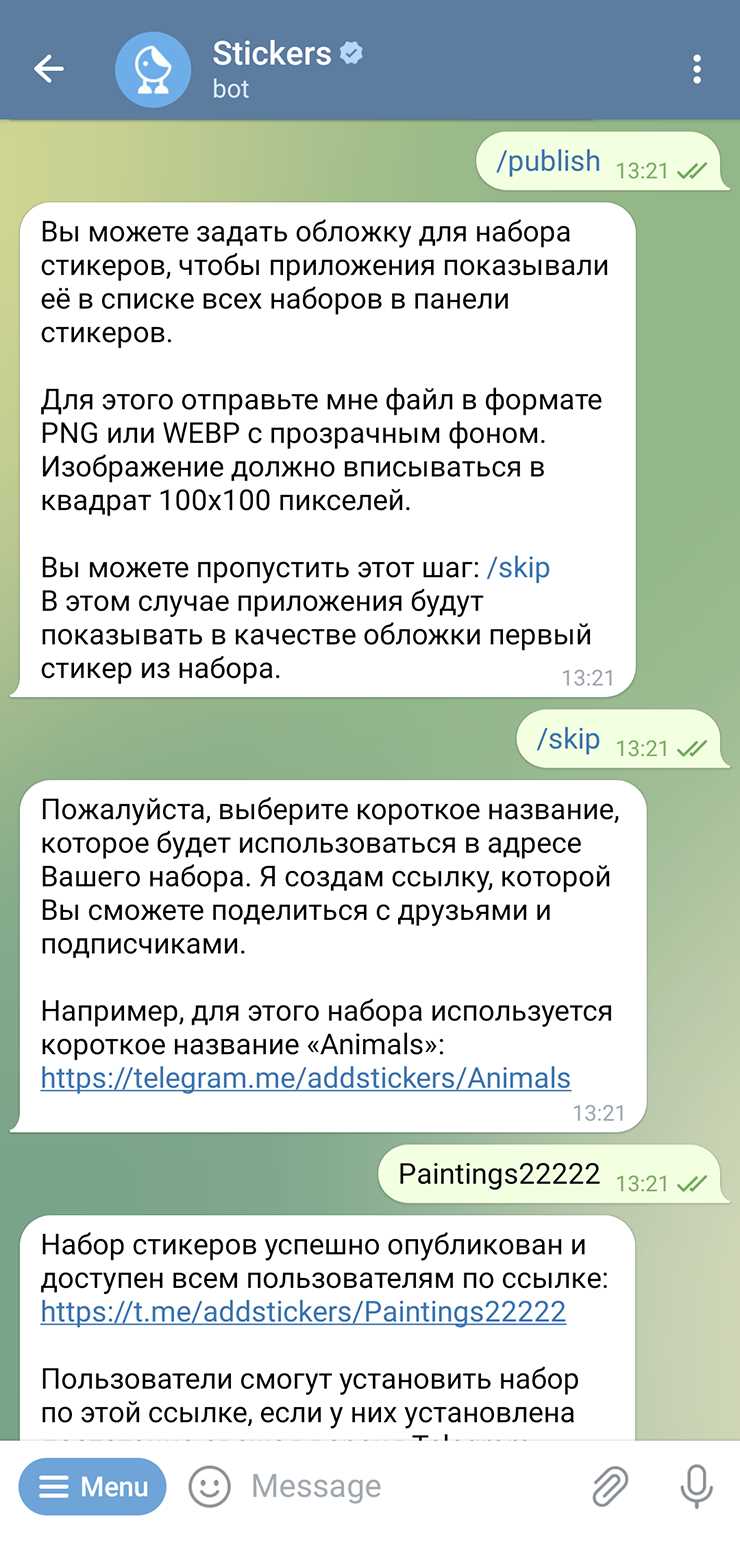
- Публикация набора: после добавления всех стикеров используйте команду
/publish. Бот предложит создать короткую ссылку на пакет.
Для исправления ошибок в стикерах или их последовательности применяются команды /delete и /order. Бот позволяет заменять файлы без удаления всего пакета.
После публикации набор доступен по ссылке и синхронизируется со всеми устройствами, подключенными к Telegram.
Настройка порядка и названий стикеров в наборе

После загрузки изображений в Telegram важно упорядочить стикеры и задать им информативные названия. Это облегчает поиск и использование набора.
- Перейдите в Telegram Bot @Stickers и выберите ваш набор.
- Чтобы изменить порядок, используйте команду
/orderи укажите позиции стикеров:- Например, ввод
1 3 2 4переставит первый стикер на место первого, третий на второе и так далее. - Проверяйте, чтобы часто используемые стикеры находились в начале набора.
- Например, ввод
- Названия стикеров задаются через команду
/setemojiили/rename:- Используйте один или два эмодзи для визуальной ассоциации с изображением.
- Избегайте длинных текстовых названий – Telegram отображает только эмодзи при выборе стикера.
- Для точного соответствия стикера эмоции проверьте визуально в превью набора.
- Если требуется массовое переименование, сохраните список стикеров и их эмодзи в таблице и обновляйте поочередно через бот.
После настройки порядка и эмодзи протестируйте набор: откройте чат, вызовите панель стикеров и убедитесь, что все позиции соответствуют логике использования.
Важно: Telegram хранит порядок и эмодзи отдельно для каждого устройства, поэтому проверьте отображение на телефоне и компьютере.
Публикация и распространение готового стикерпака
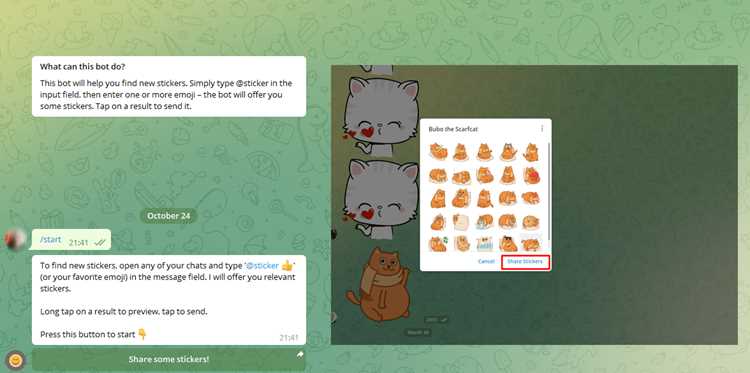
После завершения набора стикеров откройте Telegram и найдите бота @Stickers. Нажмите «Start» и выберите команду /newpack для создания нового стикерпака. Введите уникальное название, которое не использовалось ранее, и отправьте каждое изображение по отдельности. После загрузки всех стикеров добавьте соответствующие эмодзи для каждой картинки и подтвердите публикацию.
Telegram автоматически формирует ссылку на ваш стикерпак в формате t.me/addstickers/название_пакета. Используйте её для распространения через мессенджеры, социальные сети и персональные веб-страницы. Ссылка сохраняется навсегда и позволяет пользователям добавлять пакет без дополнительных действий.
Для увеличения охвата рекомендуется оптимизировать название стикерпака под ключевые запросы, отражающие тематику стикеров. Периодически обновляйте набор, добавляя новые изображения, чтобы сохранить интерес аудитории. Можно также создать короткую инструкцию с примерами использования, чтобы ускорить вовлечение пользователей.
При публикации учитывайте ограничения Telegram: максимальный размер изображения 512×512 пикселей, поддерживаемый формат PNG и прозрачный фон. Нарушение этих требований приведёт к отклонению стикера при загрузке. Проверяйте корректность отображения на разных устройствах, чтобы гарантировать стабильное качество.
Вопрос-ответ:
Какие требования к изображениям для стикеров Telegram?
Для стикеров в Telegram важно соблюдать формат PNG с прозрачным фоном и размер 512×512 пикселей. Изображения не должны содержать водяных знаков или логотипов, чтобы их приняли в стикерпак. Также рекомендуется, чтобы стикеры выглядели хорошо на светлом и тёмном фоне, ведь Telegram автоматически подстраивает отображение. При создании стикеров стоит учитывать, что они должны быть читаемыми и узнаваемыми даже в маленьком размере.
Можно ли использовать один и тот же стикер в нескольких наборах?
Да, Telegram позволяет добавлять один и тот же стикер в разные наборы. Однако каждый набор должен быть уникальным, и при добавлении повторяющихся изображений стоит следить за соответствием тематике пакета. Например, смешные стикеры лучше объединять с другими шутливыми изображениями, чтобы набор выглядел цельно.
Как добавить стикеры в Telegram через бот?
Сначала нужно найти бота @Stickers в Telegram и открыть с ним диалог. После этого можно отправить команду /newpack для создания нового набора. Бот попросит загрузить изображения по одному и назначить каждому стикеру эмодзи, которые соответствуют выражению. Когда все изображения будут добавлены, бот предложит создать ссылку на набор. После этого стикерпак станет доступен для использования и отправки друзьям. Процесс не требует программирования и достаточно интуитивный.
Какие ошибки чаще всего встречаются при создании стикерпаков?
Одной из распространённых ошибок является несоответствие размеров или формата изображений. Иногда пользователи загружают файлы JPEG вместо PNG, либо изображение оказывается слишком большим или маленьким для стандартного размера 512×512. Ещё одна проблема — слишком сложные рисунки с множеством деталей, которые теряются при уменьшении стикера. Неправильное присвоение эмодзи также может привести к неудобному использованию стикеров, так как поиск по эмодзи становится менее точным. Проверка каждого стикера перед добавлением помогает избежать этих проблем.

 Загрузка...