Telegram поддерживает отправку видео сообщений продолжительностью до 1 минуты, которые автоматически воспроизводятся в чате без необходимости открытия отдельного медиаплеера. Для записи видео нужно нажать на значок микрофона в поле ввода сообщения, удерживать кнопку камеры и вести съемку прямо в приложении. Минимальная задержка между записью и отправкой составляет всего несколько секунд.
При выборе камеры стоит учитывать освещение: фронтальная камера подходит для быстрых видеосообщений, но задняя камера обеспечивает более четкое изображение при низком освещении. Telegram сохраняет видео в формате MP4 с кодеком H.264, что гарантирует совместимость с большинством устройств и минимальный размер файла.
Для отправки видео достаточно отпустить кнопку записи после завершения съемки. Приложение автоматически сжимает видео, сохраняя качество до 720p. Если требуется отправить длинное видео, его лучше предварительно обрезать в Telegram или стороннем редакторе, чтобы соблюсти лимит и ускорить загрузку.
Видео сообщения в Telegram можно отправлять не только личным контактам, но и в группы или каналы. После отправки сообщение отображается с автовоспроизведением и возможностью увеличить его размер нажатием. Для приватности рекомендуется проверять, что получатели находятся в списке доверенных контактов, так как видео мгновенно доступно всем участникам чата.
Выбор чата для отправки видео сообщения

Выбор чата в Telegram напрямую влияет на доступность и качество передачи видео. Чтобы отправка прошла успешно, учитывайте следующие аспекты:
- Тип чата: личный, групповой или канал. Личные чаты обеспечивают максимальную приватность и стабильную доставку. В групповых чатах ограничения на размер видео зависят от настроек участников и Telegram-сервера.
- Размер видео: Telegram поддерживает файлы до 2 ГБ. Для видео сообщений, записанных внутри приложения, обычно размер не превышает 100 МБ, что гарантирует быструю отправку в любом чате.
- Скорость интернет-соединения: при слабом соединении выбирайте чаты с минимальной активностью, чтобы видео не зависло в процессе загрузки.
- Приватность и настройки доступа: в каналах видео видят все подписчики. В группах проверяйте, кто может пересылать сообщения или сохранять медиа, если это важно для конфиденциальности.
Для удобства поиска нужного чата используйте функцию поиска Telegram:
- В строке поиска введите имя контакта или название группы/канала.
- Выберите нужный чат из предложенного списка.
- Проверьте статус онлайн контакта или активность группы для оптимального времени отправки.
Если видео нужно отправить нескольким адресатам одновременно, используйте пересылку из чата или функцию «Выбрать несколько чатов» при отправке сообщения. Это ускоряет процесс и снижает риск ошибок.
Запуск камеры и переключение между фронтальной и основной
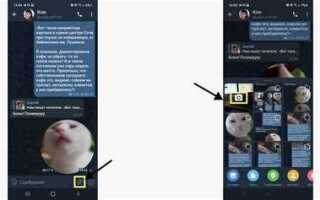
Для записи видео в Telegram откройте чат и нажмите на иконку микрофона, удерживая её, затем выберите значок камеры в левом нижнем углу экрана. Камера запустится автоматически, начиная с фронтальной или последней использованной.
Переключение между фронтальной и основной камерой выполняется кнопкой с изображением камеры и стрелками по кругу, обычно расположенной в верхнем правом углу экрана. Один клик меняет камеру, удержание не требуется.
Telegram сохраняет выбранную камеру для следующей сессии записи, что ускоряет работу при регулярных видеосообщениях. При нестандартном разрешении экрана кнопка переключения может быть смещена; рекомендуется держать устройство горизонтально для стабильного расположения элементов управления.
Если приложение не получает доступ к камере, проверьте разрешения в настройках устройства: для iOS это «Настройки → Telegram → Камера», для Android «Настройки → Приложения → Telegram → Разрешения → Камера». После предоставления доступа переключение будет работать без задержек.
Для оптимального качества видео используйте основную камеру при съемке в помещении с хорошим освещением и фронтальную для селфи-сообщений. Telegram автоматически подстраивает экспозицию, но основная камера обычно обеспечивает более четкую картинку.
Запись видео сообщения без удерживания кнопки

Для записи видео сообщения без постоянного удерживания кнопки микрофона в Telegram, откройте чат и коснитесь значка микрофона в правом нижнем углу экрана. Проведите пальцем вверх по кнопке до появления замка на экране. После этого отпустите палец – запись продолжится без удерживания. Максимальная продолжительность видео сообщения ограничена 1 минутой в обычных чатах и 2 минутами в группах.
Вы можете переключаться между фронтальной и основной камерой во время записи, нажав на значок камеры в верхней части интерфейса записи. Если требуется остановить запись раньше, нажмите кнопку стоп; видео автоматически сохранится и будет готово к отправке. Для удаления неудачного видео сообщения проведите его влево перед отправкой.
Telegram поддерживает высокое разрешение до 1080p при записи видео сообщений на мобильных устройствах с соответствующими камерами. Чтобы минимизировать размер файла, система автоматически сжимает видео без потери видимого качества. Перед отправкой рекомендуется проверить звук и освещение, так как встроенные алгоритмы Telegram не корректируют шумы и затемнения.
Использование функции «Запись без удерживания» ускоряет обмен информацией в чатах и сохраняет руки свободными для других действий на устройстве, что особенно удобно при многозадачности или во время голосовых конференций в Telegram.
Отправка видео сообщения с предварительным просмотром

В Telegram можно отправлять видео сообщения с возможностью предварительного просмотра перед отправкой. Для этого удерживайте кнопку микрофона в чате, затем проведите вверх, чтобы переключиться в режим записи видео. Камера включается автоматически, и записываемое видео отображается в миниатисплее.
После записи видео вы увидите экран предварительного просмотра. Здесь можно:
| Действие | Описание |
|---|---|
| Просмотр | Нажмите кнопку воспроизведения, чтобы проверить качество изображения и звук. Обратите внимание на стабильность кадра и уровень освещенности. |
| Обрезка | Используйте ползунок снизу для точной подрезки видео. Можно удалить лишние секунды с начала или конца записи. |
| Добавление текста или стикеров | Нажмите иконку редактирования, чтобы добавить текстовые надписи, стикеры или эмодзи. Рекомендуется ограничиваться 1–2 элементами для сохранения читаемости. |
| Отмена | Нажмите крестик в левом верхнем углу, чтобы удалить запись и сделать новую. |
После проверки и редактирования нажмите кнопку отправки. Видео будет доставлено с сохранением всех изменений, видимых на экране предварительного просмотра.
Для обеспечения стабильного качества используйте камеру устройства с разрешением не ниже 720p, держите телефон горизонтально и избегайте резкого движения во время записи.
Удаление или повторная запись видео сообщения

Чтобы удалить видео сообщение до отправки, удерживайте палец на иконке записи и проведите вверх к кнопке отмены. После этого Telegram полностью удалит текущую запись, включая временные файлы.
Для повторной записи нажмите на кнопку микрофона или камеры заново. Система автоматически создаст новый файл без влияния на предыдущие черновики.
Если сообщение уже отправлено, удалите его, удерживая палец на сообщении и выбрав Удалить для всех. Срок действия этой функции ограничен несколькими днями, поэтому для точного контроля времени отправки учитывайте ограничения Telegram.
Повторная запись не требует выхода из чата или смены устройства. Для экономии места рекомендуется периодически очищать кэш через Настройки → Данные и хранилище → Использование хранилища.
При многократной перезаписи следите за освещением и положением камеры: Telegram сохраняет только окончательную запись, поэтому качество каждой новой версии напрямую зависит от исходных условий съемки.
Настройка качества и формата видео перед отправкой

Telegram поддерживает форматы MP4 с кодеком H.264 и аудио AAC. Для оптимальной совместимости рекомендуется использовать разрешение 1280×720 пикселей при 30 кадрах в секунду. Более высокое разрешение увеличивает размер файла без значительного улучшения качества на мобильных экранах.
Перед отправкой видео можно выбрать качество сжатия. В настройках камеры или при экспорте из редактора укажите битрейт 2–4 Мбит/с для HD и 5–8 Мбит/с для Full HD. Слишком низкий битрейт приведет к артефактам и размытию, слишком высокий – к долгой загрузке и превышению лимита Telegram на размер файла (2 ГБ).
Если планируется запись видео-сообщения прямо в Telegram, активируйте опцию «Короткое видео» или удерживайте кнопку записи, чтобы автоматически получить формат, оптимизированный под отправку. Для готовых файлов используйте конвертеры с выбором кодека H.264 и контейнера MP4, чтобы избежать несовместимости и резкого сжатия при загрузке.
Аудио должно быть стерео с частотой дискретизации 44,1–48 кГц. Избегайте использования нестандартных форматов или кодеков, таких как MKV или AVI, так как Telegram автоматически перекодирует их, что может ухудшить качество звука и видео.
Для уменьшения размера файла без потери качества применяйте H.264 с профильной настройкой High, уровень 4.0–4.2. При необходимости ограничьте длину видео до 60 секунд для ускоренной загрузки и просмотра в чатах.
Вопрос-ответ:
Как записать видео сообщение в Telegram на смартфоне?
Откройте чат, куда хотите отправить видео сообщение. Нажмите и удерживайте значок микрофона в правой части поля ввода, чтобы перейти в режим записи видео. После того как отпустите кнопку, запись автоматически отправится в чат. Если хотите предварительно просмотреть видео, проведите пальцем вверх, чтобы зафиксировать запись, а затем можете её просмотреть перед отправкой.
Можно ли изменить качество видео сообщения перед отправкой?
В Telegram видео сообщения всегда отправляются в оптимизированном для мессенджера формате, поэтому вручную выбрать разрешение или сжать видео перед отправкой нельзя. Если вам важно высокое качество, лучше записывать короткие ролики, чтобы Telegram не снижал их сильно, или использовать функцию отправки обычного видеофайла через «Прикрепить файл».
Как отправить видео сообщение на компьютере через Telegram?
В десктопной версии Telegram кнопка для записи видео сообщения находится в правом нижнем углу окна чата. Нажмите на значок камеры и удерживайте его для записи, после чего сообщение автоматически отправится. Можно также кликнуть на камеру без удержания, чтобы включить веб-камеру и записать короткий ролик с последующей отправкой.
Можно ли отправлять длинные видео сообщения или есть ограничения по времени?
Видео сообщения в Telegram предназначены для коротких роликов и автоматически ограничены по длине, обычно до одной минуты. Если нужно отправить более длинное видео, лучше использовать стандартную функцию отправки видеофайла, где ограничение достигает нескольких гигабайт, в зависимости от версии приложения и платформы.
Как удалить или отменить отправку видео сообщения в Telegram?
Если видео сообщение уже отправлено, его можно удалить, нажав на него правой кнопкой мыши (или удерживая палец на мобильном устройстве) и выбрав «Удалить». В мобильной версии есть опция «Удалить у всех», которая позволяет убрать видео как из вашего чата, так и у получателя, если прошло не слишком много времени после отправки.
Как записать видео сообщение в Telegram на смартфоне?
Чтобы записать видео сообщение, откройте чат с нужным человеком или группой. Нажмите и удерживайте кнопку микрофона внизу экрана. Когда появится иконка камеры, продолжайте удерживать её для записи видео. После завершения записи отпустите кнопку, и сообщение отправится автоматически. Если хотите просмотреть видео перед отправкой, проведите пальцем вверх во время записи, чтобы зафиксировать её, а затем сможете просмотреть и решить, отправлять ли сообщение или удалить.
Можно ли отправить видео сообщение на компьютере через Telegram?
Да, на компьютере в десктопной версии Telegram отправка видео сообщений возможна. Для этого откройте чат, нажмите на значок скрепки в поле ввода и выберите «Видео». Вы можете записать новое видео с камеры или загрузить готовый файл с компьютера. После выбора видео нажмите «Отправить». Учтите, что на ПК нет функции быстрого захвата короткого видео прямо через кнопку записи, как на мобильном устройстве, поэтому чаще всего используется предварительно записанный материал.

 Загрузка...