
Mathcad позволяет управлять масштабом графиков как через свойства осей, так и с помощью параметров масштабирования самого окна графика. Для точной настройки осей воспользуйтесь контекстным меню графика: щелкните правой кнопкой мыши по оси и выберите Свойства оси. Здесь можно установить конкретные значения минимума и максимума, а также задать шаг делений, что особенно важно при работе с функциями с резкими изменениями.
Для динамического изменения масштаба используйте инструмент масштабирования, расположенный на панели графика. Перетащив границы графика, вы можете увеличить или уменьшить область отображения без изменения исходных данных. Mathcad поддерживает автоматическое подстраивание масштаба по выбранной области, что позволяет быстро фокусироваться на интересующем участке кривой.
При работе с несколькими графиками на одном листе рекомендуется синхронизировать масштабы осей. В свойствах графика активируйте опцию Связать оси, чтобы все графики реагировали на изменение диапазона одной оси. Это упрощает сравнение функций и предотвращает искажение визуального представления данных.
Настройка диапазона осей X и Y вручную
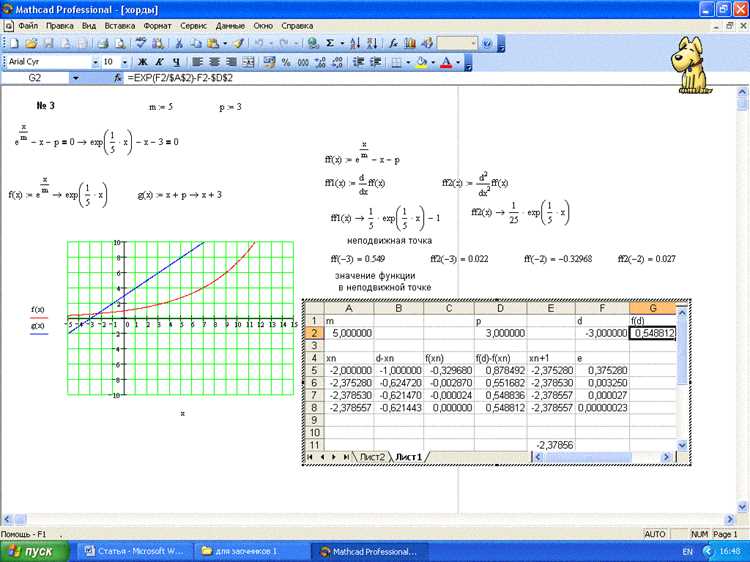
В Mathcad диапазоны осей X и Y можно задать через свойства графика. Выделите график и откройте меню Свойства → Ось X или Ось Y. Установите Минимальное и Максимальное значения, соответствующие желаемому диапазону отображения. Например, для оси X от 0 до 10 укажите Min = 0, Max = 10. Для оси Y диапазон может быть автоматически вычислен Mathcad, но ручная настройка позволяет зафиксировать видимую область, например Min = -5, Max = 15.
При вводе значений рекомендуется использовать числовые константы или заранее определённые переменные, чтобы диапазон легко корректировать без изменения самого графика. Например, задайте x_min := 0, x_max := 10 и в свойствах графика укажите Min = x_min, Max = x_max.
Для точного масштабирования применяйте шаг сетки в свойствах осей. Если ось X от 0 до 10, шаг 1 даст 11 отметок, шаг 0.5 – 21 отметку. Аналогично для оси Y: задайте шаг, чтобы интервалы отображались равномерно и не перегружали график.
После изменения диапазонов обязательно проверьте, чтобы ключевые точки функции находились в пределах видимой области. Для сложных функций с экстремумами вручную установите диапазоны, включающие локальные минимумы и максимумы, иначе важные детали графика будут обрезаны.
Если требуется динамическая корректировка диапазона при изменении данных, используйте переменные для Min и Max и связывайте их с вычисляемыми значениями функции, что позволит Mathcad автоматически подстраивать график под новые значения.
Использование функции автоматического масштабирования графика

В Mathcad автоматическое масштабирование графика позволяет динамически подстраивать оси под диапазон данных. Для включения этой функции необходимо выделить график, открыть контекстное меню и выбрать Автоматическое масштабирование. После активации Mathcad вычисляет минимальные и максимальные значения по каждой оси, исключая ручное задание диапазонов.
Функция особенно полезна при построении графиков, где данные изменяются в процессе расчетов. Например, при функции y = sin(x) + 0.1*x при увеличении диапазона x автоматическое масштабирование корректно подстроит видимую область по оси Y, предотвращая обрезку кривой.
Для более точного отображения можно комбинировать автоматическое масштабирование с ограничением диапазонов осей. В Mathcad это выполняется через свойства графика: Ось X / Ось Y → Минимум / Максимум. Если значения оставлены пустыми, система применяет автоматическое масштабирование; при частичном заполнении масштаб корректируется только по незафиксированным границам.
При работе с несколькими графиками на одном листе рекомендуется включать автоматическое масштабирование для каждого, чтобы избежать несоответствия диапазонов. Mathcad учитывает все кривые на графике и устанавливает общие минимальные и максимальные значения, обеспечивая наглядность сравнения данных.
Функция также поддерживает динамическое обновление при изменении формул. Любые корректировки параметров мгновенно отражаются на масштабе, что упрощает анализ зависимостей и выявление экстремальных значений.
Изменение масштаба с помощью масштабных коэффициентов
В Mathcad масштаб графика можно регулировать напрямую через масштабные коэффициенты для осей X и Y. Для этого необходимо определить коэффициенты kx и ky и умножить соответствующие значения данных на эти коэффициенты. Например, при исходных данных x = 0..10 и y = x^2, чтобы увеличить график в 2 раза по оси X и уменьшить в 0.5 раза по оси Y, используют выражения x_scaled := kx * x, y_scaled := ky * y, где kx = 2, ky = 0.5.
После вычисления масштабированных массивов их подставляют в графический блок: plot(x_scaled, y_scaled). Важно учитывать, что Mathcad автоматически сохраняет соотношение между единицами осей, поэтому масштабирование через коэффициенты изменяет только визуальное представление данных без изменения исходных значений.
Для динамического изменения масштаба удобно использовать ползунки (slider) для коэффициентов. Например, создавая ползунок kx в диапазоне 0.1–5 и ky 0.1–2, можно интерактивно увеличивать или уменьшать график. Формулы принимают вид: x_scaled := kx * x, y_scaled := ky * y, что позволяет наблюдать изменения без ручного редактирования данных.
При комбинировании масштабных коэффициентов с функцией plot, рекомендуется задавать явные границы осей через опции x_min, x_max, y_min, y_max, чтобы избежать автоматической подгонки графика. Это особенно важно при сравнении нескольких функций на одном графике с разными коэффициентами масштабирования.
Для сохранения точности расчётов Mathcad допускает использование дробных и отрицательных коэффициентов. Отрицательные значения отражают график относительно оси, а дробные уменьшают масштаб. Например, kx = -1.5 отразит график по оси X и увеличит его в 1.5 раза.
Фиксация масштаба для нескольких графиков на одном листе
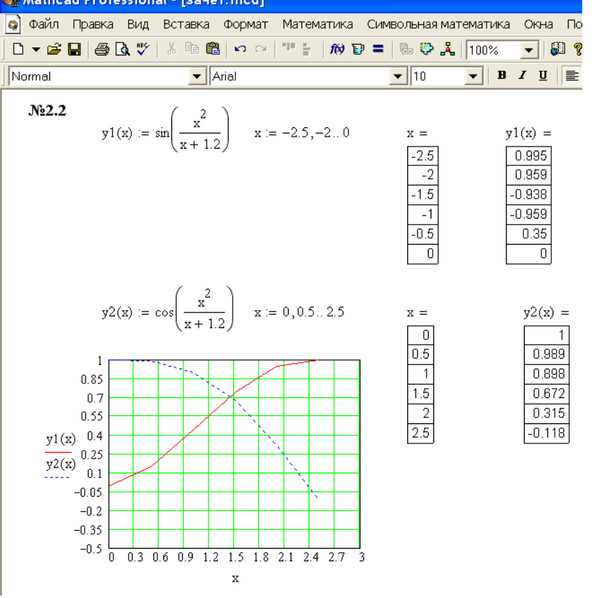
В Mathcad при размещении нескольких графиков на одном листе важно синхронизировать оси, чтобы сравнение данных было корректным. Для этого используется ручная настройка диапазонов осей X и Y.
Для каждого графика необходимо:
| Действие | Описание |
|---|---|
| Выбор графика | Кликнуть на область графика, чтобы активировать его параметры. |
| Открыть свойства осей | Через меню Format Axis выбрать вкладку X Axis и Y Axis. |
| Задать фиксированные диапазоны | В полях Minimum и Maximum указать одинаковые значения для всех графиков. Например, X: 0–10, Y: -5–5. |
| Проверка масштаба | Убедиться, что деления и шаг сетки совпадают на всех графиках. |
| Сохранение настроек | После установки диапазонов графики можно копировать или дублировать на листе без потери масштаба. |
Если графики строятся динамически с использованием функций, рекомендуется использовать переменные для границ осей, например Xmin, Xmax, Ymin, Ymax. Это позволяет изменять масштаб одновременно для всех графиков, изменяя значения переменных, без повторной настройки каждого графика вручную.
Для более сложных сравнений удобно объединять графики на одном объекте с несколькими кривыми, используя команду Insert > Graph > Multiple Plots. Здесь фиксация масштаба выполняется автоматически по указанным переменным осей, что гарантирует одинаковый масштаб для всех кривых.
Применение фиксированных диапазонов особенно важно при анализе сигналов, временных рядов и математических моделей, где различие масштаба может искажать визуальное восприятие данных.
Изменение масштаба отдельных кривых на графике
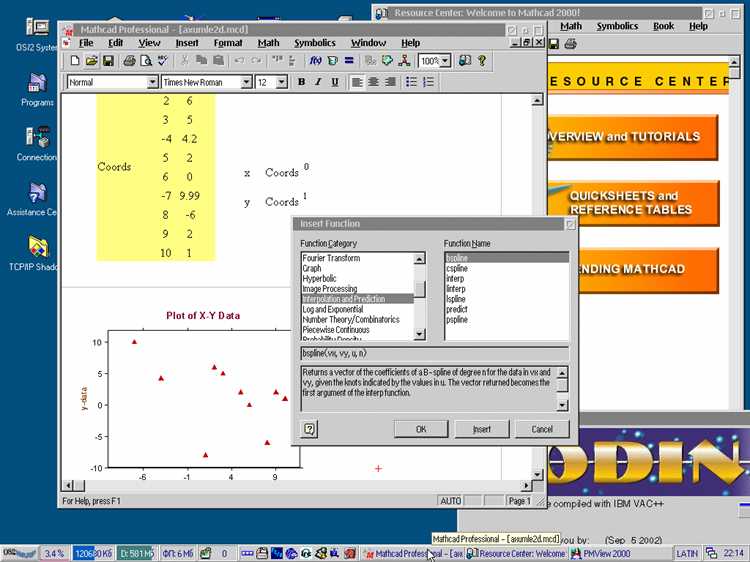
В Mathcad изменение масштаба отдельных кривых на графике выполняется через настройку диапазонов осей и применение коэффициентов масштабирования к конкретным данным. Для этого сначала выделите кривую в графическом объекте, щелкнув по ней правой кнопкой мыши, и выберите пункт «Свойства кривой».
В разделе «Масштабирование» укажите отдельные множители для оси Y. Например, если одна кривая варьируется в диапазоне 0–10, а другая 0–1000, присвойте первой коэффициент 1, а второй 0.01, чтобы визуально уравнять амплитуды на графике. Для оси X масштаб обычно изменяют через ограничение диапазона отображения функции, используя минимальные и максимальные значения переменной.
Mathcad позволяет использовать разные оси Y для отдельных кривых через настройку «Вторичная ось Y». Это особенно полезно при сопоставлении функций с разными физическими величинами. Для этого включите опцию «Вторичная ось Y» в свойствах графика и назначьте кривые на соответствующие оси. Диапазон каждой оси задается отдельно, что позволяет точно контролировать отображение каждой кривой.
При больших различиях в диапазонах значений рекомендуется комбинировать коэффициенты масштабирования с ограничением осей через свойства графика: Ymin, Ymax для основной и вторичной оси Y. Это обеспечивает четкость визуализации и предотвращает «сжатие» кривых с меньшими значениями.
Применение логарифмических масштабов к осям
В Mathcad логарифмические масштабы используются для представления данных, изменяющихся на несколько порядков. Для установки логарифмической шкалы на ось X или Y необходимо открыть свойства графика, выбрать соответствующую ось и отметить опцию «Logarithmic Scale».
При логарифмическом масштабировании значение оси отображается как степень основания 10. Например, точки 1, 10, 100 и 1000 будут равномерно распределены при использовании log10. Mathcad автоматически переставляет деления и метки оси, исходя из диапазона данных.
Для корректного отображения графика необходимо исключить нулевые и отрицательные значения, так как логарифм таких чисел не определен. Если данные включают нули, рекомендуется добавить малую константу или ограничить диапазон значений.
Логарифмические масштабы особенно полезны для анализа экспоненциального роста, демпфирования и спектральных распределений. Для комбинированных графиков можно использовать логарифмическую шкалу только на одной оси, оставляя вторую линейной, что улучшает наглядность.
Mathcad позволяет переключаться между логарифмическими основаниями, обычно используется base 10, но при необходимости можно задать base e для естественного логарифма. Для точного построения кривых рекомендуется проверять интервал данных и при необходимости вручную задавать границы осей.
При работе с логарифмическими осями следует контролировать размер шрифта меток и количество делений, чтобы избежать наложения чисел. Оптимально устанавливать деления через каждые целые степени основания.
Сохранение настроек масштаба при экспорте графика
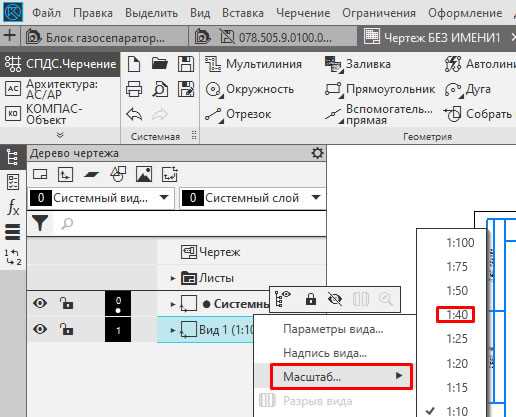
В Mathcad масштаб графика влияет на точность визуализации данных при экспорте в PDF, PNG или SVG. Чтобы сохранить установленные значения осей и пропорции, необходимо выполнить следующие действия:
- Фиксация диапазона осей: перед экспортом задайте точные минимальные и максимальные значения по X и Y через свойства графика. Используйте поля Xmin, Xmax, Ymin, Ymax, чтобы избежать автоматического подбора масштаба.
- Настройка соотношения сторон: включите опцию Lock Aspect Ratio для сохранения пропорций при изменении размера окна графика. Это предотвращает искажения линий и кривых после экспорта.
- Выбор формата экспорта: для сохранения точного масштаба рекомендуется экспорт в векторные форматы (SVG или PDF). PNG или JPEG могут изменять пропорции при масштабировании.
- Проверка при импорте: после экспорта откройте файл в программе просмотра или редакторе векторной графики. Убедитесь, что деления осей, линии сетки и размеры текста совпадают с исходными настройками Mathcad.
Следуя этим шагам, вы сохраняете точность масштабирования графиков и гарантируете корректное отображение данных вне среды Mathcad.
Использование горячих клавиш и контекстного меню для масштабирования
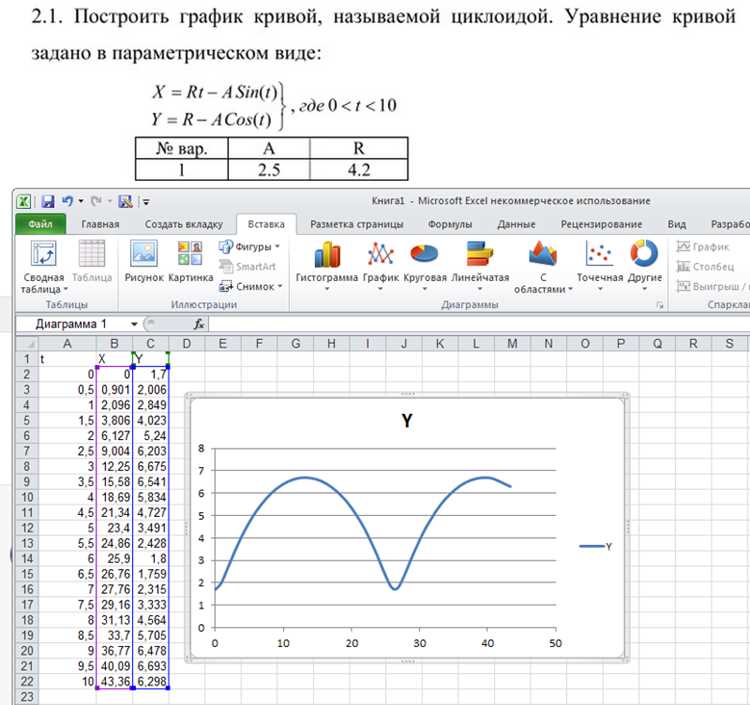
В Mathcad масштаб графика можно изменять напрямую с помощью сочетаний клавиш и контекстного меню, что ускоряет работу с визуальными данными.
Горячие клавиши позволяют быстро увеличить или уменьшить видимую область графика:
- Ctrl + колесо мыши: плавное масштабирование по оси X и Y одновременно.
- Shift + колесо мыши: масштабирование только по горизонтали.
- Ctrl + Shift + колесо мыши: масштабирование только по вертикали.
- Ctrl + 0: сброс масштаба до исходного размера графика.
Контекстное меню графика активируется правой кнопкой мыши и предоставляет точное управление масштабом:
- Масштабировать: открывает диалог с настройкой диапазона осей вручную.
- Подогнать по содержимому: автоматически подстраивает оси под текущие данные графика.
- Фиксированные шаги: позволяет задавать конкретные значения интервалов делений по X и Y.
Для удобства рекомендуется комбинировать горячие клавиши и контекстное меню: сначала ориентироваться на общую область данных с помощью Ctrl + колесо мыши, затем точно корректировать диапазоны через контекстное меню.
Также Mathcad сохраняет последний установленный масштаб для каждой сессии, поэтому повторное использование горячих клавиш поддерживает консистентное отображение графиков без необходимости ручной подстройки.
Вопрос-ответ:
Как изменить размер осей графика в Mathcad?
Чтобы изменить размер осей, необходимо выделить график и открыть его свойства. В разделе, отвечающем за оси, можно вручную задать минимальные и максимальные значения по X и Y. После ввода новых границ график автоматически перерисуется с учётом этих значений.
Можно ли увеличить масштаб графика без изменения диапазона данных?
Да, Mathcad позволяет изменить только визуальное отображение графика, не влияя на сами данные. Для этого нужно использовать инструмент «Масштаб» в меню графика. С помощью него можно приближать или отдалять график, чтобы детально рассмотреть отдельные участки.
Как задать одинаковый шаг для делений по обеим осям?
Для установки одинакового шага делений необходимо открыть настройки осей. В поле «Шаг» можно ввести нужное значение для оси X, затем проделать то же самое для оси Y. После применения изменений линии сетки и отметки на осях будут располагаться равномерно, что делает график более удобным для анализа.
Что делать, если график при масштабировании искажается?
Искажения возникают, если пропорции осей не совпадают с реальными отношениями данных. Чтобы устранить проблему, следует включить опцию «Сохранять пропорции» в настройках графика. После этого любые изменения масштаба будут корректно отражать соотношение данных без растяжения или сжатия изображения.
Можно ли сохранить несколько вариантов масштаба одного графика?
Да, Mathcad позволяет создавать копии графика с разными настройками масштабирования. Для этого исходный график дублируется, после чего в каждой копии настраиваются свои пределы и шаги осей. Такой подход удобен при сравнении различных диапазонов данных или при подготовке отчётов с разными визуальными представлениями.

 Загрузка...


