
Telegram поддерживает более 20 языков, включая русский, английский, испанский, немецкий и японский. Изменение языка влияет на все элементы интерфейса: меню, уведомления и встроенные подсказки. На мобильных устройствах процедура отличается от десктопной версии.
В приложении для Android и iOS необходимо открыть Настройки → Язык. Здесь можно выбрать доступный язык из списка или загрузить дополнительные локализации через встроенный каталог. После выбора язык интерфейса обновляется мгновенно без перезапуска приложения.
На компьютере в версии Telegram для Windows, macOS и Linux путь аналогичен: Настройки → Язык. В десктопной версии также доступна возможность менять язык отдельных чатов с помощью расширенных настроек локализации.
Если нужного языка нет в списке, Telegram позволяет использовать Custom Language Packs. Они создаются через встроенный редактор и позволяют менять текст кнопок, меню и уведомлений. После загрузки пакета достаточно активировать его в настройках, и интерфейс полностью перейдет на выбранный язык.
Проверка текущего языка интерфейса в Telegram
Определение текущего языка интерфейса в Telegram требуется для корректного отображения меню, уведомлений и настроек. Процесс отличается для мобильной и десктопной версии.
Мобильное приложение (iOS и Android)
- Откройте Telegram и перейдите в Настройки (значок шестерёнки в правом нижнем углу).
- Выберите раздел Язык. В этом разделе отображается текущий язык интерфейса.
- Если язык установлен автоматически, будет указана опция Системный язык устройства.
Десктопная версия
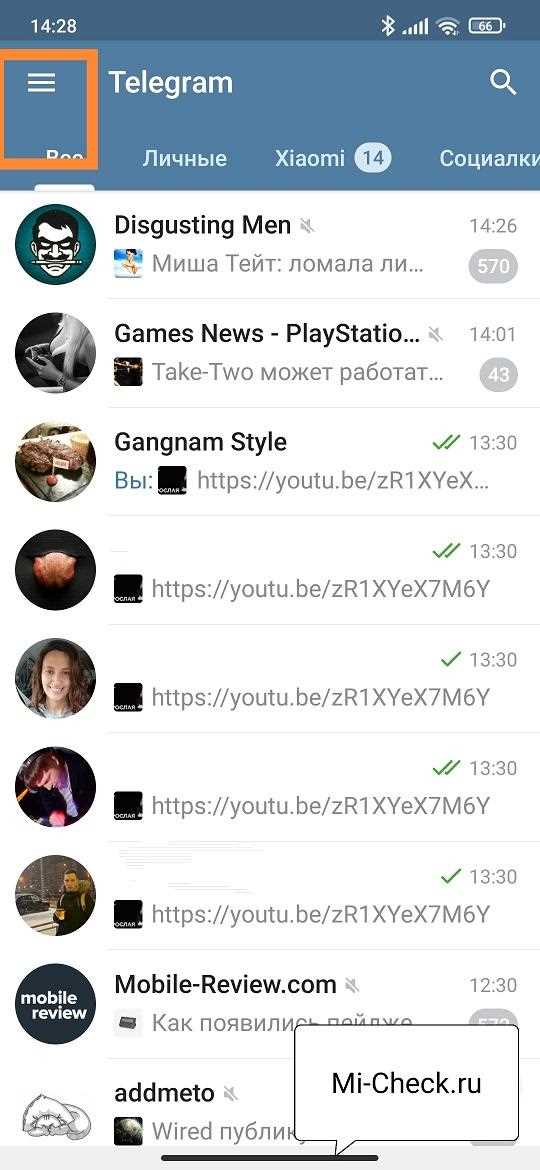
- Запустите Telegram и нажмите на три горизонтальные линии в левом верхнем углу для открытия меню.
- Перейдите в Настройки → Язык. Отображается активный язык интерфейса.
- Для проверки, совпадает ли язык с системным, сравните выбранный язык с настройками операционной системы.
Дополнительные рекомендации
- После обновлений Telegram иногда сбрасывает язык на системный. Рекомендуется периодически проверять настройки.
- Если язык интерфейса отличается от ожидаемого, убедитесь, что выбран правильный регион устройства и версия приложения обновлена до последней.
- Для многоязычных пользователей доступна функция переключения языка без изменения системного.
Смена языка на мобильных устройствах iOS

Для изменения языка интерфейса Telegram на iPhone или iPad выполните следующие действия:
- Откройте приложение Telegram.
- Перейдите в Настройки через значок шестерёнки в правом нижнем углу.
- Выберите раздел Язык. В последних версиях iOS это может отображаться как Language.
- Просмотрите список доступных языков. Система Telegram автоматически показывает локализованные варианты.
- Нажмите на нужный язык. Изменения вступят в силу мгновенно без перезапуска приложения.
Если нужного языка нет в списке:
- Обновите Telegram до последней версии через App Store.
- Проверьте настройки языка iOS: Настройки → Основные → Язык и регион → Язык iPhone. Некоторые языки Telegram зависят от системного языка.
Для возврата к предыдущему языку повторите аналогичную последовательность действий. Telegram сохраняет выбор языка отдельно от системного, что позволяет использовать разные языки для интерфейса и клавиатуры.
Если интерфейс после смены языка отображается некорректно, рекомендуется очистить кеш приложения: Настройки → Данные и память → Использование памяти → Очистить кеш. Это устраняет остаточные элементы старой локализации.
Смена языка на мобильных устройствах Android
Откройте приложение Telegram на вашем устройстве Android и нажмите на значок меню в левом верхнем углу. Выберите Настройки, затем прокрутите до раздела Язык. Здесь отображается текущий язык интерфейса.
Для смены языка нажмите на Язык интерфейса. Появится список доступных языков, включая официальные локализации и экспериментальные варианты. Пролистайте список или используйте строку поиска для быстрого нахождения нужного языка.
После выбора языка интерфейс Telegram обновится автоматически. В некоторых случаях требуется перезапуск приложения для корректного отображения всех элементов.
Если нужного языка нет в списке, убедитесь, что приложение обновлено до последней версии через Google Play. В редких случаях некоторые локализации могут быть временно недоступны из-за ограничений региона.
Для возврата к предыдущему языку повторите ту же последовательность действий. Telegram сохраняет историю выбранных языков, что упрощает переключение между ними при необходимости.
Изменение языка в десктопной версии Telegram
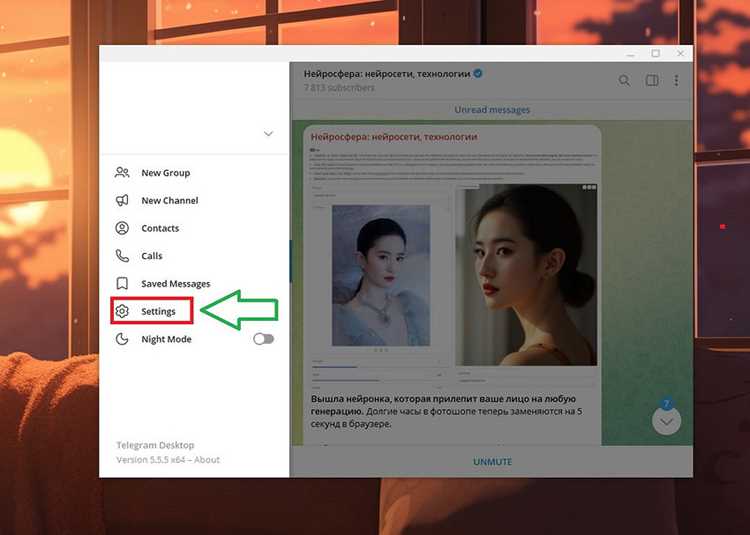
Откройте Telegram на компьютере и перейдите в меню Settings, расположенное в левом верхнем углу окна приложения. В открывшемся окне выберите раздел Language. Здесь отображается текущий язык интерфейса.
Для смены языка нажмите на список доступных вариантов. Telegram поддерживает более 20 языков, включая Русский, Английский, Испанский, Французский, Немецкий, Итальянский, Китайский и Японский. После выбора нужного языка интерфейс изменится автоматически без необходимости перезапуска приложения.
Если выбранного языка нет в списке, можно подключить сторонний перевод. Для этого кликните Add a Language и вставьте файл локализации формата .tdesktop_language. После добавления язык появится в общем списке и будет доступен для переключения.
Для возврата к предыдущему языку или английскому используйте ту же последовательность действий через меню Settings → Language и выберите требуемый вариант.
Telegram Desktop также синхронизирует язык с мобильной версией, если используется один аккаунт на нескольких устройствах, что упрощает настройку интерфейса одновременно на всех платформах.
Добавление нового языка через настройки Telegram
Откройте Telegram и перейдите в раздел «Настройки». На мобильных устройствах он доступен через значок шестеренки в нижнем меню, на компьютере – через главное меню в левом верхнем углу.
Выберите пункт «Язык». В списке отображаются все доступные интерфейсные языки. Чтобы добавить новый, нажмите «Добавить язык» или «Выбрать другой язык» внизу списка.
Telegram автоматически предложит язык, поддерживаемый интерфейсом. Для его активации отметьте нужный язык и подтвердите выбор. Интерфейс приложения обновится мгновенно без перезапуска.
Если язык отсутствует в стандартном списке, можно загрузить пользовательский язык через файл локализации в формате .tgz. Перейдите в «Настройки» → «Язык» → «Импортировать язык» и выберите подготовленный файл на устройстве.
После добавления нового языка рекомендуется проверить отображение ключевых меню и настроек, чтобы убедиться, что перевод корректен и полностью читаем.
Использование встроенных языковых пакетов
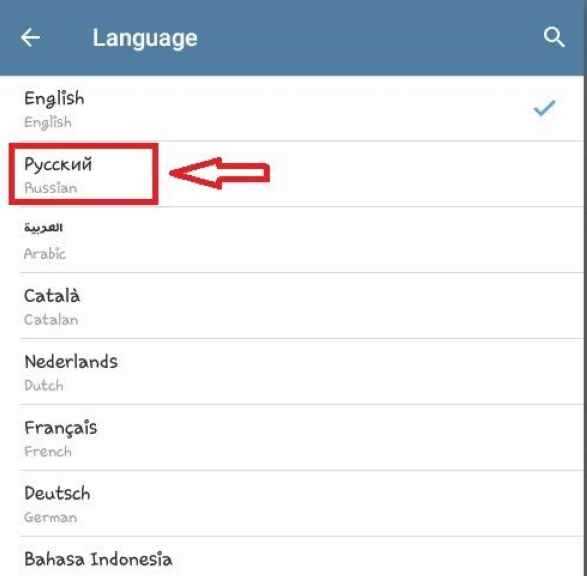
Telegram поддерживает более 20 встроенных языков интерфейса, включая русский, английский, испанский и немецкий. Для смены языка достаточно открыть Настройки → Язык и выбрать нужный пакет из списка. Каждый пакет включает переводы всех основных элементов меню, уведомлений и диалогов с ботами.
Встроенные пакеты обновляются автоматически при обновлении приложения, поэтому нет необходимости загружать дополнительные файлы. Новые функции Telegram получают локализацию одновременно с глобальным обновлением, что обеспечивает консистентность интерфейса.
При использовании встроенных языковых пакетов важно проверять наличие полной локализации: в редких случаях переводы отдельных кнопок могут отображаться на английском. Это можно исправить путем переключения на другой встроенный язык и возврата обратно.
Для быстрого доступа к языковым пакетам на мобильных устройствах Telegram предлагает поиск по языкам: начните ввод названия языка в строке поиска, и список фильтруется автоматически. На десктопе языки распределены по регионам и доступны в отдельном списке с индикатором последнего обновления.
Использование встроенных пакетов оптимально для большинства пользователей, так как они полностью интегрированы с системой обновлений Telegram и не требуют сторонних источников, что снижает риск ошибок в интерфейсе и повышает стабильность работы приложения.
Проверка корректности отображения новых языковых настроек
После изменения языка интерфейса откройте несколько основных разделов Telegram: Чаты, Контакты, Настройки. Проверьте, что все пункты меню отображаются на выбранном языке без обрывов текста и некорректных символов.
Обратите внимание на тексты уведомлений и системные подсказки при отправке сообщений и создании каналов. Они должны полностью соответствовать выбранному языку и не содержать вставок на прежнем языке.
Проверьте названия вкладок и кнопок в мобильной и десктопной версии. Telegram использует отдельные языковые пакеты для разных платформ, поэтому ошибки могут проявляться только на одном устройстве.
Для проверки корректности формулировок используйте функции поиска по меню и настройкам. Если строки переведены не полностью или присутствуют технические термины на другом языке, стоит переключиться на альтернативный пакет перевода через Настройки → Язык → Выбрать другой язык.
Тестирование включает отправку сообщений с медиафайлами и стикерами. Названия медиаэлементов, контекстные подписи и уведомления должны быть локализованы согласно новому языку.
Если ошибки обнаружены, зафиксируйте их и перезапустите приложение. После повторного запуска Telegram применяет изменения для всех элементов интерфейса, включая скрытые меню и системные уведомления.
Возврат к предыдущему языку интерфейса
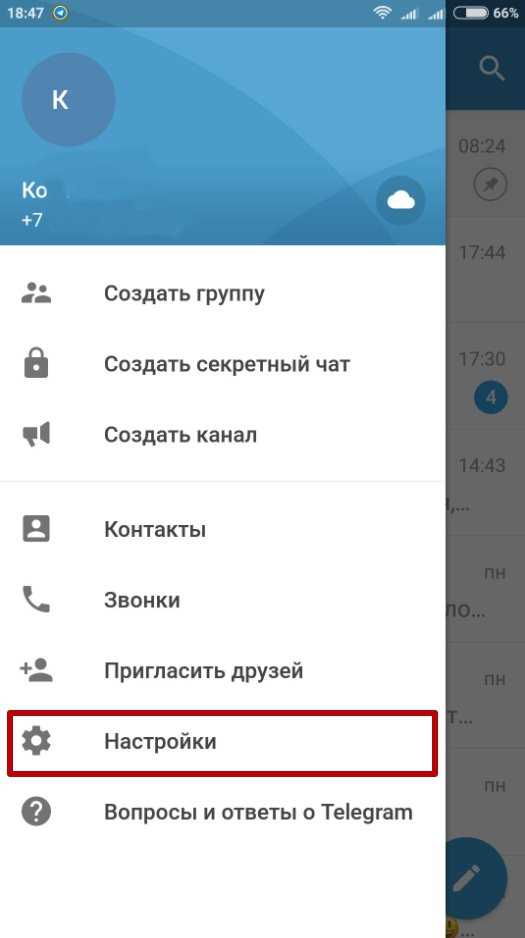
Если после смены языка интерфейса в Telegram вы хотите вернуться к предыдущему, выполните следующие шаги в зависимости от платформы.
На мобильных устройствах (iOS и Android):
| Действие | Описание |
|---|---|
| Открыть настройки | Нажмите на значок «Настройки» в нижнем меню (iOS) или в боковом меню (Android). |
| Выбрать «Язык» | Прокрутите меню до раздела «Язык» или «Language». |
| Выбрать предыдущий язык | В списке языков найдите и активируйте язык, который использовался до смены. |
| Перезапустить приложение (по необходимости) | Некоторые изменения вступают в силу только после перезапуска Telegram. |
На компьютере (Telegram Desktop):
| Действие | Описание |
|---|---|
| Открыть настройки | Нажмите на три горизонтальные линии в левом верхнем углу и выберите «Настройки». |
| Перейти в раздел «Язык» | В настройках найдите раздел «Language» и нажмите на него. |
| Выбрать предыдущий язык | В открывшемся списке языков отметьте язык, который использовался ранее. |
Если вы забыли, какой язык был установлен, Telegram хранит последнюю выбранную локализацию. В случае ошибки используйте язык с минимальной сложностью для навигации (например, английский), затем вернитесь к нужному.
Вопрос-ответ:
Как изменить язык интерфейса Telegram на телефоне с Android?
Для смены языка в Telegram на Android откройте приложение, нажмите на три полоски в левом верхнем углу, затем выберите «Настройки». Прокрутите вниз до раздела «Язык» и нажмите на него. В списке доступных языков выберите нужный, после чего интерфейс автоматически обновится на выбранный язык.
Можно ли вернуть Telegram на русский язык после установки английского?
Да, это можно сделать. Зайдите в настройки приложения, найдите раздел «Language» или «Язык» (в зависимости от текущего языка интерфейса) и выберите русский язык из списка. После выбора язык интерфейс изменится на русский без необходимости перезагрузки приложения.
Изменится ли язык интерфейса Telegram на всех устройствах, если сменить его на одном?
Нет, смена языка на одном устройстве не влияет на другие. Telegram сохраняет настройки интерфейса отдельно для каждого устройства. Поэтому, если вы используете приложение на телефоне и компьютере, необходимо поменять язык на каждом устройстве отдельно.
Почему в списке языков Telegram нет нужного языка?
Некоторые языки могут отсутствовать в стандартном списке, потому что их интерфейс не полностью переведен. В таких случаях можно использовать сторонние языковые пакеты или подождать, пока Telegram добавит поддержку этого языка в будущих обновлениях приложения.

 Загрузка...