

Zoom стал одним из самых удобных инструментов для онлайн-встреч, обучения и удалённой работы. Платформа позволяет подключать десятки участников, делиться экраном, записывать разговоры и управлять доступом в режиме реального времени. При правильной настройке можно добиться стабильного соединения и хорошего качества изображения даже при слабом интернете.
Перед проведением конференции важно установить программу Zoom и войти в систему под своей учётной записью. Это откроет доступ к функциям планирования, персональным ссылкам и настройкам безопасности. Пользователи могут выбрать вариант работы через приложение на компьютере, смартфоне или через браузер, но для стабильной работы предпочтительно использовать настольную версию.
Для удобства участников следует заранее запланировать встречу, указать тему, время и включить пароль для входа. Организатору стоит проверить микрофон, камеру и уровень освещения. После запуска конференции можно управлять правами участников, включать совместный доступ к экрану и при необходимости вести запись, чтобы сохранить обсуждение в виде файла.
Создание учетной записи и установка программы Zoom
Для начала необходимо зарегистрировать учетную запись на сайте zoom.us. Регистрация доступна через электронную почту, аккаунт Google или профиль Facebook. После подтверждения адреса электронной почты пользователь получает доступ к личному кабинету, где можно настроить имя, фото и часовой пояс.
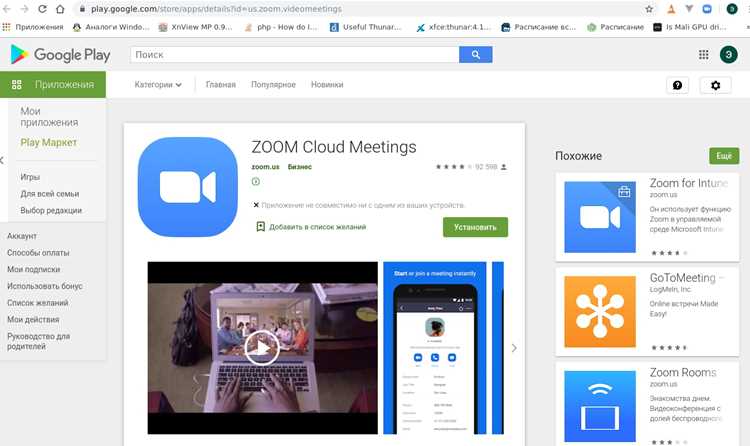
Для стабильной работы рекомендуется установить программу Zoom на устройство. Это обеспечит более точную передачу видео и звука по сравнению с браузерной версией.
- Перейдите на страницу загрузки zoom.us/download.
- Выберите пункт Zoom Desktop Client для Windows или macOS. Для смартфонов – приложение из App Store или Google Play.
- Скачайте установочный файл и запустите его. После установки войдите под своей учетной записью.
Перед первой встречей стоит проверить оборудование:
- включить и протестировать камеру и микрофон в разделе Настройки → Видео / Аудио;
- обновить программу до последней версии, чтобы избежать проблем со совместимостью;
- разрешить приложению доступ к камере и микрофону в параметрах операционной системы.
После установки и проверки можно переходить к настройке параметров безопасности и планированию первой конференции.
Настройка профиля и параметров безопасности
После регистрации важно настроить профиль, чтобы участники могли быстро вас идентифицировать. В разделе Профиль укажите полное имя, добавьте фото и при необходимости измените часовой пояс. Это помогает корректно отображать время встреч и делает профиль узнаваемым при подключении.
Для защиты доступа включите двухфакторную аутентификацию в разделе Безопасность учетной записи. Эта функция требует дополнительного подтверждения при входе и снижает риск несанкционированного использования.
При создании конференций активируйте пароль входа и функцию зал ожидания. Это позволяет вручную одобрять подключение каждого участника и предотвращает попадание посторонних. Также стоит ограничить демонстрацию экрана только для организатора и отключить возможность смены имени участниками.
Рекомендуется регулярно проверять список авторизованных устройств в настройках профиля и завершать сессии, которые не используются. Это исключает одновременный вход с чужих устройств и сохраняет конфиденциальность данных.
Планирование видеоконференции и отправка приглашений
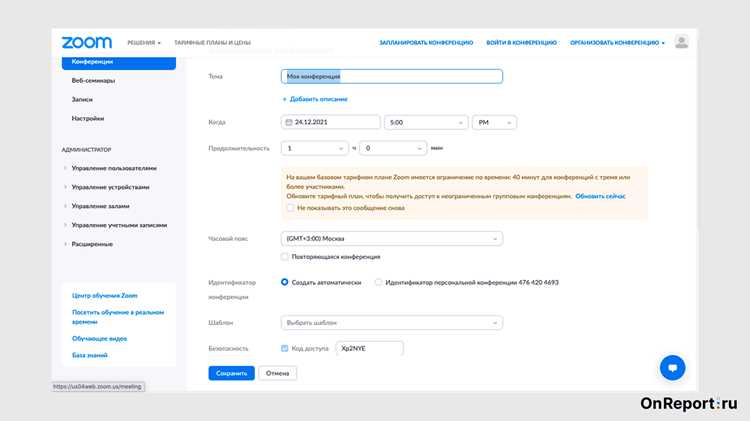
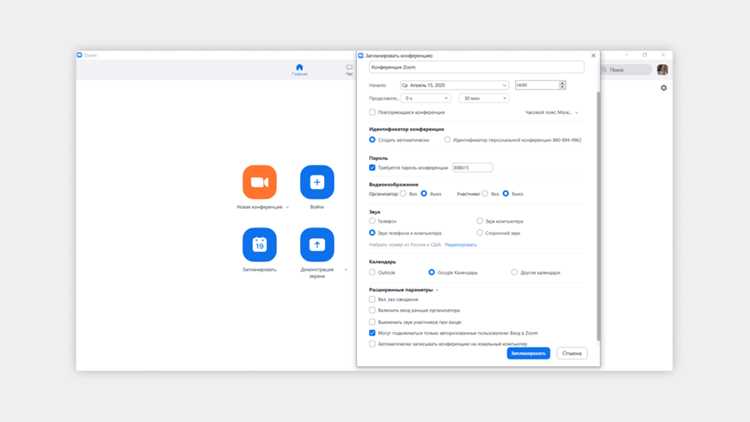
Для создания встречи откройте приложение Zoom и выберите пункт Запланировать. Укажите название конференции, дату, время начала и продолжительность. При необходимости активируйте повторяющиеся события, если встречи проводятся регулярно.
В разделе Параметры безопасности задайте пароль доступа и включите зал ожидания. При необходимости ограничьте возможность подключения до входа организатора, чтобы участники не начинали разговор без вашего присутствия.
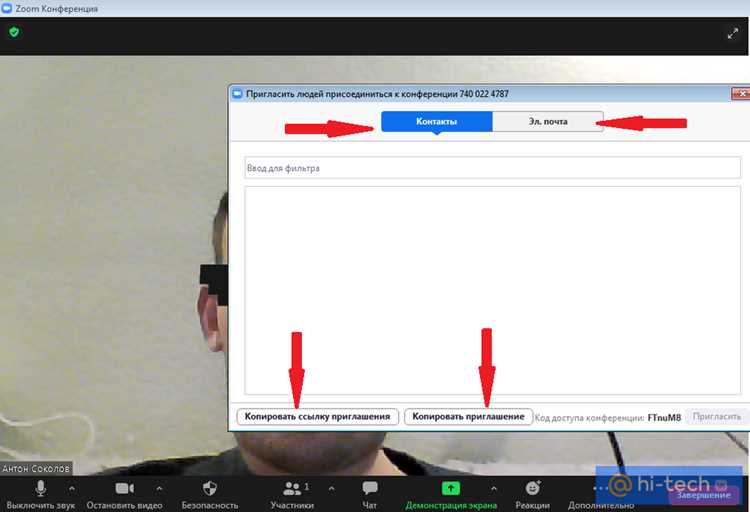
После сохранения параметров Zoom сгенерирует ссылку для приглашения. Её можно скопировать и отправить через электронную почту, мессенджер или встроенный календарь. При использовании календаря Google или Outlook событие автоматически добавляется в расписание с напоминанием.
Перед отправкой приглашений убедитесь, что в настройках указаны правильные часовые пояса, чтобы все участники получили уведомления о встрече в нужное время. Если планируется подключение внешних участников, лучше добавить инструкции по входу в Zoom и пароль доступа прямо в текст приглашения.
Подключение к конференции и проверка звука и видео
Для входа в конференцию используйте полученную ссылку или откройте приложение Zoom и выберите пункт Войти, указав идентификатор встречи и пароль. При подключении рекомендуется выбрать опцию Подключиться с видео, чтобы проверить камеру до начала разговора.
Перед началом общения проверьте микрофон и динамики в разделе Настройки → Аудио. Используйте кнопку Проверить звук, чтобы убедиться, что микрофон распознает речь, а динамики корректно передают звук. Если возникают помехи, выберите другое устройство ввода или снизьте уровень фонового шума через встроенные фильтры.
В разделе Видео проверьте качество изображения и корректность освещения. При тусклом изображении можно включить функцию Коррекция внешнего вида или отрегулировать яркость. Если используется внешняя камера, убедитесь, что она выбрана как основное устройство.
После проверки аудио и видео закройте окно настроек и нажмите Присоединиться. В случае задержек или обрывов связи рекомендуется отключить видео у некоторых участников или перейти в режим только с аудио, чтобы снизить нагрузку на сеть.
Использование демонстрации экрана и совместного доступа
Для демонстрации экрана нажмите кнопку Демонстрация экрана в панели управления конференцией. Zoom предлагает выбор между полным экраном, отдельным приложением или конкретным окном браузера. Это позволяет показывать только нужный контент и скрывать личные файлы.
Совместный доступ можно настроить для одного участника или нескольких сразу. Чтобы разрешить редактирование документов, активируйте опцию Разрешить управление. Участники смогут перемещать курсор и вносить изменения в презентацию или файл.
Для упрощения управления материалами используйте таблицу с основными параметрами демонстрации:
| Функция | Описание | Рекомендации |
|---|---|---|
| Полный экран | Отображение всего экрана | Используйте для презентаций и видео, закрывая лишние окна |
| Окно приложения | Отображение конкретной программы | Подходит для работы с документами или дизайном, скрывая уведомления |
| Совместное управление | Разрешение другим участникам управлять курсором и файлами | Включайте только при необходимости, чтобы избежать случайных изменений |
| Чат для демонстрации | Обмен ссылками и комментариями во время презентации | Используйте для быстрого обмена материалами без прерывания показа экрана |
После завершения демонстрации нажмите Остановить демонстрацию, чтобы вернуть управление встречей себе и избежать случайного показа конфиденциальной информации.
Управление участниками и настройка ролей во время встречи
Во время видеоконференции важно контролировать права участников и порядок взаимодействия. В Zoom это осуществляется через панель Участники и меню Управление участниками.
- Просмотр участников. Панель позволяет видеть всех подключенных, их статус микрофона и камеры.
- Назначение ролей. Организатор может назначить соведущего, который получает права управления встречей, включая демонстрацию экрана и управление участниками.
- Ограничение функций. Можно отключить звук, видео, чат или возможность переименования для отдельных участников.
- Приглушение или удаление. Если участник мешает встрече, его можно приглушить или удалить из конференции.
- Управление запросами. В разделе Запросы на демонстрацию можно разрешать или отклонять доступ к экрану другим участникам.
Рекомендуется заранее определить роли для соведущих, чтобы распределить обязанности по модерированию, а также контролировать права участников для сохранения структуры встречи и предотвращения случайных ошибок.
- Соведущие могут запускать опросы и записывать встречу.
- Обычные участники видят общий экран и могут использовать чат, если функция включена.
- Для конференций с большим количеством участников лучше включить зал ожидания, чтобы одобрять вход каждого человека.
Запись конференции и сохранение материалов после завершения
Для записи встречи нажмите кнопку Запись в панели управления Zoom. Можно выбрать локальное сохранение на компьютер или облачное хранение, если учетная запись поддерживает эту функцию.
Перед началом записи рекомендуется проверить свободное место на диске и качество звука, чтобы избежать потери данных. В настройках записи можно указать, что сохранять: только аудио, видео или экран с разделённым видео участников.
После завершения конференции файл автоматически обрабатывается. При локальной записи Zoom создает папку с видео в формате MP4, аудио MP3 и отдельные чаты в формате TXT. При записи в облако появляется ссылка для скачивания и совместного доступа.
Для удобного использования материалов:
- Сразу переименуйте файлы по теме конференции и дате.
- Сохраните копию на внешнем накопителе или в облачном хранилище для резервирования.
- При необходимости обрежьте ненужные фрагменты с помощью встроенных инструментов Zoom или стороннего редактора.
Регулярная проверка настроек записи и структуры сохраненных файлов помогает быстро находить нужные материалы и делиться ими с участниками после встречи.
Вопрос-ответ:
Как зарегистрироваться в Zoom и создать учетную запись?
Чтобы создать учетную запись, перейдите на сайт zoom.us и выберите способ регистрации: через электронную почту, Google или Facebook. После подтверждения почты можно настроить профиль, указав имя, фото и часовой пояс. Это позволит другим участникам видеть ваши данные правильно при подключении к встречам.
Какие шаги нужно выполнить перед подключением к видеоконференции?
Перед подключением к конференции проверьте микрофон и камеру в настройках Zoom. Подключитесь к сети с достаточной скоростью и закройте программы, которые могут потреблять трафик. Включите тест звука и видео через панель Настройки → Аудио / Видео, чтобы убедиться, что другие участники вас хорошо слышат и видят.
Как настроить зал ожидания и пароли для встречи?
При планировании конференции в Zoom можно включить зал ожидания, который позволяет одобрять подключение каждого участника. Также установите пароль для входа, чтобы ограничить доступ только для приглашенных. Эти функции находятся в разделе Параметры безопасности при создании встречи.
Какие возможности есть для демонстрации экрана и совместного доступа?
В Zoom можно показывать весь экран, отдельное приложение или конкретное окно. Для совместного редактирования документов активируйте опцию Разрешить управление. Это позволит участникам перемещать курсор и вносить изменения в презентации или файлы, но следует включать эту функцию только при необходимости, чтобы избежать случайных изменений.
Как сохранить запись конференции и поделиться материалами с участниками?
Для записи встречи нажмите кнопку Запись. Можно выбрать сохранение на компьютер или в облако. После завершения конференции Zoom создаст видеофайл в формате MP4, аудио MP3 и отдельный файл чата TXT. Ссылку на облачную запись можно отправить участникам, а локальные файлы лучше переименовать и сохранить на диске или внешнем накопителе для удобного доступа.

 Загрузка...


