Telegram доступен на устройствах с Wear OS через официальное приложение для смартфона и дополнительный клиент для часов. Для корректной работы требуется версия Wear OS не ниже 2.0 и смартфон на Android 8.0 или выше. Объем свободной памяти на часах должен составлять минимум 50 МБ для установки и обновлений.
Установка начинается с синхронизации часов со смартфоном. Через приложение Google Play на смартфоне найдите Telegram и убедитесь, что функция «Установить на часы» активна. При этом необходимо разрешение на уведомления и доступ к контактам, чтобы сообщения отображались корректно и можно было отвечать прямо с часов.
После установки Telegram на часы, сообщения будут отображаться в компактном формате с поддержкой текстовых уведомлений, стикеров и голосовых заметок. Рекомендуется настроить уведомления в приложении Wear OS для оптимизации энергопотребления, так как постоянная синхронизация может снижать время работы аккумулятора на 10–15%.
Для отправки сообщений с часов доступны быстрые ответы и голосовой ввод. Поддержка медиафайлов ограничена: фотографии и видео открываются только через сопряженный смартфон. Регулярное обновление Telegram на смартфоне и часах обеспечивает совместимость новых функций и стабильность работы клиента на Wear OS.
Проверка совместимости часов с приложением Telegram
Telegram официально не выпускает отдельную версию для Wear OS, поэтому установка возможна только через сторонние клиенты или веб-версии. Часы должны поддерживать Wear OS 2.0 или выше и иметь доступ к Google Play Store для загрузки приложений.
Для корректной работы необходимо наличие как минимум 1,5 ГБ оперативной памяти и процессора с частотой 1 ГГц. Устройства с устаревшими версиями Wear OS или ограниченной памятью часто сталкиваются с зависаниями или некорректным отображением уведомлений.
Подключение к смартфону на Android версии 8.0 или выше является обязательным для синхронизации сообщений и контактов. Часы с ограниченными возможностями Bluetooth (например, поддержка только 4.0 без BLE) могут не обеспечивать стабильную передачу данных.
Перед установкой рекомендуется проверить наличие актуальной версии Google Play Services, так как многие сторонние клиенты Telegram используют его для уведомлений и фоновой синхронизации.
Некоторые модели с нестандартными экранами (круглые с разрешением менее 360×360 пикселей) могут отображать интерфейс Telegram некорректно, поэтому для таких устройств стоит искать адаптированные версии сторонних приложений.
Если часы поддерживают установку APK-файлов вручную, необходимо убедиться, что источник проверен, а приложение совместимо с архитектурой процессора (ARM или ARM64). Несоответствие архитектуры приводит к невозможности запуска клиента.
Загрузка Telegram через Play Store на Wear OS
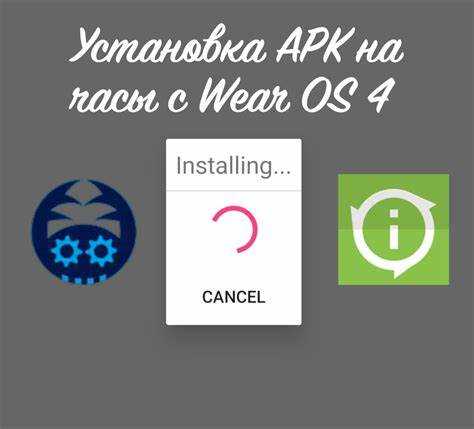
Для установки Telegram на часы с Wear OS потребуется прямой доступ к Google Play Store через саму операционную систему устройства.
-
Откройте приложение Play Store на часах. На некоторых моделях оно может находиться в разделе «Приложения» или «Меню».
-
Используйте строку поиска и введите «Telegram». Убедитесь, что выбираете версию, совместимую с Wear OS. На данный момент поддерживается Telegram Lite для смарт-часов.
-
Нажмите «Установить». Процесс может занять от 30 секунд до 2 минут в зависимости от скорости интернет-соединения и модели часов.
-
После завершения установки откройте приложение и выполните вход, используя QR-код со смартфона или телефонный номер.
Если приложение не отображается в поиске, проверьте следующие моменты:
-
Версия Wear OS должна быть 2.0 или выше.
-
Часы подключены к интернету через Wi-Fi или мобильную сеть.
-
Синхронизация аккаунта Google активна и корректно работает на устройстве.
После установки Telegram автоматически синхронизирует чаты, уведомления и контакты с основным аккаунтом, позволяя отправлять сообщения прямо с часов.
Использование APK-файла для установки Telegram

Для установки Telegram на часы с Wear OS через APK-файл потребуется сначала загрузить совместимую версию мессенджера. Оптимально использовать последнюю стабильную версию с сайта официального Telegram или надежного зеркала APKMirror. Версия должна поддерживать архитектуру процессора устройства (обычно ARM64 для современных часов).
Перед установкой необходимо включить на часах опцию «Неизвестные источники» в разделе безопасности, чтобы разрешить установку приложений вне Play Store. На большинстве моделей это находится в меню: Настройки → Безопасность → Неизвестные источники.
Передача APK-файла возможна несколькими способами: через Bluetooth, облачные сервисы или напрямую с телефона через Wear OS приложение. Наиболее стабильный метод – загрузка файла на внутреннюю память часов через USB или с помощью приложения «Файлы» на Wear OS.
После переноса файла выполните следующие шаги для установки:
| Шаг | Действие |
|---|---|
| 1 | Откройте проводник на часах и перейдите в папку с APK-файлом. |
| 2 | Нажмите на файл и подтвердите установку, следуя системным подсказкам. |
| 3 | После завершения установки откройте Telegram и выполните вход с использованием номера телефона. |
| 4 | Проверьте корректность уведомлений и синхронизации сообщений с телефоном. |
Рекомендуется периодически проверять наличие обновлений APK и удалять старые версии, чтобы избежать сбоев в работе. В случае ошибок установки стоит убедиться, что файл не поврежден и соответствует архитектуре процессора часов.
Настройка уведомлений Telegram на часах
Откройте приложение Wear OS на смартфоне и перейдите в раздел «Уведомления». Убедитесь, что для Telegram включён доступ к уведомлениям. Если он отключён, часы не будут получать сообщения.
На часах откройте настройки уведомлений: «Настройки» → «Приложения» → «Telegram». Включите опцию «Показывать уведомления» и активируйте звук и вибрацию отдельно, если нужно различать сообщения по типу уведомления.
В приложении Telegram на смартфоне откройте «Настройки» → «Уведомления и звуки». Для каждого чата или группы можно задать индивидуальный звук, вибрацию и приоритет. Важно установить приоритет «Высокий», иначе Wear OS может игнорировать уведомления при активном режиме экономии энергии.
Если уведомления приходят с задержкой, проверьте режим энергосбережения на часах. Для стабильной работы отключите «Оптимизацию батареи» для Telegram и Wear OS в системных настройках Android.
Для визуального контроля можно включить «Предварительный просмотр» сообщений на часах. Это позволяет видеть текст уведомления без открытия телефона. Для скрытия содержимого отдельных чатов используйте настройки конфиденциальности Telegram.
При использовании нескольких часов с одной учётной записью Telegram убедитесь, что на всех устройствах включены уведомления, иначе система может перенаправлять уведомления только на одно из устройств.
Вход в аккаунт и синхронизация с телефоном
После установки Telegram на часы Wear OS откройте приложение на устройстве. На экране появится QR-код для авторизации. На телефоне с установленным Telegram выберите «Настройки» → «Устройства» → «Сканировать QR-код». Наведите камеру телефона на экран часов, чтобы подтвердить вход.
Если телефон отсутствует рядом, доступен альтернативный метод: ввод кода из SMS. Введите номер телефона на часах, дождитесь получения кода на смартфон или через основной аккаунт Telegram на другом устройстве, затем введите код на часах для завершения входа.
Синхронизация выполняется автоматически после авторизации. Сообщения, контакты и медиа будут поступать на часы с задержкой в 1–3 секунды при активном соединении с телефоном по Bluetooth или через Wi-Fi, если часы подключены к интернету независимо.
Для оптимизации работы рекомендуется включить на телефоне передачу данных в фоновом режиме для Telegram. В разделе «Настройки» → «Устройства» можно ограничить уведомления только для важных чатов, чтобы уменьшить нагрузку на процессор и батарею часов.
Если синхронизация не стартует, выполните перезапуск приложений на обоих устройствах. При сохранении проблем проверьте версию Telegram на телефоне – она должна быть не ниже 9.0, иначе обмен сообщениями на Wear OS может работать нестабильно.
Отправка и чтение сообщений с часов
После установки Telegram на часы с Wear OS можно получать уведомления о новых сообщениях в реальном времени. Для чтения сообщений откройте приложение на часах – текст отображается полностью, включая ссылки и медиа-предварительный просмотр. Для сообщений с большим количеством текста доступна прокрутка свайпом вниз.
Отправка сообщений осуществляется через три способа: голосовой ввод, набор с экрана и готовые шаблоны. Голосовой ввод активируется кнопкой микрофона; система распознаёт текст с точностью до 95% при стандартном шумовом фоне. Ввод с экрана поддерживает клавиатуру QWERTY и рукописный ввод. Готовые шаблоны создаются в Telegram на телефоне и синхронизируются с часами.
При отправке сообщений с мультимедиа возможна пересылка только изображений и стикеров; видео и документы передаются через телефон. Уведомления о прочтении синхронизируются с основным устройством, а новые ответы отображаются мгновенно. Для групповых чатов рекомендуется включать отдельные уведомления, чтобы фильтровать важные сообщения.
Telegram на Wear OS поддерживает быстрые действия: ответ одним нажатием, пересылка и удаление сообщений. Для ускорения работы используйте голосовые команды и заранее подготовленные ответы, особенно при активной физической деятельности, чтобы минимизировать набор текста на маленьком экране.
Исправление ошибок при установке Telegram
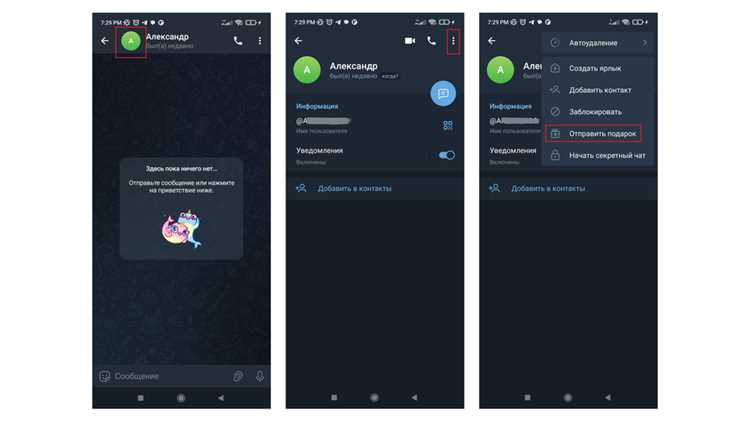
Проблемы с установкой Telegram на Wear OS часто связаны с несовместимостью версии приложения или ограничениями памяти часов. Для корректной установки выполните следующие шаги:
- Проверьте версию Wear OS. Telegram требует как минимум Wear OS 2.0. Для проверки откройте Настройки → Система → О телефоне → Версия Wear OS.
- Очистите кеш Google Play на часах: Настройки → Приложения → Google Play Store → Хранилище → Очистить кеш.
- Обновите Google Play Services до последней версии, так как Telegram зависит от их функций синхронизации.
- Проверьте свободное место на устройстве. Для Telegram требуется минимум 150 МБ свободной памяти.
Если установка завершилась с ошибкой «Не удалось установить приложение»:
- Удалите предыдущие версии Telegram с часов и повторите установку.
- Перезагрузите часы и телефон, затем попробуйте синхронизацию через Google Play.
- Если ошибка сохраняется, установите Telegram через APK-файл, совместимый с Wear OS, с официального сайта Telegram.
В случае проблем с авторизацией после установки:
- Проверьте, что на телефоне включен Bluetooth и разрешена синхронизация уведомлений.
- Убедитесь, что время на часах совпадает с временем на телефоне, так как это влияет на получение кода подтверждения.
- При повторяющихся ошибках используйте двухфакторную аутентификацию Telegram для входа через QR-код на часах.
Следуя этим шагам, большинство ошибок при установке и запуске Telegram на Wear OS устраняется без необходимости полной переустановки системы.
Удаление и переустановка Telegram на Wear OS
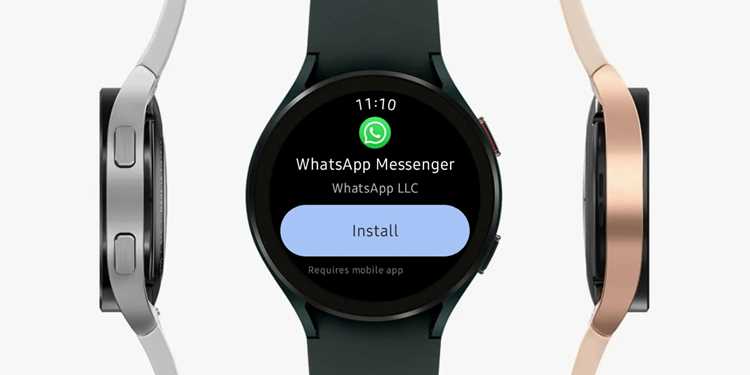
Для удаления Telegram на часах с Wear OS откройте меню приложений, выберите Telegram и удерживайте иконку до появления опции удаления. Подтвердите удаление. При этом удаляются только данные приложения на часах; учетная запись Telegram остается активной на других устройствах.
После удаления загрузите Telegram заново через Google Play на часах. Если прямой установки нет, синхронизируйте приложение с телефона через Wear OS App на Android или iOS. Убедитесь, что часы подключены к Wi-Fi или к телефону для передачи данных.
При переустановке Telegram на Wear OS сохранение чатов происходит автоматически через облако Telegram. Для корректной работы войдите в учетную запись с помощью QR-кода или телефонного номера, используемого на основном устройстве.
После установки проверьте настройки уведомлений в Wear OS App и Telegram: разрешите уведомления, синхронизацию контактов и фоновые обновления, чтобы сообщения приходили без задержек.
Если возникают ошибки при установке или синхронизации, очистите кэш Google Play на часах и перезагрузите устройство перед повторной попыткой установки.
Вопрос-ответ:
Можно ли установить Telegram на все модели часов с Wear OS?
Не на всех. Telegram поддерживается только на устройствах с версией Wear OS 2.0 и выше. На более старых моделях установка может быть невозможна или работа приложения ограничена.
Какие функции Telegram будут доступны на часах?
На часах можно читать сообщения, отвечать на них с помощью шаблонных ответов или голосового ввода, получать уведомления и просматривать медиафайлы. Полный функционал, включая создание каналов или изменение настроек, доступен только на смартфоне.
Нужен ли постоянный интернет на часах для работы Telegram?
Да, для отправки и получения сообщений требуется соединение с интернетом. Часы могут использовать Wi-Fi или подключение через телефон, если функция синхронизации включена.
Как правильно установить Telegram на часы через Play Store?
Откройте Play Store на часах, найдите Telegram через поиск, нажмите «Установить». После установки приложение появится в списке приложений, и его можно будет настроить для уведомлений и синхронизации с телефоном.
Можно ли использовать Telegram на часах без телефона рядом?
Частично. Если часы имеют собственное подключение к интернету через SIM-карту или eSIM, Telegram будет работать автономно. Если интернет доступен только через телефон, без него приложение не сможет отправлять и получать сообщения.

 Загрузка...