Discord автоматически отслеживает запущенные игры и отображает их статус в вашем профиле, чтобы другие пользователи могли видеть, во что вы играете. Однако, не все игры отображаются одинаково, и существует несколько факторов, которые влияют на то, будет ли игра показана в Discord. Чтобы игры корректно отображались, важно учитывать как настройки самого приложения, так и особенности каждой игры.
По умолчанию, Discord поддерживает интеграцию с большинством популярных игр, таких как Fortnite, League of Legends и World of Warcraft. Эти игры автоматически отображаются в профиле пользователя, как только они запускаются. Однако для некоторых игр требуется дополнительная настройка.
Если игра не отображается, возможно, необходимо вручную добавить её в список интеграций. В Discord есть возможность настроить отображение игр через раздел «Активности», где можно включить или отключить отображение каждой из них. Это полезно, если вы хотите скрыть определённые игры, например, те, которые запускаются в фоне, или игры, которые не поддерживают прямую интеграцию с платформой.
Кроме того, некоторые игры могут отображать дополнительные данные, такие как текущий уровень или прогресс, что позволяет другим пользователям видеть ваши достижения в реальном времени. Но для этого игра должна поддерживать специальные API-интерфейсы или быть интегрирована с Discord через соответствующие механизмы.
Как увидеть, какие игры отображаются в Discord?
Чтобы увидеть, какие игры отображаются в Discord, откройте клиент приложения и перейдите в ваш профиль. В разделе «Активности» (Activity Status) будет указан список игр, которые в данный момент отображаются для ваших друзей и участников серверов.
Для ПК-версии Discord: на главной странице клиент отображает игры внизу вашего имени. Если игра поддерживает интеграцию с Discord, её название будет отображаться автоматически. Вы можете настроить отображение этих игр, перейдя в настройки профиля и включив или отключив опцию «Отображать активность игры».
Чтобы узнать, какие именно игры отображаются в вашем профиле, откройте Настройки пользователя (User Settings) и перейдите в раздел «Активности» (Activity). Здесь вы увидите полный список игр, которые автоматически добавляются, когда вы их запускаете.
Для мобильных устройств: на мобильной версии Discord отображение игр работает аналогично ПК-версии. Игры отображаются в вашем профиле, и вы можете активировать или отключить их отображение через настройки аккаунта.
Если игра не отображается, убедитесь, что она поддерживает интеграцию с Discord. Для некоторых игр может понадобиться настройка в самих приложениях или дополнительная установка модулей для подключения к Discord.
Как настроить отображение игр в Discord?
Для настройки отображения игр в Discord откройте приложение и перейдите в Настройки пользователя (User Settings), кликнув на значок шестерёнки рядом с вашим именем в нижнем левом углу.
В разделе настроек выберите вкладку «Активности» (Activity Settings). Здесь вы можете включить или отключить отображение игр, запущенных на вашем компьютере. Для этого активируйте опцию «Отображать статус игры» (Display current activity as a status message), чтобы ваши друзья могли видеть, во что вы играете.
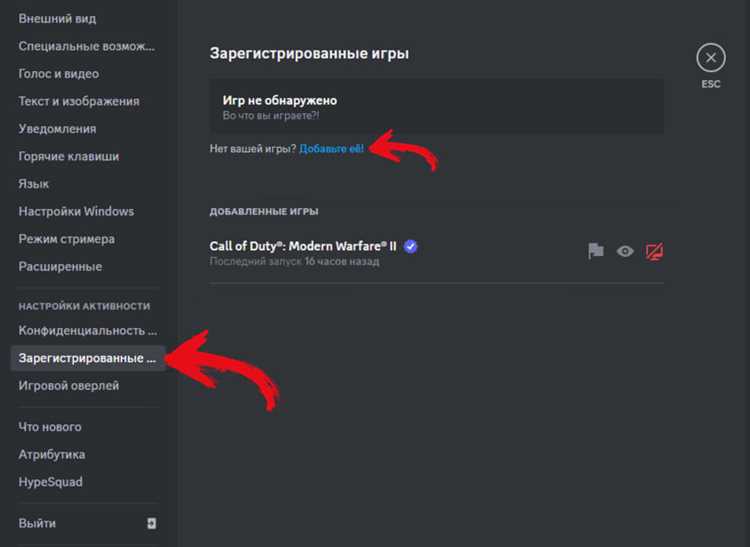
Если вы хотите добавить игру вручную, зайдите в раздел «Активность игр» (Registered Games), где будут перечислены все игры, которые Discord автоматически отслеживает. Некоторые игры могут потребовать дополнительной настройки внутри самого приложения Discord для корректного отображения.
Вы также можете настроить, какие игры отображаются на вашем профиле, в разделе «Показать игру только друзьям» (Display game only to friends). Эта настройка позволяет скрыть игру от всех, кроме ваших добавленных друзей, что полезно, если вы хотите скрыть свою активность от других пользователей.
Если игра не отображается, убедитесь, что она поддерживает интеграцию с Discord. Некоторые игры могут потребовать включения в настройках самой игры опции для отслеживания активности в Discord.
Какие игры автоматически отображаются в Discord при запуске?
Discord автоматически отслеживает и отображает игры, которые поддерживают прямую интеграцию с платформой. Обычно это крупные игровые проекты, такие как Fortnite, League of Legends, Counter-Strike: Global Offensive, World of Warcraft, Minecraft и другие популярные игры.
Когда вы запускаете одну из таких игр, Discord автоматически распознает её и отображает в вашем профиле, показывая, что вы в данный момент играете. Эти игры включаются в список без необходимости дополнительной настройки, если интеграция с Discord предусмотрена разработчиками игры.
Для большинства игр процесс отображения активности осуществляется без вмешательства пользователя. Однако для некоторых игр, таких как Steam-игры, может понадобиться дополнительная активация через настройки Steam для корректного отображения в Discord. Также стоит отметить, что игра должна быть запущена в режиме, который поддерживает отслеживание (например, не в фоновом режиме или через сторонние лаунчеры).
Некоторые игры могут отображать более детальную информацию, например, уровень персонажа или текущую активность, если такая функция предусмотрена разработчиками игры и Discord. Эти данные также автоматически обновляются в вашем профиле в режиме реального времени.
Как добавить свои игры для отображения в Discord?

Для того чтобы добавить свои игры для отображения в Discord, необходимо выполнить несколько простых шагов. Это пригодится, если игра не поддерживает автоматическую интеграцию с платформой.
1. Откройте Настройки пользователя в Discord, кликнув на значок шестерёнки в нижнем левом углу.
2. Перейдите в раздел «Активности» (Activity Settings), который находится в разделе «Настройки игры». Здесь вы можете настроить отображение игры в вашем профиле.
3. В разделе «Добавить игру» (Add Game) выберите «Добавить не зарегистрированную игру» (Add Game Manually). Введите название игры в соответствующее поле и укажите её исполняемый файл.
4. После этого Discord начнёт отслеживать эту игру и отображать её в вашем профиле, как если бы она поддерживала стандартную интеграцию.
Если вы хотите исключить игру из списка отображаемых, просто вернитесь в настройки и удалите её из перечня вручную.
| Шаг | Описание |
|---|---|
| 1 | Перейдите в Настройки пользователя (User Settings). |
| 2 | Откройте раздел «Активности» (Activity Settings). |
| 3 | Нажмите «Добавить игру» и выберите «Добавить не зарегистрированную игру». |
| 4 | Введите название игры и укажите её исполняемый файл. |
Что влияет на правильность отображения игр в Discord?

На правильность отображения игр в Discord влияет несколько факторов, каждый из которых может как улучшить, так и ограничить отображение вашей активности.
1. Поддержка интеграции игры с Discord: Не все игры имеют встроенную поддержку Discord. Игры, которые не поддерживают API-интеграцию, не будут отображаться автоматически в статусе пользователя. В таких случаях их нужно добавлять вручную через настройки Discord.
2. Приватность и настройки видимости: В настройках Discord можно выбрать, кому будет видна ваша активность. Если установлены ограничения на отображение игры для определённых пользователей или всех, игра не будет отображаться публично. Это можно настроить в разделе «Приватность» в настройках профиля.
3. Совместимость с операционной системой: Некоторые игры могут не отображаться, если они не совместимы с операционной системой или запускаются через сторонние лаунчеры, которые Discord не может отслеживать. Например, игры на Linux или через специфичные лаунчеры могут не отображаться без дополнительной настройки.
4. Способ запуска игры: Discord отслеживает только активные приложения, то есть игры, которые полностью запущены и не находятся в фоновом режиме. Если игра запущена в минимизированном окне или через фоновый процесс, она может не быть замечена Discord и не отображаться в статусе.
5. Обновления и версия Discord: Обновления Discord играют важную роль. Старые версии клиента могут иметь баги или недостаточную поддержку новых игр, что приводит к неправильному отображению. Регулярно обновляйте клиент, чтобы избежать таких проблем.
6. Модификации и патчи игры: Если игра была модифицирована с помощью патчей или модов, Discord может не распознавать её корректно. В таком случае игра может не отображаться в списке активностей, даже если она запущена.
Особенности отображения игр на разных устройствах в Discord
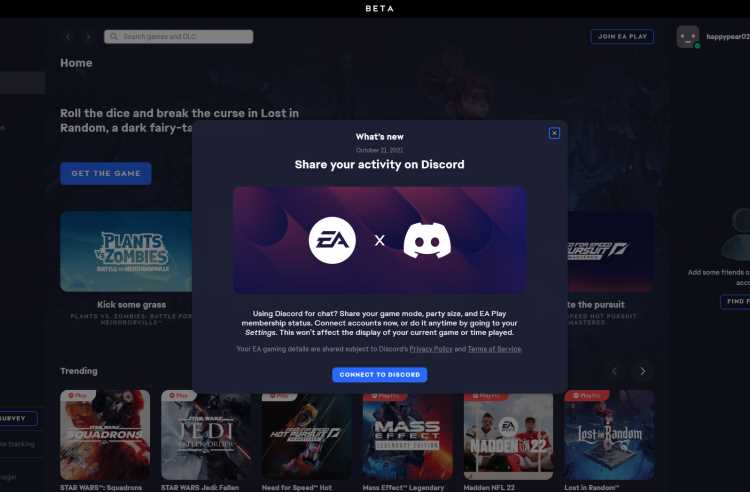
Discord поддерживает отображение игр на различных устройствах, но важно учитывать, что функциональность и доступность этих функций могут различаться в зависимости от платформы.
1. ПК и Mac: На десктопных версиях Discord игры отображаются автоматически при запуске, если игра поддерживает интеграцию с Discord. Пользователи могут настроить отображение через раздел «Активности» в настройках профиля. Также доступны дополнительные опции, такие как настройка приватности или выбор, кто может видеть вашу активность.
2. Мобильные устройства (iOS и Android): На мобильных версиях Discord отображение игр работает схожим образом, но есть несколько ограничений:
- Игры на мобильных устройствах не всегда отображаются автоматически, даже если они поддерживают интеграцию с Discord.
- Некоторые мобильные игры могут не поддерживать полную интеграцию с Discord, поэтому отображение может быть ограничено только названием игры без дополнительной информации.
- Отображение игр на мобильных устройствах может зависеть от версии приложения, поэтому важно регулярно обновлять Discord.
3. Консоли (PlayStation, Xbox): На консолях Discord также поддерживает отображение игр, но с некоторыми ограничениями:
- Для интеграции с консольными играми необходимо подключение аккаунта PlayStation или Xbox к Discord.
- На консолях отображение игр ограничено базовой информацией, без возможности детализированного отображения, как на ПК.
- Игры отображаются только в том случае, если они запущены с учётом всех требований интеграции.
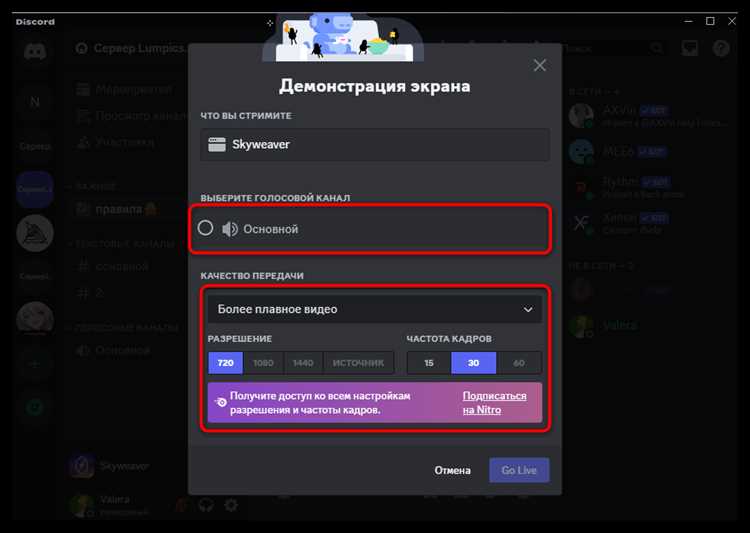
4. Стриминг через Discord: Если вы используете функцию стриминга через Discord, игра будет отображаться на экране у зрителей. Однако эта опция доступна только в десктопной версии. Мобильная версия не поддерживает возможность стриминга с отображением игры.
Как отключить отображение игр в Discord?
Для того чтобы отключить отображение игр в Discord, выполните следующие шаги:
1. Откройте настройки пользователя: Кликните на значок шестерёнки рядом с вашим именем в нижнем левом углу Discord.
2. Перейдите в раздел «Активности»: В меню настроек выберите вкладку «Активности» (Activity Settings), которая находится в разделе «Настройки игры».
3. Отключите отображение активностей: Включите или выключите опцию «Отображать активность игры» (Display current activity as a status message). Если вы отключите эту опцию, игры больше не будут отображаться в вашем профиле.
4. Скрыть игру от других пользователей: Если вы хотите скрыть только отдельные игры от других людей, используйте настройку «Показать игру только друзьям» (Display game only to friends). Это позволяет ограничить видимость игры только для ваших друзей в Discord, исключив остальных пользователей.
5. Отключение отображения для конкретных приложений: Если вам нужно отключить отображение игр, запущенных через конкретные лаунчеры или программы, можно зайти в настройки самого лаунчера и отключить опцию синхронизации с Discord.
После выполнения этих шагов игры перестанут отображаться в вашем профиле, и другие пользователи не будут видеть вашу активность.
Вопрос-ответ:
Почему некоторые игры не отображаются в Discord, хотя они поддерживают интеграцию?
Если игра не отображается в Discord, это может быть связано с несколькими причинами. Например, она может быть запущена через сторонний лаунчер или в фоновом режиме, что мешает Discord её обнаружить. Также стоит проверить настройки приватности в Discord: если они настроены так, чтобы скрывать активность, игра не будет видна. Другой возможной причиной является устаревшая версия приложения, которая не поддерживает новые функции.
Как добавить игру вручную для отображения в Discord?
Чтобы добавить игру вручную, откройте настройки Discord, перейдите в раздел «Активности» (Activity Settings) и выберите «Добавить игру» (Add Game). После этого введите название игры и укажите её исполняемый файл. Эта настройка позволяет Discord отслеживать вашу активность в играх, которые не поддерживают автоматическое отображение.
Можно ли скрыть активность игры от других пользователей в Discord?
Да, в Discord можно настроить, кто будет видеть вашу активность. Для этого нужно открыть настройки, перейти в раздел «Активности» и выбрать опцию «Показать игру только друзьям» (Display game only to friends). Это скрывает вашу игру от остальных пользователей, оставляя её видимой только для тех, кто добавлен в друзья.
Почему Discord не отображает все игры, даже если они установлены на компьютере?
Discord отслеживает только те игры, которые поддерживают интеграцию с платформой. Если игра не имеет API для синхронизации с Discord, она не будет отображаться автоматически. В таких случаях можно добавить игру вручную через настройки. Также важно, чтобы игра была запущена в обычном режиме, а не в фоновом или минимизированном, так как Discord отслеживает только активные процессы.

 Загрузка...