

Черный экран при рендеринге в Cinerender Archicad чаще всего связан с проблемами совместимости видеокарты и драйверов. Наиболее распространены сбои на системах с интегрированными графическими адаптерами Intel, особенно при использовании OpenGL версии ниже 4.1. В таких случаях обновление драйвера видеокарты или принудительный переход на дискретный GPU решает проблему.
Еще одной причиной является некорректная настройка освещения или материалов в сцене. Неподдерживаемые текстуры с высоким разрешением или нестандартные шейдеры могут приводить к полной темноте при предварительном просмотре. Рекомендуется проверять сцены на наличие нестандартных форматов текстур и временно отключать сложные шейдеры для диагностики.
Аппаратные ограничения оперативной памяти и видеопамяти также вызывают черный экран. При превышении лимитов Cinerender может не отображать сцену, особенно при рендеринге больших проектов с множеством объектов. Решение – уменьшение размера текстур, оптимизация геометрии и использование прокси-объектов для сложных моделей.
Некорректные параметры рендеринга, включая активированный режим «Progressive Rendering» на слабых системах или конфликт настроек Anti-Aliasing, нередко приводят к черному экрану. Переключение на стандартный режим рендеринга и настройка параметров сглаживания устраняет большинство подобных случаев.
В редких случаях проблема возникает из-за поврежденных файлов проекта или кэша Cinerender. Очистка временных файлов и сохранение проекта под новым именем позволяет восстановить корректное отображение сцены. Регулярное резервное копирование и проверка целостности сцены минимизируют риск повторного возникновения черного экрана.
Проверка совместимости видеокарты с Cinerender
Для корректной работы Cinerender в Archicad критично, чтобы видеокарта поддерживала OpenGL версии 4.3 и выше. Проверка совместимости включает анализ модели GPU, объема видеопамяти и драйверов.
Минимальные требования для видеокарт:
| Параметр | Рекомендация |
|---|---|
| Модель GPU | NVIDIA GeForce GTX 1060 / AMD Radeon RX 580 и выше |
| Объем видеопамяти | Не менее 4 ГБ, оптимально 8 ГБ |
| Версия драйвера | Последние WHQL драйверы от производителя, обновление каждые 6 месяцев |
| Поддержка OpenGL | Версия 4.3 или выше, проверяется командой glxinfo | grep "OpenGL version" на Windows через GPU-Z или OpenGL Extensions Viewer |
Для тестирования совместимости рекомендуется:
- Запустить стандартную сцену Cinerender с высоким уровнем детализации.
- Следить за появлением артефактов или черного экрана в процессе рендеринга.
- Проверить наличие конфликтов с интегрированными видеокартами (особенно у ноутбуков) через панель управления драйвера.
Если видеокарта не соответствует требованиям, возможны следующие решения:
- Обновление драйверов до последних стабильных версий.
- Отключение интегрированной видеокарты в BIOS или настройках системы.
- Замена GPU на рекомендованную модель с поддержкой OpenGL 4.3+
Обновление драйверов графического адаптера для устранения ошибок рендеринга
Для обновления драйверов следует выполнить следующие действия:
- Определить модель графического адаптера. На Windows это можно сделать через «Диспетчер устройств» → «Видеоадаптеры». На macOS – через «Об этом Mac» → «Системный отчет» → «Графика/Дисплеи».
- Перейти на официальный сайт производителя:
- NVIDIA: https://www.nvidia.com/Download/index.aspx
- AMD: https://www.amd.com/en/support
- Intel: https://www.intel.com/content/www/us/en/support/products/80939/graphics.html
- Скачать последнюю стабильную версию драйвера, совместимую с вашей операционной системой и моделью адаптера.
- Выполнить установку с полным удалением предыдущей версии драйвера (опция «Чистая установка» или DDU для Windows).
- Перезагрузить компьютер и протестировать работу CineRender, открыв проект с ранее возникшей ошибкой черного экрана.
Дополнительно рекомендуется:
- Проверять обновления драйверов каждые 2–3 месяца.
- Следить за версиями драйверов, помеченными производителем как «Studio» или «Certified», поскольку они оптимизированы для 3D-приложений и рендеринга.
- Для ноутбуков использовать драйверы от производителя устройства, а не только от GPU, чтобы избежать конфликтов с интегрированной графикой.
Регулярное обновление драйверов снижает вероятность сбоев в рендеринге, ускоряет обработку сложных сцен и обеспечивает корректное отображение материалов и освещения в Archicad.
Настройка параметров OpenGL и графических эффектов в Archicad
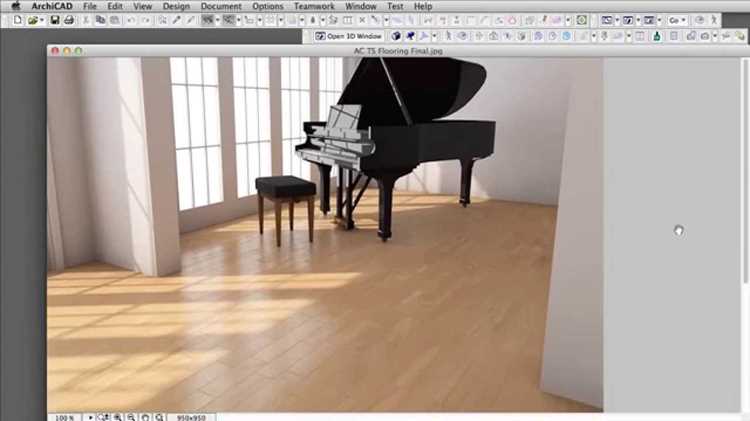
Для предотвращения черного экрана в Cinerender важно корректно настроить OpenGL. В Archicad откройте меню «Опции» → «Рабочая среда» → «Параметры OpenGL». Убедитесь, что активирован режим «Аппаратное ускорение». На системах с дискретной видеокартой выберите конкретный GPU вместо интегрированного.
Проверяйте версию драйвера видеокарты: Cinerender поддерживает OpenGL версии не ниже 4.1. Обновление драйвера часто решает проблемы с черным экраном при рендеринге сложных сцен. Включение функции «Текстуры высокого разрешения» улучшает отображение материалов без перегрузки видеопамяти.
В разделе графических эффектов отключайте «Реалистичное сглаживание теней» при слабой видеокарте. Для ускорения рендеринга уменьшайте параметры «Отражения» и «Глубину прорисовки прозрачности». Используйте режим «Простое освещение» для предварительного просмотра сцен с большим количеством источников света.
Если Cinerender продолжает показывать черный экран, проверьте настройку «Использовать аппаратное буферное хранение кадра» и попробуйте включить или отключить опцию «Сохранение состояния OpenGL при перезапуске». Эти параметры напрямую влияют на совместимость сцены с видеокартой.
При работе с большими проектами рекомендуется включать «Управление памятью текстур» и ограничивать количество одновременно активных эффектов, таких как глобальное освещение и SSAO. Это снижает риск зависания или черного экрана при запуске рендеринга.
Очистка кэша и временных файлов рендеринга
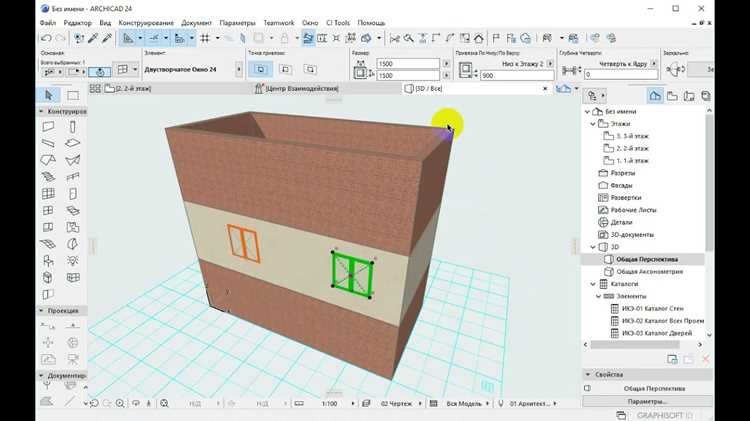
В Cinerender Archicad черный экран часто возникает из-за переполненного кэша или поврежденных временных файлов рендеринга. Для их очистки выполните следующие действия.
1. Очистка кэша Cinerender: перейдите в меню Options → Work Environment → Data Management и нажмите кнопку Clear Cache. Это удаляет временные текстуры и предварительные просчеты, которые могут блокировать корректное отображение рендера.
2. Удаление временных файлов вручную: закройте Archicad и откройте папку пользователя, где хранятся временные файлы рендеринга. На Windows это C:\Users\[Имя_Пользователя]\AppData\Local\Graphisoft\Archicad\Temp, на macOS – /Users/[Имя_Пользователя]/Library/Application Support/Graphisoft/Archicad/Temp. Удалите все содержимое папки Temp, не трогая системные конфигурации.
3. Очистка кэша текстур: при больших проектах текстуры могут сохраняться отдельно. В папке Textures Cache (обычно рядом с Temp) удалите старые или поврежденные файлы. Archicad автоматически пересоздаст их при следующем рендере.
4. Перезапуск программы: после очистки кэша и временных файлов рекомендуется полностью перезапустить Archicad, чтобы Cinerender заново инициализировал все необходимые ресурсы.
Регулярная очистка кэша и временных файлов снижает риск появления черного экрана, ускоряет рендер и предотвращает конфликты старых текстур и настроек. Оптимальная частота – один раз в неделю при активной работе с тяжелыми сценами.
Использование альтернативных настроек рендер-движка для сложных сцен
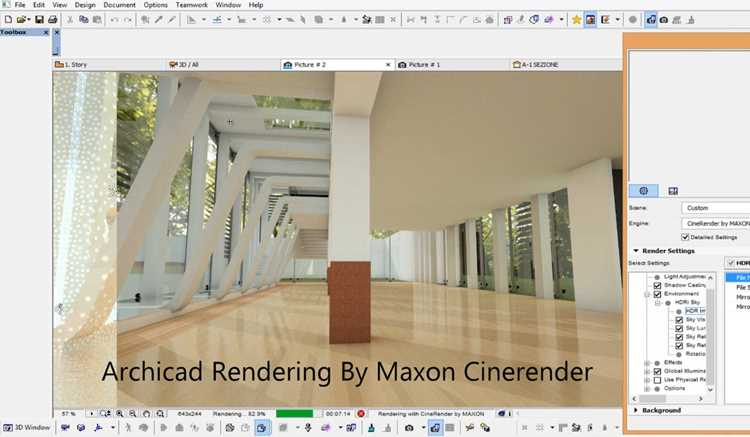
Для сцен с большим количеством источников света рекомендуется уменьшить максимальное количество лучей GI с 2500 до 1000 и отключить Ambient Occlusion на предварительных проверках. Это сокращает время рендера и снижает вероятность черного экрана при сложных материалах.
Если используется Physical Camera, установите Exposure в диапазоне 10–15 вместо автоматических значений, чтобы предотвратить полностью затемненные кадры. В сложных интерьерах полезно включать Override Environment с нейтральным HDRI, что исключает ошибки при обработке внешнего освещения.
Также рекомендуется изменить Sampling Quality на «Medium» или «Low» для предварительных рендеров и использовать Progressive Render вместо «Bucket Render», что позволяет визуализировать сцену частично и выявлять проблемные элементы без полного сбоя рендера.
Наконец, для объектов с высокой полигональностью активируйте Proxy Geometry, а для текстур выше 4K используйте опцию Texture Compression. Эти настройки уменьшают нагрузку на память и предотвращают появление черного экрана при сложных сценах.
Восстановление поврежденных файлов проекта перед рендерингом
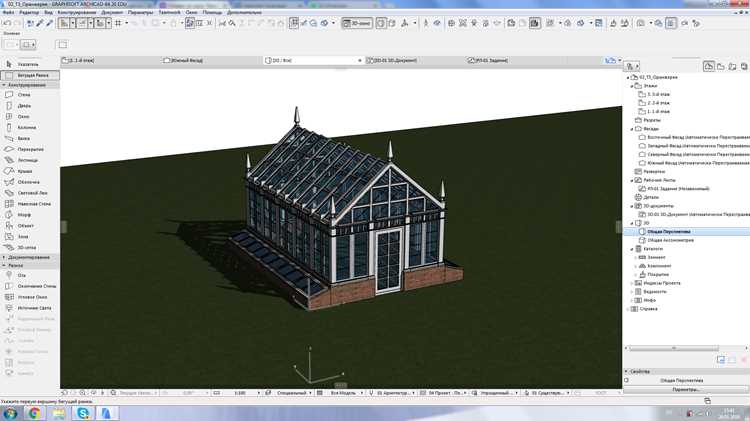
Перед запуском Cinerender важно убедиться в целостности файла Archicad. Поврежденные элементы проекта часто вызывают черный экран при рендеринге. Сначала используйте встроенную функцию «Проверка проекта» (Menu > File > Project > Check Project). Она выявляет сломанные объекты, отсутствующие ссылки и некорректные библиотечные элементы.
Если проверка выявила ошибки, примените «Восстановление проекта» через File > Project > Recover. Этот инструмент автоматически удаляет конфликтующие элементы и восстанавливает структуру файла. Для крупных проектов рекомендуется разбивать файл на части: экспортировать отдельные этажи или группы элементов в новые проекты и проверять рендеринг поэтапно.
Поврежденные библиотеки часто становятся причиной черного экрана. Удалите временные или сторонние библиотеки и замените их официальными версиями. Используйте Library Manager для замены поврежденных объектов и обновления ссылок.
Если файл не открывается корректно, создайте новый проект и импортируйте в него элементы через Merge. Выбирайте только проверенные слои и группы элементов, избегая поврежденных объектов. После импорта выполните повторную проверку проекта.
Регулярное создание резервных копий с разными версиями проекта снижает риск потери данных и ускоряет восстановление перед рендерингом. Рекомендуется сохранять файл после каждой крупной модификации, чтобы минимизировать последствия повреждений.
После всех процедур откройте Cinerender, установите стандартные настройки рендеринга и проведите тестовый рендер. Если черный экран сохраняется, причина может быть связана с конкретными материалами или текстурами, требующими отдельной проверки через Asset Manager.
Вопрос-ответ:
Почему в Cinerender Archicad иногда появляется черный экран при рендеринге?
Черный экран чаще всего возникает из-за проблем с видеокартой или её драйверами. Если графический процессор не поддерживает нужные функции OpenGL или драйвер устарел, программа не может корректно отобразить рендер. Также причиной может быть конфликт настроек рендеринга с текущей сценой или слишком большие размеры текстур, что перегружает память видеокарты.
Как проверить, связано ли появление черного экрана с видеокартой?
Для проверки можно временно изменить тип рендеринга на стандартный режим, который использует процессор, а не видеокарту. Если изображение появляется корректно, значит проблема действительно в видеокарте или её драйверах. Дополнительно стоит убедиться, что в настройках Cinerender выбран правильный графический адаптер и включены поддерживаемые функции OpenGL.
Можно ли исправить черный экран без обновления Cinerender?
Да, иногда достаточно изменить настройки сцены или рендеринга. Например, уменьшение размеров текстур, отключение некоторых эффектов типа глобального освещения или прозрачности объектов может решить проблему. Также помогает проверка и корректировка путей к текстурам: если программа не может найти файл, это может вызвать черный экран.
Какие действия помогут избежать черного экрана в будущем?
Регулярное обновление драйверов видеокарты, контроль за объемом используемой памяти и корректная организация текстурных файлов снижают риск появления черного экрана. Кроме того, рекомендуется сохранять промежуточные варианты проекта и проверять рендер на небольших фрагментах сцены, прежде чем запускать полный рендер.
Что делать, если черный экран появляется только на некоторых проектах?
В таких случаях проблема обычно связана с особенностями самой сцены: слишком сложная геометрия, нестандартные материалы или слишком большое количество источников света. Рекомендуется постепенно исключать элементы сцены, чтобы выявить, какой объект вызывает сбой, и оптимизировать его свойства, например уменьшить полигоны или упростить текстуры.

 Загрузка...


