
Архивированные чаты в Telegram автоматически скрываются с основного экрана и не мешают новым диалогам. Однако доступ к ним остается открытым – достаточно знать точные действия для их восстановления. Telegram предлагает несколько способов вернуть чат в общий список без сложных настроек или сторонних приложений.
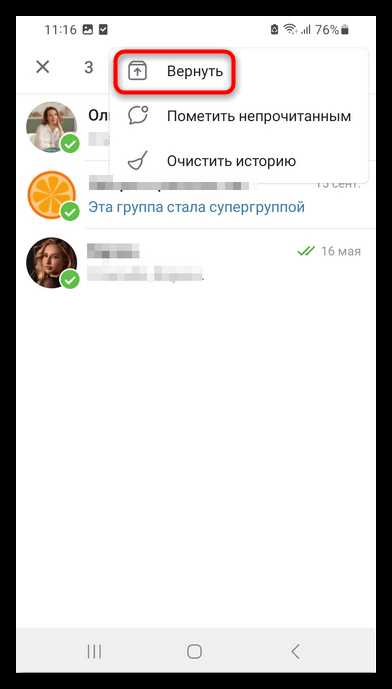
Самый быстрый вариант – открыть архив в верхней части списка чатов, зажать нужный диалог и выбрать опцию “Разархивировать”. Этот способ работает как на iOS, так и на Android. На компьютере достаточно щелкнуть правой кнопкой мыши по чату и выбрать соответствующую команду.
Если требуется вернуть сразу несколько диалогов, удобнее воспользоваться функцией массового выбора. Для этого удерживайте один чат, отметьте остальные и примените разархивацию к группе диалогов. Это особенно полезно при активной работе с большим количеством контактов.
Как найти раздел «Архив» в мобильной версии Telegram
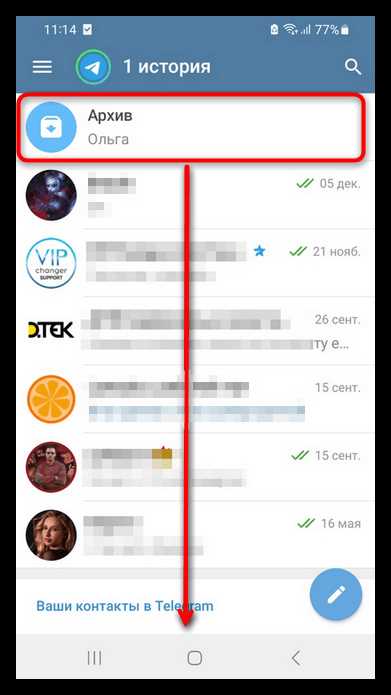
Откройте Telegram на смартфоне и перейдите к списку чатов. Пролистайте экран вниз до самого верха. После полного скролла вниз в верхней части появится блок «Архив».
Если архив скрыт, проведите пальцем вниз до появления панели поиска – рядом с ней отобразится иконка папки «Архив». Нажмите на неё, чтобы открыть список всех заархивированных чатов.
На iPhone архив отображается в верхней части списка чатов после свайпа вниз, на Android – аналогично, но иногда может быть доступен через кнопку с тремя линиями в левом верхнем углу, если используется старый интерфейс.
Пошаговые действия для восстановления чата на Android

Откройте Telegram и пролистайте список диалогов до самого верха.
Найдите строку «Архивированные чаты» и нажмите на неё, чтобы открыть список скрытых диалогов.
В удерживаемом чате выберите значок с тремя точками в правом верхнем углу.
В появившемся меню нажмите «Вернуть из архива». После этого чат переместится в общий список.
Чтобы быстрее найти нужный диалог, используйте строку поиска, введя имя контакта или название группы.
Как вернуть чат из архива в Telegram на iPhone
Откройте список чатов, потяните экран вниз до появления строки «Архив», нажмите её.
Чтобы вернуть один чат: в «Архиве» сделайте длительное нажатие по нужному диалогу и выберите «Разархивировать». Альтернатива: смахните чат влево и выберите пункт разархивирования.
Чтобы вернуть сразу несколько: нажмите «Изменить» (справа вверху) → отметьте нужные чаты → «Разархивировать».
Через поиск: на главном экране потяните вниз, введите имя контакта/группы; откройте найденный чат со значком «в архиве» и отправьте любое сообщение – чат автоматически вернётся в основной список.
Если чат не выходит из архива при новых сообщениях, проверьте режим «Без звука»: откройте профиль чата → «Уведомления» → включите уведомления. Заглушённые чаты остаются в архиве, даже при новых входящих.
Чтобы архив не пополнялся заново: «Настройки Telegram» → найдите опцию автоархивирования новых чатов и отключите её. Это предотвратит автоматическое перемещение диалогов в «Архив» при первых сообщениях от незнакомых пользователей.
Если раздел «Архив» скрыт: на экране чатов тяните вниз до упора – строка «Архив» появится над поиском. После разархивирования выбранные диалоги сразу отображаются в общем списке.
Использование версии Telegram для ПК: инструкция по возврату чата
Для восстановления чата в настольной версии Telegram выполните следующие шаги:
- Откройте Telegram на компьютере и убедитесь, что вы авторизованы в нужном аккаунте.
- Перейдите в список чатов и прокрутите его вверх до конца, пока не появится папка «Архив».
- Кликните по папке правой кнопкой мыши, выберите пункт «Открыть» и просмотрите список архивированных диалогов.
- Найдите нужный чат. Для удобства используйте строку поиска сверху окна.
- Щёлкните по чату правой кнопкой мыши и выберите «Вернуть из архива» – он сразу появится в общем списке.
Если требуется быстро переместить несколько диалогов:
- Зажмите клавишу Ctrl и выделите несколько чатов одновременно.
- Используйте контекстное меню для одновременного восстановления всех выбранных чатов.
После возврата чата он будет отображаться на том же месте в списке, где находился до архивирования, с сохранением всей истории сообщений.
Что делать, если архивированный чат не отображается
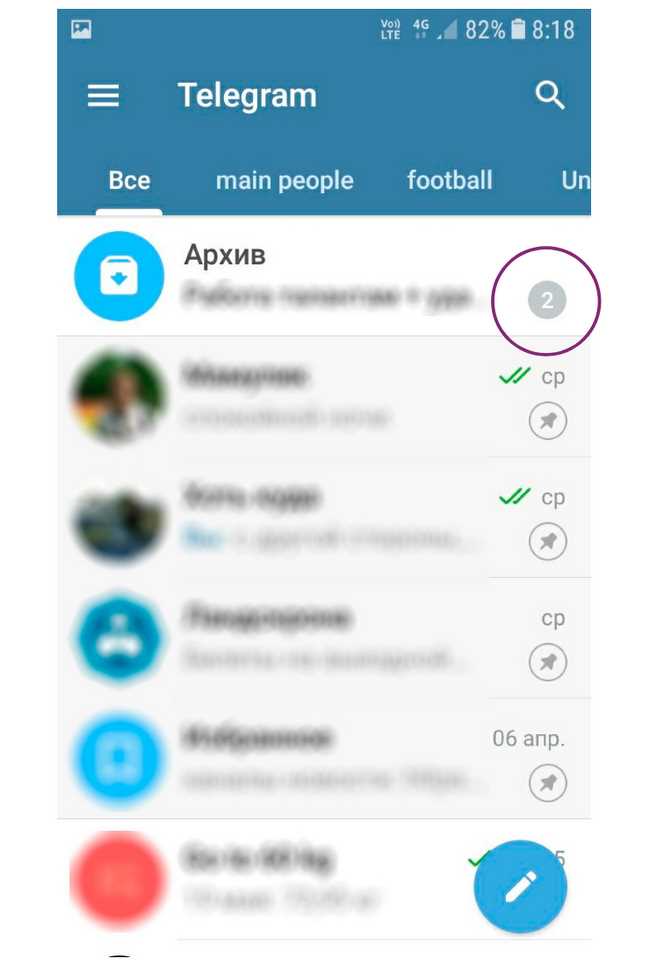
Проверьте, включено ли отображение архива в настройках Telegram: откройте «Настройки» → «Чаты» и активируйте параметр «Показывать архивированные чаты». Без этого раздел не будет виден на главном экране.
Убедитесь, что используете актуальную версию приложения. В старых сборках Telegram иногда возникают ошибки с отображением архива. Обновление через App Store или Google Play решает проблему.
Если архив пуст, значит чаты могли быть удалены. Для проверки войдите в веб-версию Telegram через desktop.telegram.org – иногда там данные видны корректнее, чем в мобильном приложении.
Очистка кэша также помогает восстановить отображение. В «Настройках» → «Данные и память» → «Использование памяти» выберите «Очистить кэш Telegram».
При сохранении ошибки попробуйте выйти из аккаунта и войти снова – это обновит локальные данные и может вернуть архив.
Как вернуть чат в список и закрепить его для быстрого доступа
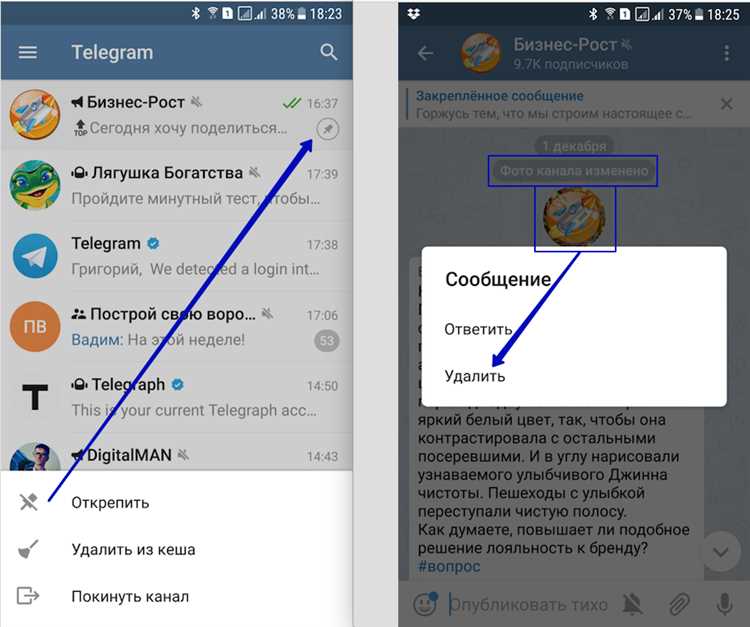
Для возврата чата из архива откройте Telegram и прокрутите список чатов вверх до раздела Архивированные. Нажмите на архивированный чат и проведите пальцем влево (iOS) или удерживайте чат и выберите Разархивировать (Android). После этого чат автоматически появится в основном списке.
Чтобы закрепить чат для быстрого доступа, выполните следующие шаги:
| Платформа | Действие |
|---|---|
| iOS | Нажмите и удерживайте чат в списке → выберите Закрепить → чат переместится в верхнюю часть списка. |
| Android | Удерживайте чат → нажмите Закрепить → чат закрепится над всеми остальными. |
Telegram позволяет закреплять до 5 чатов одновременно. Если количество закрепленных чатов превышено, нужно открепить один из существующих перед добавлением нового. Закрепленные чаты отображаются с маленькой иконкой булавки в списке, что упрощает их мгновенный доступ без поиска.
Для упрощения навигации рекомендуется группировать важные чаты в папки и закреплять ключевые из них. Это минимизирует время на поиск и повышает скорость ответа на сообщения.
Дополнительно, включение уведомлений для закрепленных чатов гарантирует, что новые сообщения не будут пропущены, даже если чат находится в верхней части списка.
Вопрос-ответ:
Как найти чат в архиве Telegram, если я не помню его название?
Даже если название чата забыто, его можно найти через поиск. В Telegram есть поле поиска, куда можно вводить имя участника или ключевые слова из сообщений. Если чат был перемещён в архив, он появится в результатах с пометкой «Архив». Также можно открыть раздел архива вручную, пролистав список чатов до конца и выбрав «Архивированные чаты».
Можно ли вернуть несколько чатов из архива сразу?
Да, в мобильной версии Telegram можно выбрать несколько чатов одновременно. Для этого откройте архив, удерживайте один чат до появления отметки выбора, затем отметьте остальные. После этого появится кнопка «Вернуть из архива» или аналогичная, и все выбранные чаты переместятся обратно в основной список.
Почему некоторые чаты не появляются в списке архивированных?
Иногда чаты не отображаются в архиве, если они были удалены участниками или вы покинули группу. Также личные переписки с пользователями, которые изменили настройки приватности, могут временно не показываться. В таких случаях проверить наличие чата можно через поиск по имени пользователя или ключевым словам из переписки.
Можно ли вернуть чат из архива на компьютере через веб-версию Telegram?
Да, в веб-версии и настольном приложении Telegram архив доступен слева в списке чатов. Нужно открыть «Архивированные чаты», найти нужный и нажать на него правой кнопкой мыши (или через меню чата выбрать «Вернуть в список»). После этого чат снова появится среди обычных чатов и будет доступен для переписки.

 Загрузка...