Visual Basic предоставляет удобную среду для разработки приложений с графическим интерфейсом, включая калькуляторы. Этот материал подробно объясняет, как с минимальными затратами времени создать рабочий калькулятор, который выполняет базовые арифметические операции и обрабатывает пользовательский ввод.
Статья рассматривает настройку проекта, размещение элементов управления, присвоение кнопкам числовых и операторных функций, а также написание кода для выполнения вычислений. Каждый шаг сопровождается конкретными примерами кода и инструкциями по проверке корректности работы.
Особое внимание уделено обработке ошибок, таких как деление на ноль или ввод недопустимых символов, что позволяет сразу создавать стабильное приложение. Кроме того, приведены рекомендации по расширению функционала, включая работу с несколькими операциями и сброс данных без закрытия программы.
Установка и настройка проекта Visual Basic для калькулятора

Для создания калькулятора первым шагом необходимо подготовить проект в Visual Studio с поддержкой Visual Basic. Рекомендуется использовать версию Visual Studio 2022 или новее, так как она содержит последние обновления среды и встроенные инструменты для разработки приложений с Windows Forms.
Следуйте инструкции для создания проекта:
- Запустите Visual Studio и выберите Создать новый проект.
- В списке шаблонов выберите Windows Forms App (.NET Framework) для Visual Basic.
- Укажите имя проекта, например, CalculatorApp, и выберите расположение файлов.
- Выберите версию .NET Framework 4.8 для максимальной совместимости с готовыми компонентами Windows Forms.
- Нажмите Создать для инициализации проекта.
После создания проекта настройте рабочее пространство:
- Откройте Form1.vb для редактирования интерфейса.
- Включите окно Toolbox для доступа к элементам управления.
- Настройте свойства формы: Text для заголовка окна, Size для фиксированного размера калькулятора.
- Задайте StartPosition как CenterScreen для удобного расположения окна при запуске.
- Сохраните проект и создайте резервную копию папки с исходными файлами перед добавлением элементов управления.
Создание интерфейса: размещение кнопок и текстового поля
Для калькулятора важно правильно организовать интерфейс, чтобы обеспечить удобный ввод чисел и операторов. Основные элементы – TextBox для отображения результата и Button для цифр и операций.
Разместите текстовое поле в верхней части формы:
- Выберите TextBox из панели инструментов.
- Установите Name как txtDisplay для удобной ссылки в коде.
- Задайте ReadOnly значение True, чтобы предотвратить ввод напрямую с клавиатуры.
- Настройте Font на размер 16–18 для удобного чтения.
- Установите TextAlign в Right для привычного отображения чисел справа.
Для кнопок рекомендуется использовать сетку 4×5:
- Первая строка: цифры 7, 8, 9 и операция деления (/).
- Вторая строка: цифры 4, 5, 6 и умножение (*).
- Третья строка: цифры 1, 2, 3 и вычитание (-).
- Четвертая строка: 0, точка (.), кнопка очистки (C) и сложение (+).
- Пятая строка: кнопка равенства (=) растягивается на ширину нескольких столбцов для удобного нажатия.
Для каждой кнопки задайте уникальное Name в формате btn0, btn1, … btnAdd, btnEquals. Это облегчит привязку обработчиков событий и уменьшит количество ошибок при написании кода.
Расположение элементов лучше выполнять с равными отступами, используя свойства Size и Location, чтобы форма выглядела аккуратно и все кнопки были одинакового размера.
Присвоение кнопкам чисел и базовых операций
Каждой кнопке калькулятора необходимо присвоить соответствующее действие через обработчики событий Click. Для цифровых кнопок используется один метод, который добавляет число в текстовое поле txtDisplay.
Пример для кнопки «1»:
Private Sub btn1_Click(sender As Object, e As EventArgs) Handles btn1.Click
txtDisplay.Text &= "1"
End Sub
Для остальных цифр создайте аналогичные обработчики, меняя только добавляемое значение. Это позволяет минимизировать дублирование кода.
Операции (+, -, *, /) также обрабатываются через события Click, но вместо добавления символа в TextBox сохраняется текущее значение в переменную и фиксируется выбранная операция:
Private Sub btnAdd_Click(sender As Object, e As EventArgs) Handles btnAdd.Click
firstNumber = Val(txtDisplay.Text)
operation = "+"
txtDisplay.Clear()
End Sub
Рекомендуется использовать отдельные переменные для первого числа (firstNumber), второго числа (secondNumber) и выбранной операции (operation). Такой подход упрощает логику вычислений и обеспечивает правильное выполнение последовательных действий.
Написание кода для обработки арифметических действий
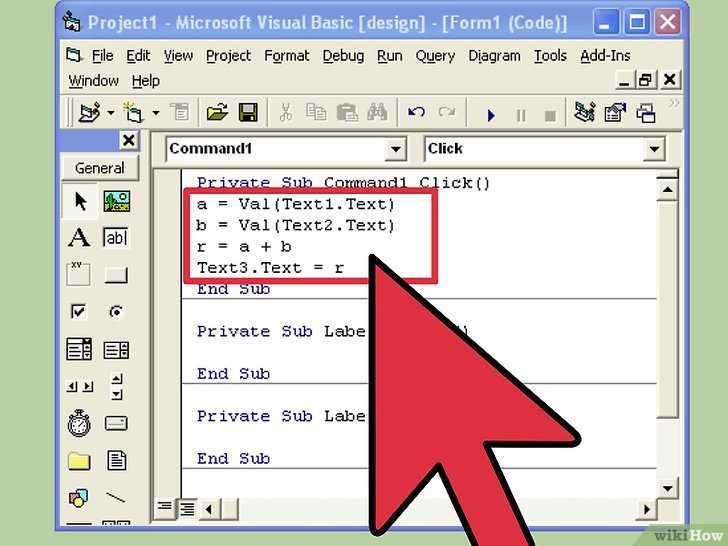
Для выполнения вычислений необходимо использовать переменные для хранения первого числа, второго числа и выбранной операции. При нажатии кнопки «=» выполняется проверка текущей операции и рассчитывается результат.
Пример обработки арифметических действий:
Private Sub btnEquals_Click(sender As Object, e As EventArgs) Handles btnEquals.Click
secondNumber = Val(txtDisplay.Text)
Select Case operation
Case "+"
txtDisplay.Text = (firstNumber + secondNumber).ToString()
Case "-"
txtDisplay.Text = (firstNumber - secondNumber).ToString()
Case "*"
txtDisplay.Text = (firstNumber * secondNumber).ToString()
Case "/"
If secondNumber <> 0 Then
txtDisplay.Text = (firstNumber / secondNumber).ToString()
Else
txtDisplay.Text = "Ошибка"
End If
End Select
End Sub
Использование Select Case позволяет централизованно обрабатывать все операции и предотвращает дублирование кода. Перед выполнением деления необходимо проверять, что делитель не равен нулю, чтобы избежать ошибки выполнения.
Для упрощения работы с повторными вычислениями можно сохранять результат как новое первое число, позволяя выполнять цепочку операций без очистки текстового поля.
Реализация кнопки очистки и сброса данных

Кнопка очистки (C) должна удалять текущее значение в TextBox и сбрасывать все промежуточные переменные, чтобы калькулятор возвращался в исходное состояние.
Пример кода для кнопки очистки:
Private Sub btnClear_Click(sender As Object, e As EventArgs) Handles btnClear.Click
txtDisplay.Clear()
firstNumber = 0
secondNumber = 0
operation = ""
End Sub
Для наглядного контроля состояния калькулятора можно использовать таблицу, где фиксируются значения переменных до и после нажатия кнопки очистки:
| Элемент | До нажатия C | После нажатия C |
|---|---|---|
| txtDisplay.Text | Любое число или результат | Пустая строка |
| firstNumber | Сохраненное число | 0 |
| secondNumber | Сохраненное число | 0 |
| operation | Выбранная операция | Пустая строка |
Использование такой кнопки предотвращает ошибки при последовательных вычислениях и позволяет пользователю быстро начинать новый расчет без закрытия программы.
Добавление функционала вычисления с несколькими операциями
Для обработки цепочки операций необходимо сохранять текущее значение результата и выбранную операцию без немедленного выполнения вычислений после нажатия каждой кнопки операции. Это позволяет вводить выражения вида 2 + 3 * 4 поэтапно.
Реализация пошагового вычисления:
- Создайте переменную currentResult для хранения промежуточного результата.
- При нажатии кнопки операции проверяйте, есть ли уже currentResult. Если есть, выполните предыдущую операцию с новым числом, прежде чем сохранять новую операцию.
- Обновляйте txtDisplay текущим результатом, чтобы пользователь видел промежуточное значение.
Пример кода обработки нескольких операций:
Private Sub btnAdd_Click(sender As Object, e As EventArgs) Handles btnAdd.Click
If operation <> "" Then
secondNumber = Val(txtDisplay.Text)
currentResult = PerformOperation(firstNumber, secondNumber, operation)
txtDisplay.Text = currentResult.ToString()
firstNumber = currentResult
Else
firstNumber = Val(txtDisplay.Text)
End If
operation = "+"
txtDisplay.Clear()
End Sub
Функция PerformOperation должна принимать два числа и операцию, возвращая результат. Такой подход уменьшает количество кода в обработчиках и делает вычисления последовательными.
- Для каждой операции (+, -, *, /) создается аналогичный обработчик.
- Сохранение промежуточного результата позволяет пользователю вводить длинные цепочки чисел без ручного повторного ввода.
Тестирование и отладка калькулятора на ошибки ввода
Тестирование калькулятора необходимо проводить на всех этапах ввода и вычислений, чтобы исключить некорректные результаты. Основные сценарии включают ввод чисел, последовательность операций и обработку нулевого делителя.
Рекомендуется проверять следующие случаи:
- Ввод нескольких десятичных точек в одно число.
- Попытка деления на ноль.
- Нажатие кнопки операции без ввода числа.
- Цепочки операций с несколькими действиями подряд.
Пример проверки деления на ноль:
If operation = "/" And Val(txtDisplay.Text) = 0 Then
MsgBox("Деление на ноль невозможно")
txtDisplay.Clear()
firstNumber = 0
operation = ""
End If
Регулярное тестирование позволяет выявить ошибки на ранних этапах, корректировать обработчики событий и гарантировать стабильную работу калькулятора при любых комбинациях ввода.
Вопрос-ответ:
Как правильно создать переменные для хранения чисел и операций в калькуляторе на Visual Basic?
Для работы с арифметическими действиями необходимо объявить три переменные: firstNumber для первого числа, secondNumber для второго числа и operation для текущей операции. Обычно firstNumber и secondNumber имеют тип Double, чтобы поддерживать дробные значения, а operation — String. При нажатии кнопки цифры или операции значения сохраняются в этих переменных, что позволяет корректно выполнять вычисления при нажатии кнопки «=».
Можно ли сделать калькулятор, который выполняет несколько операций подряд без нажатия «=» после каждой?
Да, это достигается с помощью переменной для промежуточного результата, например currentResult. При нажатии новой операции код сначала выполняет сохранённое действие с текущим числом, обновляет промежуточный результат и только затем фиксирует новую операцию. Такой подход позволяет вводить цепочки операций, например 2 + 3 * 4, и видеть корректные промежуточные результаты в текстовом поле.
Как реализовать кнопку очистки так, чтобы она полностью сбрасывала состояние калькулятора?
Кнопка очистки должна не только очищать текстовое поле txtDisplay, но и обнулять переменные firstNumber, secondNumber и operation. Это предотвращает использование старых значений при следующем расчёте. В коде обработчик кнопки просто присваивает ноль числовым переменным и пустую строку строковой переменной, одновременно очищая текстовое поле.
Какие ошибки ввода стоит проверять при тестировании калькулятора?
Основные ошибки включают деление на ноль, ввод нескольких точек в одно число, нажатие операции без числа и последовательные операции без промежуточного результата. Проверку можно реализовать с помощью условий в обработчиках событий и выводом предупреждения через MsgBox или временным отображением ошибки в текстовом поле. Такой подход помогает избежать сбоев программы и неправильных вычислений.
Как присвоить всем цифровым кнопкам один обработчик событий, чтобы уменьшить дублирование кода?
Можно создать один метод, который обрабатывает нажатие всех кнопок цифр, используя свойство Text кнопки для определения добавляемого числа. В обработчике добавляется содержимое кнопки к текстовому полю txtDisplay. Для этого указывают несколько кнопок в списке Handles, например: Handles btn0.Click, btn1.Click, btn2.Click. Такой способ упрощает код и делает его более удобным для поддержки.
Как добавить поддержку работы с десятичными числами в калькуляторе на Visual Basic?
Для работы с десятичными числами необходимо использовать переменные типа Double вместо Integer, чтобы хранить дробные значения. Кнопка с точкой должна добавлять символ «.» в текстовое поле txtDisplay только один раз за число. Перед добавлением следует проверять, что в текущем вводе нет другой точки, чтобы избежать некорректного формата. При вычислениях преобразование текста в число выполняется через Val(txtDisplay.Text), что позволяет правильно обрабатывать десятичные значения в арифметических операциях. Такой подход обеспечивает корректные вычисления дробных чисел без ошибок при последовательном вводе и операциях.

 Загрузка...