
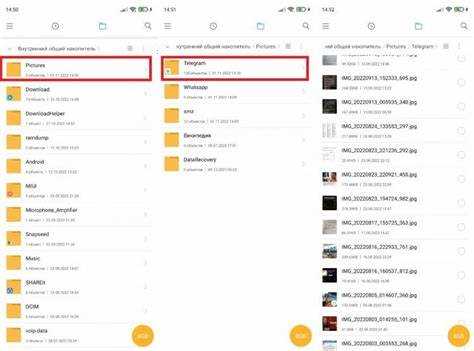
На iPhone файлы Telegram хранятся в пределах приложения и напрямую через стандартный файловый менеджер iOS не отображаются. Основная папка с медиа располагается в Программах iCloud Drive или в разделе Файлы → На моем iPhone → Telegram, если разрешена синхронизация. Прямой доступ к кешу можно получить только через сторонние приложения или подключение к компьютеру.
Для поиска конкретного документа или изображения используйте встроенный поиск iOS. Откройте Файлы → На моем iPhone, введите имя файла или тип формата, например .jpg или .pdf, и система покажет результаты внутри папки Telegram, если файлы сохранены локально.
Если требуется экспорт большого объема медиа, подключение iPhone к ПК через iTunes или Finder позволяет перейти в раздел приложений и скопировать все данные Telegram в отдельную папку на компьютере. Это ускоряет поиск и систематизацию без необходимости пролистывать чат вручную.
В случае ограниченного пространства стоит периодически очищать кеш Telegram через Настройки → Данные и память → Использование памяти. Это не только освобождает место, но и упрощает навигацию по локальной папке, оставляя только актуальные файлы для быстрого доступа.
Где iOS хранит данные приложений на iPhone
На iPhone данные приложений iOS сохраняет в изолированной файловой системе, доступ к которой напрямую ограничен системой. Каждое приложение имеет собственный контейнер в разделе /var/mobile/Containers/Data/Application/, содержащий подпапки:
| Папка | Назначение |
|---|---|
| Documents | Хранение пользовательских файлов, документов и баз данных приложения |
| Library | Настройки приложения, кеши, поддержка работы в фоновом режиме. Подпапки: Preferences (настройки), Caches (кеш) |
| tmp | Временные файлы, удаляемые системой при необходимости освобождения памяти |
Для просмотра данных приложений на iPhone используют iTunes/Finder при подключении устройства, приложения сторонних разработчиков вроде iMazing или доступ к резервным копиям. На устройстве без джейлбрейка доступ к папкам приложения через файловый менеджер невозможен, кроме как через функцию «Файлы» для разрешённых приложением каталогов.
Данные Telegram, например, хранятся в контейнере приложения и включают базы данных сообщений, кеш медиафайлов и настройки аккаунта. В большинстве случаев это Library/Telegram и Documents, что позволяет безопасно резервировать и восстанавливать переписки без прямого доступа к системным папкам.
Использование поиска Spotlight для быстрого доступа к Telegram
Чтобы мгновенно открыть Telegram на iPhone, проведите пальцем вниз по главному экрану для активации поиска Spotlight. Введите «Telegram» в строку поиска. Результаты отображаются с иконкой приложения, что позволяет запустить его одним тапом без прокрутки экранов.
Spotlight также показывает недавно открытые чаты и каналы, если они индексированы системой. Для этого убедитесь, что в «Настройках» → «Siri и Поиск» → «Telegram» включены опции «Показывать в Поиске» и «Показывать предложения». Это ускоряет доступ к нужному чату прямо из результатов поиска.
Для поиска конкретной папки или сохранённых файлов Telegram используйте ключевые слова из названий чатов или медиа. Spotlight отображает вложения и документы, хранящиеся в Telegram, что сокращает время на их поиск до нескольких секунд.
Регулярная индексация системой обеспечивает актуальность результатов. После обновления iOS или Telegram может потребоваться повторная индексация, которая выполняется автоматически при первом использовании поиска после обновления.
Просмотр папок через файловое приложение iPhone
Откройте приложение «Файлы» на iPhone. В нижней панели выберите «Обзор» для отображения всех доступных местоположений: iCloud Drive, На моем iPhone и сторонние облачные хранилища. Для поиска данных Telegram перейдите в «На моем iPhone» и найдите папку с названием приложения «Telegram». Обычно она содержит подпапки «Documents» и «Library».
В папке «Documents» хранятся скачанные файлы и медиа, доступные для экспорта. Папка «Library» включает внутренние настройки и кэш, недоступные для прямого редактирования. Для быстрого доступа используйте функцию поиска в верхней части экрана, введя «Telegram», чтобы приложение автоматически выделило соответствующую папку.
Вы можете создавать ярлыки нужных папок через «Избранное», нажав на значок закладки рядом с папкой. Это ускоряет повторный доступ к часто используемым файлам и медиа Telegram без необходимости каждый раз проходить весь путь через «На моем iPhone».
Для перемещения файлов между папками удерживайте выбранный элемент и используйте команду «Переместить», затем укажите целевую директорию. Таким образом, управление данными Telegram через «Файлы» полностью сохраняет структуру приложения и упрощает резервное копирование.
Подключение iPhone к компьютеру для поиска папки Telegram
Подключите iPhone к компьютеру с помощью оригинального кабеля Lightning. На Windows используйте последнюю версию iTunes, на macOS – Finder (для macOS Catalina и новее). Убедитесь, что устройство разблокировано и подтверждена доверенность компьютеру.
Откройте iTunes или Finder, выберите подключённый iPhone. Перейдите в раздел Файлы или File Sharing. В списке приложений найдите Telegram. Здесь отображаются все данные, доступные для передачи на компьютер.
Для сохранения медиафайлов выберите нужные документы и папки Telegram и нажмите Сохранить на компьютер. Укажите точное место на жёстком диске для быстрого доступа в будущем. Файлы сохраняются в их исходном формате без изменений.
Если требуется полный просмотр структуры папок, используйте сторонние программы типа iMazing или iExplorer. Они позволяют увидеть внутренние каталоги Telegram, включая кэш и базу данных сообщений, что недоступно через стандартный File Sharing.
После завершения копирования отключайте iPhone безопасно, используя функцию Извлечь устройство в iTunes или Finder, чтобы избежать повреждения данных.
Скачивание медиафайлов напрямую из Telegram
Для быстрого доступа к медиафайлам в Telegram на iPhone используйте встроенные функции приложения. Все изображения, видео и документы можно сохранять локально без сторонних утилит.
Инструкция по скачиванию:
- Откройте чат с нужным медиафайлом.
- Нажмите на изображение, видео или документ для просмотра в полном размере.
- Для изображений и видео нажмите и удерживайте файл, затем выберите «Сохранить в Фото» или «Сохранить в Файлы».
- Для документов выберите «Сохранить в Файлы» и укажите папку в приложении «Файлы».
Telegram позволяет автоматически сохранять медиа:
- Перейдите в «Настройки» → «Данные и хранилище» → «Автозагрузка медиа».
- Выберите тип сети (Wi-Fi, сотовая) и тип контента (фото, видео, документы), который будет сохраняться автоматически.
- Файлы будут попадать в стандартную папку «Фото» или «Файлы» на iPhone, что ускоряет доступ.
Для управления загруженными медиа используйте приложение «Файлы»: создавайте подпапки по категориям, чтобы быстро находить изображения, видео и документы без поиска в Telegram.
Если необходимо передать медиа на компьютер, подключите iPhone и используйте iTunes или Finder. Файлы, сохраненные в «Файлы», можно копировать напрямую без дополнительных конвертаций.
Советы по быстрому открытию нужных файлов Telegram на iPhone
Используйте встроенный поиск Telegram: проведите пальцем вниз на главном экране чатов и введите название файла или ключевое слово. Приложение покажет сообщения с вложениями.
Для мультимедиа откройте Настройки → Данные и память → Использование памяти. Здесь отображается список всех файлов с указанием размера и даты загрузки. Можно быстро удалить или открыть нужное видео или фото.
Создавайте отдельные папки в iCloud Drive и сохраняйте туда важные документы прямо из Telegram. В чате нажмите Поделиться → Сохранить в Файлы и выберите нужную папку.
Фильтруйте файлы по типу: в чате откройте Информация о чате → Медиа, ссылки и файлы. Сортировка по фото, видео, аудио и документам ускоряет поиск нужного контента.
Используйте быстрые жесты: удерживание файла позволяет сразу открыть, переслать или сохранить его без перехода в меню чата. Это экономит несколько касаний на каждом файле.
Регулярно очищайте ненужные вложения через Настройки → Данные и память → Очистить кэш, чтобы нужные файлы не терялись среди старого контента.
Вопрос-ответ:
Где на iPhone хранятся файлы Telegram?
На iPhone Telegram не создаёт отдельную видимую папку в файловой системе. Все файлы приложения сохраняются в его внутренней области и доступны только через сам Telegram или приложение «Файлы», если был активирован экспорт данных. Для просмотра медиа можно использовать раздел «Сохранённые файлы» в настройках Telegram или выбрать конкретный чат.
Можно ли быстро найти скачанные документы из Telegram на iPhone?
Да, скачанные документы можно найти через приложение «Файлы». Для этого откройте «Файлы», перейдите в iCloud Drive или локальное хранилище iPhone, а затем выберите папку Telegram, если она была создана автоматически. В Telegram также есть функция «Сохранить в Файлы», которая позволяет выбрать место хранения и облегчает поиск.
Почему я не вижу папку Telegram на своём iPhone?
На iPhone приложения ограничены в доступе к системе, поэтому Telegram не создаёт открытой папки в основном хранилище. Все данные остаются внутри приложения. Чтобы получить доступ к медиа или документам, их нужно предварительно сохранить через функции Telegram, либо использовать экспорт через «Файлы» или iCloud.
Как получить доступ к медиа Telegram через «Файлы»?
Чтобы открыть медиа через «Файлы», необходимо сначала сохранить нужные элементы в Telegram. Для этого откройте сообщение с фото, видео или документом, выберите «Сохранить в Файлы» и укажите место хранения. После этого вы сможете открыть приложение «Файлы» и быстро найти сохранённые данные.
Есть ли способ настроить Telegram так, чтобы файлы автоматически появлялись на iPhone?
Да, можно настроить автоматическое сохранение медиа в «Фото» или в «Файлы». Для этого откройте настройки Telegram, выберите раздел «Данные и память», а затем активируйте соответствующие параметры для фото, видео и документов. После этого новые файлы будут появляться в указанных папках без дополнительного сохранения вручную.
Где на iPhone хранятся файлы Telegram?
На iPhone папка Telegram не видна напрямую через стандартное приложение «Файлы». Все медиафайлы, документы и фотографии сохраняются в памяти устройства, но получить к ним доступ можно через сам Telegram: откройте чат с нужным файлом, нажмите на него и выберите «Сохранить в Файлы» или «Сохранить в Фото». Также можно подключить iPhone к компьютеру и через iTunes или Finder найти сохранённые файлы приложений.
Как быстро открыть папку Telegram на iPhone для поиска загруженных фото и документов?
Если нужно найти файлы Telegram на iPhone без долгих поисков, проще всего воспользоваться встроенным приложением «Файлы». Откройте «Файлы», перейдите в раздел «На моём iPhone», затем выберите папку Telegram, если она там появилась после сохранения файлов. Для фотографий откройте приложение «Фото», где автоматически отображаются сохранённые изображения из мессенджера. Также можно использовать поиск Spotlight: потяните вниз на главном экране и введите название файла или «Telegram», чтобы увидеть сохранённые элементы.

 Загрузка...