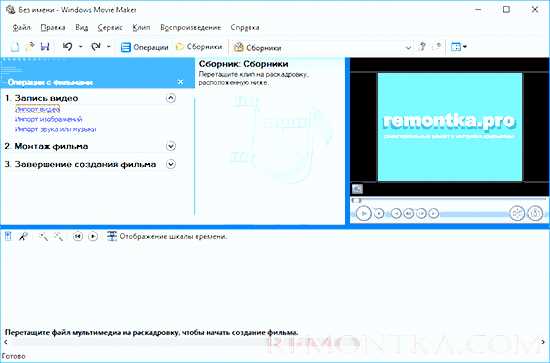
Windows Movie Maker не входит в стандартный набор приложений Windows 10. Версии, интегрированные в старые системы, были удалены, а современная альтернатива – приложение Video Editor в составе «Фотографии». Однако оригинальные файлы Movie Maker можно установить отдельно через официальный архив Microsoft или проверенные сторонние источники.
Чтобы определить, установлен ли Movie Maker, откройте Проводник и перейдите по пути C:\Program Files (x86)\Windows Movie Maker. Если папка отсутствует, значит программа не установлена. Альтернатива – использовать поиск в меню «Пуск», введя Movie Maker или Windows Live Movie Maker.
Для установки рекомендуется загружать только официальные версии с сайтов Microsoft или архивные дистрибутивы, совместимые с Windows 10. Неофициальные сборки часто содержат вредоносные файлы. После установки ярлык можно закрепить на панели задач для быстрого доступа.
Проверка наличия Windows Movie Maker через поиск в меню «Пуск»
Нажмите на кнопку «Пуск» в левом нижнем углу экрана или нажмите клавишу Windows на клавиатуре. В строке поиска введите точное название программы – Windows Movie Maker. Обратите внимание, что в Windows 10 поиск чувствителен к пробелам и написанию, поэтому лучше вводить полное название.
Если программа установлена, она появится в списке результатов под разделом «Приложения». Щёлкните по иконке, чтобы открыть Movie Maker. Если приложение не найдено, Windows предложит вариант «Поиск в Microsoft Store», что указывает на отсутствие стандартной версии на компьютере.
Для более точной проверки можно использовать команду Win + S для вызова поиска и сразу вводить movie maker. Это ускоряет процесс и исключает случайные ошибки при вводе. Если приложение присутствует, рядом с его названием будет отображаться путь установки, например: C:\Program Files\Windows Movie Maker.
При отсутствии результатов в меню «Пуск» рекомендуется проверить наличие пакета Windows Essentials 2012, так как Movie Maker в Windows 10 не устанавливается по умолчанию и чаще всего требуется отдельная загрузка с официального сайта Microsoft.
Поиск Movie Maker в папке «Программы и компоненты»

Откройте меню «Пуск» и введите «Панель управления». В открывшемся окне выберите раздел «Программы», затем кликните «Программы и компоненты». Здесь отображается список всех установленных приложений и компонентов Windows.
В списке ищите запись «Windows Movie Maker» или «Windows Live Essentials». Если Movie Maker входил в состав пакета Live Essentials, отдельного названия может не быть, вместо него будет отображаться «Windows Essentials 2012».
Для ускоренного поиска воспользуйтесь строкой поиска в правом верхнем углу окна «Программы и компоненты». Введите «Movie Maker» или «Essentials». Результаты автоматически отфильтруются.
Если запись найдена, проверьте дату установки и версию. Это поможет определить, совместима ли программа с вашей версией Windows 10. Для удаления или восстановления программы используйте правый клик на записи и выберите соответствующую команду.
Если Movie Maker отсутствует в списке, значит, программа не установлена или была удалена. В этом случае поиск через «Программы и компоненты» завершен, и нужно использовать альтернативные методы установки или запуска.
Использование проводника для поиска исполняемого файла Movie Maker
Чтобы найти Windows Movie Maker на компьютере с Windows 10 через проводник, выполните следующие шаги:
- Откройте Проводник (Windows + E).
- Перейдите к системному диску, обычно это C:\.
- В строке поиска в правом верхнем углу введите MovieMaker.exe или Windows Live Movie Maker.exe в зависимости от версии программы.
- Для ускорения поиска используйте фильтр Тип: Программа в меню Поиск.
- Проверьте папки по пути:
- C:\Program Files (x86)\Windows Live\Photo Gallery – для 64-битной версии Movie Maker;
- C:\Program Files\Windows Movie Maker – для стандартной версии;
- Если использовался Microsoft Store, ищите WindowsApps (требует прав администратора).
- После нахождения файла .exe щелкните по нему правой кнопкой мыши и выберите Создать ярлык для быстрого доступа.
Если поиск не дал результатов, убедитесь, что в параметрах поиска включено отображение скрытых и системных файлов, так как Movie Maker может быть установлен в защищенных системных каталогах.
Использование проводника позволяет точно определить местоположение исполняемого файла и избежать ошибок при запуске или создании ярлыков.
Проверка Windows Live Essentials для обнаружения Movie Maker

Windows Movie Maker входит в состав пакета Windows Live Essentials, который был официально доступен до Windows 10. Для проверки наличия Movie Maker на компьютере откройте «Панель управления» → «Программы и компоненты» и найдите запись «Windows Live Essentials» или «Windows Live Installer».
Если пакет установлен, щелкните по нему правой кнопкой мыши и выберите «Изменить». В открывшемся окне инсталлятора будет перечень компонентов, включая «Windows Movie Maker». Наличие галочки рядом с этой опцией подтверждает установленную программу.
В случае отсутствия Movie Maker в списке компонентов пакета возможно, что при установке был выбран минимальный набор программ. Для добавления Movie Maker нажмите «Добавить или удалить компоненты», отметьте «Windows Movie Maker» и завершите установку.
Если запись Windows Live Essentials отсутствует в «Программах и компонентах», Movie Maker на компьютере не установлен. В этой ситуации проверка через инсталлятор невозможна, и необходимо искать альтернативные методы установки или использовать встроенные средства Windows 10 для редактирования видео.
Скачивание и установка Windows Movie Maker, если программа отсутствует
Windows Movie Maker официально больше не поддерживается Microsoft, поэтому его нет в стандартных магазинах приложений Windows 10. Для безопасной загрузки используйте Microsoft Store для альтернативных редакторов или официальные архивы Microsoft, где сохранены старые версии пакета Windows Essentials 2012.
Перед скачиванием убедитесь, что источник надежен: проверяйте цифровую подпись установочного файла и отзывы пользователей. Избегайте сайтов с сомнительными ссылками, чтобы не получить вредоносное ПО.
Для установки:
- Скачайте пакет Windows Essentials 2012 с доверенного источника.
- Запустите файл установки и выберите только Movie Maker, если не нужны остальные приложения пакета.
- Следуйте инструкциям мастера установки и дождитесь завершения процесса.
- После установки откройте программу через меню Пуск > Windows Movie Maker или создайте ярлык на рабочем столе.
Если при запуске возникают ошибки совместимости с Windows 10, используйте режим совместимости Windows 7 через свойства исполняемого файла: правый клик > Свойства > Совместимость > Запускать в режиме совместимости.
Для регулярного сохранения проектов убедитесь, что выбранная папка находится на диске с достаточным свободным местом, а файлы экспортируются в современные форматы, такие как MP4, чтобы обеспечить совместимость с текущими устройствами и медиаплеерами.
Создание ярлыка на рабочем столе для быстрого запуска Movie Maker
Для создания ярлыка Windows Movie Maker на рабочем столе выполните следующие шаги:
1. Найдите исполняемый файл программы. Обычно он расположен в папке C:\Program Files (x86)\Windows Live\Photo Gallery\. Основной файл запуска называется MovieMaker.exe.
2. Щёлкните правой кнопкой мыши на MovieMaker.exe и выберите «Создать ярлык». В появившемся окне согласитесь на размещение ярлыка на рабочем столе.
3. Если файл запуска отсутствует, проверьте наличие Windows Essentials 2012. Без него Movie Maker на Windows 10 не устанавливается стандартно.
4. После создания ярлыка можно изменить его значок для удобства:
| Действие | Описание |
|---|---|
| Щёлкнуть правой кнопкой мыши на ярлык | Выбрать «Свойства» → вкладка «Ярлык» → «Сменить значок» |
| Выбрать подходящий значок | В списке системных значков или указать путь к собственному изображению формата .ico |
| Сохранить изменения | Нажать «ОК», затем «Применить» |
После этих действий ярлык Movie Maker будет отображаться на рабочем столе, обеспечивая мгновенный запуск программы без поиска в папках.
Вопрос-ответ:
Можно ли найти Windows Movie Maker в стандартных программах Windows 10?
Windows Movie Maker не устанавливается вместе с Windows 10, как это было в более ранних версиях системы. Если вы не устанавливали его отдельно, в списке стандартных приложений вы его не обнаружите. Для использования программы нужно скачать официальный пакет Windows Essentials или найти подходящую альтернативу для редактирования видео.
Как проверить, установлен ли Windows Movie Maker на моём компьютере?
Чтобы убедиться, установлен ли Windows Movie Maker, откройте меню «Пуск» и в строке поиска введите «Movie Maker». Если программа есть, она появится в результатах. Ещё один способ — проверить список приложений в «Параметрах» → «Приложения» → «Приложения и возможности». Если Movie Maker там отсутствует, значит, его нужно скачать и установить отдельно.
Существует ли безопасный способ скачать Windows Movie Maker для Windows 10?
Да, безопаснее всего скачать Windows Movie Maker с официального сайта Microsoft, через пакет Windows Essentials 2012. Во время установки можно выбрать только нужные компоненты, включая Movie Maker. Скачивание с непроверенных ресурсов может привести к заражению системы вирусами или установке ненужного ПО.
Можно ли открыть старые проекты Movie Maker на Windows 10?
Если проект был создан в более ранней версии Movie Maker, он может открыться на Windows 10, если установлена совместимая версия программы. Иногда возникают проблемы с форматом файлов, и тогда проект не открывается. В таком случае можно попробовать сохранить проект в старой системе в формате видео и открыть его в новом редакторе.
Есть ли альтернативы Windows Movie Maker на Windows 10?
Да, существует несколько бесплатных и платных программ для редактирования видео, которые заменяют Movie Maker. Среди бесплатных — Clipchamp (установлен в Windows 10 и 11), OpenShot, Shotcut. Они поддерживают основные функции: обрезка, добавление музыки, переходов и эффектов. Для более сложных задач подойдут программы вроде DaVinci Resolve или Adobe Premiere.
Где находится Windows Movie Maker на компьютере с Windows 10?
На Windows 10 Windows Movie Maker по умолчанию не устанавливается вместе с системой. Раньше он входил в пакет Windows Essentials, но эта версия больше не поддерживается. Чтобы проверить, есть ли программа на вашем компьютере, откройте меню «Пуск» и в строке поиска введите «Movie Maker» или «Windows Live Movie Maker». Если программа установлена, она появится в результатах поиска, и можно запустить её оттуда. В противном случае потребуется скачать совместимую версию программы с надёжного источника или использовать встроенные средства Windows, такие как «Фотографии», для редактирования видео.

 Загрузка...