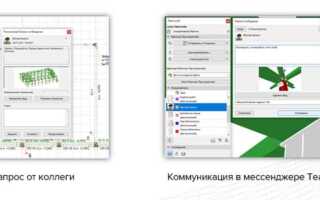
Teamwork в Archicad позволяет организовать совместную работу над проектами с распределением прав доступа и контролем версий. Первым шагом является создание BIMcloud или подключение к существующему серверу. Рекомендуется использовать Archicad 26 или выше для максимальной совместимости функций Teamwork.
Перед запуском Teamwork убедитесь, что у всех участников проекта установлены одинаковые версии Archicad и обновления библиотек. Разделение проекта на рабочие пакеты значительно ускоряет процесс синхронизации и снижает риск конфликтов изменений.
Для начала работы создайте центральный проект на сервере и назначьте роли участников: редактор, наблюдатель или координатор. Это позволит контролировать права на внесение изменений в ключевые элементы модели и минимизирует случайные корректировки.
Архитекторы и инженеры должны синхронизировать свои изменения каждые 30–60 минут для предотвращения блокировок объектов. Использование функции Hotlink Module помогает интегрировать отдельные модели без потери связей между элементами и ускоряет работу с крупными проектами.
Автоматическое создание резервных копий на сервере обеспечивает сохранность всех версий проекта. Рекомендуется настраивать уведомления о изменениях, чтобы участники проекта могли своевременно отслеживать актуальные правки и избегать дублирования работы.
Создание проекта Teamwork и выбор сервера

Для запуска проекта Teamwork в Archicad откройте меню Файл → Новый → Проект Teamwork. В появившемся окне задайте точное имя проекта и выберите локальную папку для хранения временных данных. Рекомендуется использовать SSD с минимальной свободной памятью 50 ГБ для ускорения работы.
Следующий шаг – выбор сервера. Archicad поддерживает BIMcloud и BIMcloud Basic. Если проект рассчитан на работу 5–10 пользователей, достаточно BIMcloud Basic на отдельном ПК. Для команды более 10 человек предпочтителен полноценный BIMcloud с выделенным сервером, где стоит настроить постоянное подключение через проводную сеть для стабильности синхронизации.
При подключении к серверу укажите IP-адрес или доменное имя, а также создайте учетную запись администратора проекта. Archicad автоматически предложит список доступных рабочих групп; выберите соответствующую или создайте новую, учитывая, что каждая рабочая группа должна содержать не более 50 активных участников для оптимальной производительности.
После выбора сервера и рабочей группы система предложит синхронизировать локальные данные с сервером. Обязательно включите опцию Автоматическая синхронизация при запуске для предотвращения конфликтов версий. Завершите создание проекта кнопкой Создать, после чего откроется окно с интерфейсом Teamwork, готовое к распределению задач между участниками.
Настройка прав доступа участников проекта
В Archicad управление правами участников проекта осуществляется через диалоговое окно «Teamwork». Для открытия перейдите в «Teamwork» → «Управление участниками».
Каждому пользователю можно присвоить одну из ролей: «Менеджер проекта», «Архитектор», «Инженер», «Гость». Роль определяет доступ к функциям редактирования, блокировке элементов и публикации изменений. Менеджер проекта имеет полный контроль, остальные роли ограничены конкретными разделами модели.
Для точной настройки прав выберите пользователя и нажмите «Изменить права». В открывшемся окне можно включить или отключить доступ к слоям, категориям элементов и библиотечным объектам. Например, архитектору можно разрешить редактирование стен и перегородок, но запретить работу с инженерными сетями.
Рекомендуется использовать групповое назначение прав. Создайте группы, например «Архитекторы» или «Инженеры», и задайте права один раз. При добавлении нового участника в группу он автоматически получает соответствующие права.
Для контроля изменений активируйте журнал действий. Он фиксирует время внесения правок и имя пользователя, что позволяет отслеживать нарушения и быстро восстанавливать корректные версии модели.
При подключении внешних консультантов создавайте временные аккаунты с ограниченными правами и сроком действия. После завершения работы доступ автоматически блокируется.
Систематическая проверка прав доступа каждые две недели предотвращает накопление избыточных разрешений и снижает риск случайного изменения критических элементов проекта.
Подключение к существующему проекту Teamwork

Для подключения к существующему проекту Teamwork необходимо иметь активный Archicad с поддержкой Teamwork и учетные данные для доступа к серверу проекта.
- Запуск Archicad и вход в Teamwork:
Откройте Archicad и выберите Файл → Teamwork → Войти в проект. В появившемся окне укажите адрес BIMcloud или локального Teamwork-сервера, имя пользователя и пароль.
- Выбор проекта:
После подключения к серверу откроется список доступных проектов. Используйте фильтры по имени или дате последнего изменения, чтобы быстро найти нужный проект.
- Загрузка проекта:
- Выделите проект и нажмите Подключиться.
- Укажите локальную папку для временного хранения данных.
- Выберите опцию Полная загрузка или Частичная загрузка, если нужен только отдельный раздел проекта.
- Синхронизация изменений:
После открытия проекта рекомендуется сразу выполнить Синхронизировать с сервером, чтобы получить актуальные изменения от других участников. Повторяйте синхронизацию регулярно, чтобы избежать конфликтов.
- Назначение прав доступа:
Если вы подключаетесь впервые, убедитесь, что ваш пользователь имеет права на редактирование нужных модулей проекта. Проверка и настройка прав осуществляется через Управление проектом → Права пользователей.
- Решение конфликтов:
При появлении предупреждений о конфликте элементов используйте встроенный инструмент сравнения версий. Выберите приоритет версий и сохраните корректировки перед дальнейшей работой.
После подключения к проекту Teamwork рекомендуется создать собственный рабочий набор (Workset) для удобного управления изменениями и минимизации конфликтов при совместной работе.
Синхронизация изменений и контроль версий
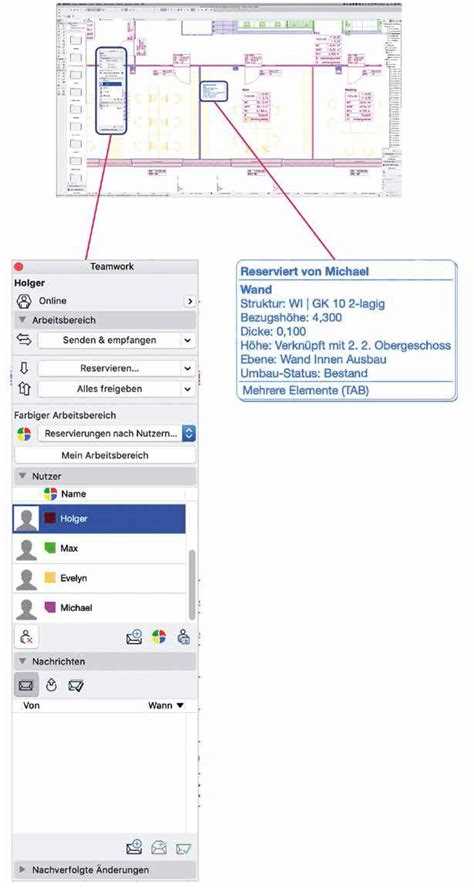
В Archicad синхронизация изменений осуществляется через Teamwork Server. Каждый пользователь работает с локальной копией проекта и отправляет изменения на сервер с помощью команды Send and Receive. Рекомендуется выполнять синхронизацию каждые 30–60 минут при активной работе над проектом.
Для контроля версий используйте Историю изменений. Она фиксирует все действия: добавление, удаление и модификацию элементов. Каждая запись содержит имя пользователя, дату и время изменения, а также тип операции. Это позволяет откатить проект к предыдущей версии без потери данных.
При работе с крупными моделями включайте автоматическое разрешение конфликтов только для стандартных элементов, таких как стены и окна. Для сложных объектов, включая групповые элементы и нестандартные детали, рекомендуется ручная проверка конфликтов перед публикацией изменений на сервер.
Настройка уведомлений о модификациях отдельных элементов осуществляется через Element Reservation. Зарезервированные элементы могут редактироваться только конкретным пользователем, что минимизирует вероятность одновременного изменения и потери данных.
Для анализа истории версий используйте фильтры по дате, пользователю и типу объекта. Экспорт истории в CSV позволяет создавать отчеты для управления проектом и аудита действий команды.
Использование роли менеджера проекта для распределения задач
Менеджер проекта в Archicad контролирует создание и распределение задач между участниками команды. Для эффективного управления необходимо использовать встроенные инструменты Teamwork: список задач, приоритеты и сроки выполнения.
Процесс начинается с открытия панели Teamwork и перехода в раздел «Задачи». Каждая задача должна содержать точное описание работы, назначенного исполнителя и дедлайн. Использование меток приоритетности ускоряет идентификацию критичных элементов проекта.
| Шаг | Действие менеджера | Примечания |
|---|---|---|
| 1 | Создать новую задачу | Указать точный объем работы и срок |
| 2 | Назначить исполнителя | Рекомендовано учитывать загруженность пользователя в Teamwork |
| 3 | Присвоить приоритет | Высокий – критические элементы, средний – плановые задачи, низкий – вспомогательные работы |
| 4 | Отслеживать прогресс | Использовать отчет о выполнении задач и обновления в реальном времени |
| 5 | Перераспределять задачи при необходимости | Менеджер может изменять исполнителей и сроки без потери истории изменений |
Для повышения прозрачности проекта менеджер должен ежедневно проверять статус задач и синхронизировать изменения с командой. Архивирование завершенных задач позволяет отслеживать эффективность распределения и корректировать будущие проекты.
Использование роли менеджера проекта в Archicad позволяет централизованно контролировать работу команды, минимизировать пересечения задач и ускорять достижение проектных целей.
Резервное копирование и восстановление проекта Teamwork

Для защиты данных в Archicad важно регулярно создавать резервные копии проектов Teamwork. Стандартный метод – использование функции “Save Backup” с локальным или сетевым расположением.
Рекомендации по резервному копированию:
- Создавать резервную копию минимум каждые 2–3 часа работы в Teamwork.
- Хранить резервные копии на отдельном диске или NAS, исключая работу с основным сервером проекта.
- Использовать версионное именование файлов: ProjectName_YYYYMMDD_HHMM.apteamworkbackup.
- При больших проектах активировать опцию “Incremental Backup”, чтобы сохранялись только измененные элементы, снижая размер файла.
Для восстановления проекта выполняются следующие шаги:
- Открыть Archicad и выбрать “Teamwork” → “Open Project” → “Restore from Backup”.
- Выбрать необходимую резервную копию по дате и времени сохранения.
- Указать локальное или сетевое расположение для восстановления, отличное от текущего активного проекта.
- После открытия проверить журналы изменений и синхронизацию команд, чтобы убедиться в целостности данных.
Дополнительно:
- Перед восстановлением рекомендуется создать временный клон текущего проекта для минимизации риска потери данных.
- Для крупных проектов использовать сетевые резервные копии с ограничением пропускной способности, чтобы не перегружать сервер Teamwork.
- Регулярно проверять восстановленные проекты на целостность объектов, связей и библиотек.
Устранение конфликтов при одновременной работе нескольких пользователей
В Archicad конфликты при одновременной работе чаще всего возникают при редактировании одних и тех же элементов модели. Для их предотвращения используйте функцию «Запросить права на элемент» перед внесением изменений. Элементы, находящиеся под чужим контролем, отображаются серым контуром с именем текущего пользователя.
Регулярно синхронизируйте проект через Teamwork > Синхронизация проекта. Разделяйте задачи по слоям и категориям: архитектурные элементы, конструкции, MEP. Это снижает вероятность пересечения изменений разных пользователей.
Если возникает конфликт, откройте окно «Журнал изменений» и идентифицируйте элементы с конфликтами. Используйте инструмент «Объединение изменений», выбирая версию с последними корректировками или комбинируя изменения вручную через выделение и копирование атрибутов.
Для сложных проектов установите правила блокировки: назначайте ответственным пользователям конкретные зоны или типы объектов. Включайте уведомления о блокировках через Teamwork > Настройки > Уведомления, чтобы члены команды видели активные редактирования в реальном времени.
Архивирование промежуточных версий модели каждые 2–3 часа позволяет откатиться при критических конфликтах. Используйте Teamwork > Архив проекта с сохранением всех изменений, чтобы восстановить состояние модели без потери данных.
Вопрос-ответ:
Что такое Teamwork в Archicad и зачем он нужен?
Teamwork — это инструмент для совместной работы над проектом в Archicad. С его помощью несколько участников могут одновременно редактировать один файл, видеть изменения коллег и управлять версиями проекта. Он позволяет избежать конфликтов в моделях и ускоряет процесс проектирования при командной работе.
Как правильно создать рабочую команду и проект в Teamwork?
Сначала необходимо открыть Archicad и выбрать пункт «Teamwork» в меню. Далее создается новый проект и назначается сервер Teamwork. После этого нужно пригласить участников, указав их имена и права доступа. Каждый пользователь получает возможность работать с общей моделью, сохраняя изменения на сервере. Этот процесс помогает организовать совместную работу без потери данных.
Какие шаги требуются для подключения к уже существующему проекту Teamwork?
Чтобы подключиться к проекту, необходимо знать адрес сервера и получить приглашение от администратора. В Archicad следует выбрать «Подключиться к Teamwork-проекту», ввести адрес сервера и свои учетные данные. После успешного входа модель загрузится на локальный компьютер, и пользователь сможет вносить изменения вместе с остальными участниками команды.
Как правильно управлять изменениями в проекте и избегать конфликтов?
В Teamwork изменения фиксируются через команды «Синхронизация» и «Отправить изменения». Рекомендуется регулярно обновлять модель, чтобы видеть правки коллег. При конфликтных ситуациях Archicad показывает предупреждение, и пользователь может выбрать, какие изменения оставить. Такой подход снижает риск потери данных и помогает поддерживать целостность проекта.

 Загрузка...