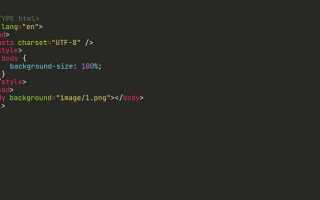
Растягивание изображений в HTML напрямую связано с управлением атрибутами width и height. Указание этих параметров в тегах позволяет задать точные размеры изображения в пикселях или процентах. Например, width=»300″ height=»200″ фиксирует размеры, а использование процентов, например, width=»50%», масштабирует картинку относительно родительского контейнера.
Другой подход – использование атрибута style с CSS-свойствами max-width и max-height. Они предотвращают искажение изображения при изменении размеров блока. Задав max-width: 100%; height: auto;, изображение растягивается по ширине контейнера, сохраняя пропорции.
Для ситуаций, где требуется заполнение всего блока независимо от пропорций, применяют комбинацию width и height без сохранения исходных соотношений. Такой метод полезен для фоновых элементов или аватаров фиксированного размера, однако он искажает изображение, поэтому рекомендуется использовать только при необходимости точного покрытия области.
При работе с адаптивным дизайном ключевым является правильный выбор единиц измерения. Проценты подходят для гибкой подгонки под размер экрана, пиксели – для жестко заданных блоков. Практика показывает, что сочетание width=»100%» height=»auto» обеспечивает оптимальное масштабирование без потери качества на большинстве устройств.
Изменение размеров через атрибуты width и height

Атрибуты width и height позволяют задавать размеры изображения напрямую в HTML. Значения могут быть указаны в пикселях или процентах.
- При указании пикселей:
width="300"задаёт фиксированную ширину 300px. Высота может быть указана отдельно или автоматически сохраняться пропорционально исходному изображению. - При указании процентов:
width="50%"делает изображение в половину ширины родительского контейнера. Высота при этом масштабируется пропорционально, еслиheightне задан. - Одновременное указание ширины и высоты (
width="400" height="200") может изменить исходные пропорции изображения, что приведёт к растяжению или сжатию.
Рекомендации по использованию:
- Для сохранения пропорций задавайте только один атрибут – ширину или высоту. Второй параметр подстроится автоматически.
- При необходимости фиксированной ширины и высоты учитывайте исходное соотношение сторон, чтобы избежать искажения.
- Процентные значения удобны для адаптивного дизайна, но точные пиксели дают полный контроль над размером на всех устройствах.
- Для высоких разрешений выбирайте изображения с запасом по размеру, чтобы уменьшить размытость при увеличении.
Использование этих атрибутов остаётся самым простым способом изменения размеров изображения без CSS. Оно подходит для быстрых корректировок, но требует внимательности к пропорциям для сохранения качества визуального отображения.
Использование CSS свойства object-fit для адаптивной подгонки

Свойство object-fit управляет масштабированием и обрезкой содержимого элемента замещаемого типа, например изображений или видео. Оно позволяет сохранить пропорции без искажения при изменении размеров контейнера.
Основные значения object-fit:
| Значение | Описание |
|---|---|
| fill | Изображение растягивается по ширине и высоте контейнера, возможны искажения пропорций. |
| contain | Сохраняет пропорции изображения, полностью помещая его в контейнер. Может появляться свободное пространство. |
| cover | Масштабирует изображение до заполнения контейнера, обрезая лишние части, чтобы сохранить пропорции. |
| none | Сохраняет оригинальные размеры изображения без масштабирования. |
| scale-down | Сравнивает значения none и contain, выбирая меньшее масштабирование. |
Рекомендации при использовании object-fit:
1. Для адаптивных блоков с динамическими размерами предпочтительно cover, чтобы полностью заполнить контейнер без искажений.
2. При необходимости видеть весь контент изображения использовать contain, особенно если критична вся область картинки.
3. Для статических элементов с фиксированными размерами подходит fill, когда искажение пропорций допустимо.
4. Свойство работает только на элементах с явно заданными размерами через CSS (width и height), иначе эффекта не будет.
5. В комбинации с object-position можно управлять точкой фокусировки изображения при обрезке, например object-position: center top;.
Применение object-fit упрощает адаптивное масштабирование без необходимости использования JavaScript или фоновых изображений с background-size, снижая сложность верстки и улучшая производительность.
Применение CSS background-size для фоновых изображений
Свойство background-size управляет размером фонового изображения в элементах HTML. Оно позволяет адаптировать изображение под размеры блока без необходимости редактирования исходного файла.
Основные значения:
auto– изображение сохраняет исходные размеры.cover– масштабирует изображение так, чтобы полностью покрыть блок, сохраняя пропорции. Части изображения могут обрезаться.contain– масштабирует изображение, чтобы оно полностью помещалось в блок, сохраняя пропорции. Возможны пустые участки.width height– задаются конкретные размеры в пикселях, процентах или других единицах. Например:background-size: 300px 200px;
Практические рекомендации:
- Для адаптивных блоков используйте
cover, чтобы фон всегда заполнял элемент без искажений. - Если важно видеть полное изображение, выбирайте
containи устанавливайте фонbackground-position: center;. - При фиксированных размерах блока используйте точные значения в пикселях, чтобы избежать размытости на экранах с высоким разрешением.
- Совмещайте с
background-repeat: no-repeat;, чтобы избежать повторения изображения при масштабировании.
Для сложных макетов можно задавать разные размеры для каждого фонового слоя через запятую:
background-size: 50% auto, 200px 100px; – первый слой масштабируется по ширине, второй – задается точный размер.
Использование background-size позволяет минимизировать загрузку больших изображений, обеспечивая оптимизацию и точный контроль отображения на различных устройствах.
Растягивание с помощью flexbox и grid

Flexbox позволяет растягивать изображения вдоль основной оси контейнера с помощью свойства flex-grow. Для этого контейнеру задается display: flex;, а изображению – flex: 1 1 auto; или конкретное значение flex-grow. При этом элемент увеличивается пропорционально свободному пространству.
Для сохранения соотношения сторон изображения внутри flex-контейнера применяется object-fit: contain; или object-fit: cover;. contain подгоняет изображение по меньшей стороне, не обрезая его, а cover заполняет весь контейнер, обрезая лишнее.
Grid дает точный контроль над растягиванием через строки и колонки. Устанавливая контейнеру display: grid; и задавая размеры через grid-template-columns и grid-template-rows, можно растянуть изображение по выбранной ячейке. Свойство align-self: stretch; растягивает изображение по вертикали, justify-self: stretch; – по горизонтали.
Для равномерного заполнения нескольких изображений в грид-контейнере рекомендуется использовать grid-auto-rows: 1fr; и grid-auto-columns: 1fr;, что распределяет пространство пропорционально всем элементам без необходимости задавать фиксированные размеры.
Flexbox удобен для одномерного растягивания, когда требуется адаптация вдоль одной оси. Grid подходит для двухмерных раскладок, позволяя точно контролировать размеры ячеек и равномерное распределение изображений внутри сетки.
Контроль соотношения сторон через max-width и max-height
Для сохранения пропорций изображения при изменении размеров необходимо использовать одновременно свойства max-width и max-height. Установка max-width ограничивает ширину изображения до заданного значения, например, max-width: 600px, а max-height ограничивает высоту, например, max-height: 400px. Браузер автоматически масштабирует изображение внутри этих границ, сохраняя соотношение сторон исходного файла.
Если указаны оба свойства, браузер выбирает масштабирование так, чтобы ни одна из сторон не превышала заданное ограничение. Например, изображение 1200×800 пикселей с max-width: 600px и max-height: 400px будет уменьшено до 600×400 пикселей. При этом исходное соотношение сторон 3:2 сохраняется.
Для адаптивных интерфейсов рекомендуется задавать max-width в процентах, например, max-width: 100%, чтобы изображение не выходило за пределы родительского контейнера. Max-height можно задавать в пикселях или относительных единицах, чтобы контролировать визуальную высоту без искажения пропорций.
Совместное использование max-width и max-height особенно эффективно для галерей и блоков с динамическим контентом. Оно предотвращает растяжение или сжатие изображения по одной из осей, обеспечивая одинаковую визуальную стабильность на разных устройствах и экранах.
При необходимости дополнительного контроля можно комбинировать max-width и max-height с объектом object-fit: contain, что гарантирует, что изображение полностью помещается в заданные рамки без обрезки.
Использование трансформаций CSS scale и transform

Свойство transform позволяет изменять размеры элемента без изменения его исходной разметки. Для растягивания изображений чаще всего используется функция scale, которая принимает два параметра: по горизонтали (X) и вертикали (Y). Например, transform: scale(1.5, 2); увеличивает ширину на 50% и высоту в два раза.
При применении scale важно учитывать точку трансформации (transform-origin), которая задает ось, относительно которой происходит масштабирование. Значение center масштабирует изображение относительно его центра, top left – относительно верхнего левого угла. Без корректировки transform-origin растянутое изображение может сместиться за пределы контейнера.
Для плавного изменения размеров рекомендуется использовать CSS-переходы: transition: transform 0.3s ease;. Это позволяет масштабировать изображение при наведении курсора без резкого изменения пропорций.
Функцию scale можно комбинировать с другими трансформациями, например, rotate или translate, что дает возможность создавать сложные эффекты изменения размеров и положения изображения в одной декларации transform.
При использовании scale важно помнить, что свойства, зависящие от размеров элемента, такие как width и height, не изменяются. Для точного контроля размера изображения внутри макета лучше сочетать scale с явными значениями max-width и max-height.
Для сохранения пропорций при динамическом растяжении рекомендуется указывать одинаковое значение для X и Y, например, scale(1.5), иначе изображение может искажаться по одной из осей.
Вопрос-ответ:
Какие способы изменения размеров изображения существуют в HTML?
В HTML можно менять размеры изображений с помощью атрибутов width и height у тега <img>, через стили CSS с использованием свойств width и height, а также с помощью CSS-функций, таких как object-fit и transform. Атрибуты HTML задают фиксированные размеры, тогда как CSS позволяет гибко подстраивать изображение под контейнер и управлять пропорциями.
Чем отличается растяжение изображения через width/height и через CSS?
Использование атрибутов width и height изменяет размеры изображения на уровне HTML и действует как жесткое указание браузеру, тогда как CSS позволяет задавать размеры с учетом разных условий, например, для адаптивного дизайна. CSS также дает возможность сохранить пропорции изображения или обрезать его с помощью свойства object-fit.
Что делает свойство object-fit и когда его стоит применять?
Свойство object-fit управляет тем, как изображение размещается внутри контейнера. Например, значение cover растягивает изображение так, чтобы оно полностью покрывало контейнер, сохраняя пропорции, а значение contain показывает весь объект без обрезки, при этом могут появляться пустые области. Этот способ полезен для блоков с фиксированными размерами, где важно сохранить вид изображения без искажений.
Можно ли растянуть изображение без потери качества?
Полностью избежать потери качества невозможно, если исходное изображение меньше по разрешению, чем размеры, к которым его растягивают. Лучше использовать изображения с достаточным разрешением или применять адаптивные подходы: CSS позволяет изменять размеры под контейнеры разной ширины, сохраняя пропорции и минимизируя искажения.
Как с помощью CSS сделать так, чтобы изображение растягивалось по ширине блока, сохраняя пропорции?
Для этого задают ширину через свойство width в процентах или в пикселях, а высоту оставляют автоматической (height: auto). Тогда браузер подстроит высоту под заданную ширину, сохранив исходные пропорции изображения. Этот метод часто используют для адаптивных сайтов, чтобы изображения подстраивались под разные размеры экранов без искажений.

 Загрузка...