
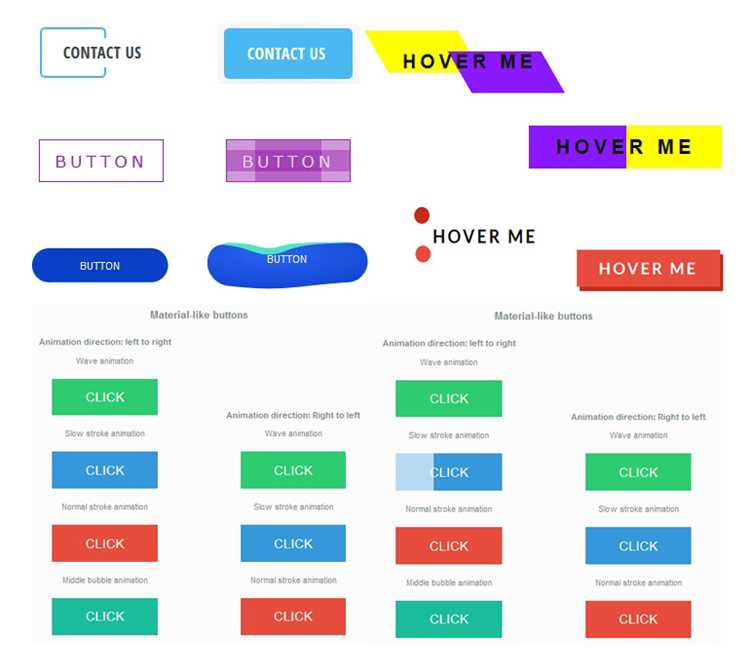
Размер кнопки в HTML определяется не только её текстовым содержимым, но и атрибутами, а также применяемыми стилями. Если использовать стандартный тег <button>, по умолчанию он отображается с минимальными размерами, которые зависят от браузера. Для создания заметной, удобной для нажатия кнопки необходимо управлять шириной, высотой и внутренними отступами.
Ключевым приёмом является использование свойства padding, которое увеличивает область клика без искажения текста. Например, установка значений padding: 15px 40px; формирует широкую кнопку с комфортной высотой. Ещё один вариант – задание фиксированной ширины с помощью width, что полезно для элементов в интерфейсах, где требуется одинаковый размер кнопок.
Кроме размеров, важна читаемость. Чтобы текст на крупной кнопке не выглядел несоразмерным, рекомендуется увеличить шрифт через свойство font-size. Оптимальное сочетание: высота кнопки не менее 40px и шрифт от 16px, что соответствует современным стандартам доступности.
Использование атрибута style для задания размеров
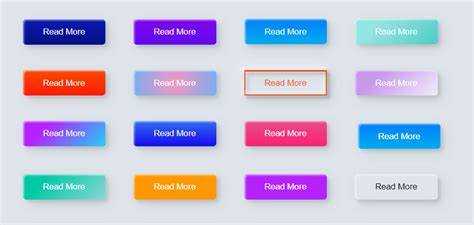
Атрибут style позволяет напрямую задавать размеры кнопки без подключения отдельных CSS-файлов. Основные свойства, влияющие на габариты:
width– ширина элемента (например,200pxили50%).height– высота кнопки, задаётся в пикселях или относительных единицах.padding– внутренние отступы, увеличивающие кликабельную область.font-size– размер шрифта, который влияет на высоту и удобство нажатия.
Пример увеличенной кнопки:
<button style="width:220px; height:70px; font-size:20px; padding:15px;">Купить</button>
Рекомендации по настройке:
- Для адаптивности используйте относительные значения (
%,em,rem) вместо фиксированных пикселей. - Не ограничивайтесь только
widthиheight, комбинируйте их сpaddingдля сохранения пропорций. - Избегайте слишком мелкого
font-size, минимальное удобное значение для кнопок – 16px.
Применение CSS-класса с фиксированной шириной и высотой
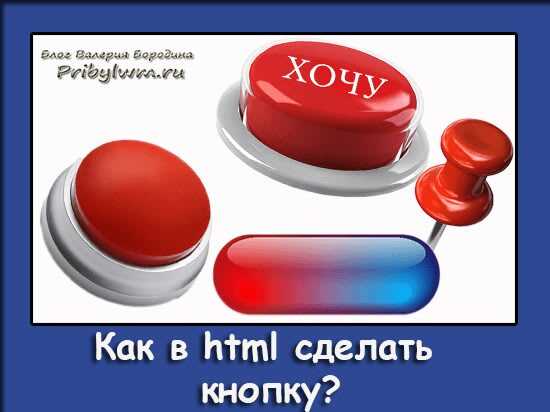
Фиксированные размеры позволяют сделать кнопку заметной и удобной для взаимодействия. Для этого создаётся отдельный класс, в котором задаются параметры ширины и высоты. Такой подход обеспечивает единообразие оформления на разных страницах и избавляет от необходимости вручную задавать размеры каждой кнопки.
Пример кода класса:
.btn-large {
width: 220px;
height: 70px;
font-size: 20px;
font-weight: bold;
}
Применение класса в разметке:
<button class="btn-large">Нажми меня</button>
Таблица с рекомендуемыми значениями:
| Параметр | Значение | Назначение |
|---|---|---|
| width | 200–240px | Оптимальная ширина для заметности |
| height | 60–80px | Достаточная высота для удобного нажатия |
| font-size | 18–22px | Чёткая читаемость текста |
| font-weight | bold | Визуальное выделение надписи |
Использование фиксированного класса гарантирует стабильный результат в различных браузерах и исключает непредсказуемое изменение размеров при адаптивной верстке.
Создание кнопки с помощью тега <button> и стилей

Тег <button> позволяет задать как функциональность, так и внешний вид элемента. Чтобы получить крупную кнопку, используется CSS-свойство padding, например: padding: 20px 40px;. Оно увеличивает внутренние отступы и делает кнопку визуально заметной.
Для управления размером текста применяют font-size. Значение 18px или больше подходит для акцентных кнопок. Чтобы подчеркнуть границы, используется border-radius. Радиус в пределах 6–12px придаёт кнопке современный вид.
Цветовая схема задаётся через background-color и color. Например: background-color: #007bff; и color: #fff; для контрастного оформления. При наведении курсора желательно использовать псевдокласс :hover с изменением цвета или тени.
Пример минимального кода:
<button class="big-btn">Нажми меня</button>
.big-btn {
padding: 20px 40px;
font-size: 18px;
border-radius: 8px;
background-color: #007bff;
color: #fff;
border: none;
cursor: pointer;
}
.big-btn:hover {
background-color: #0056b3;
}
Такой подход обеспечивает масштабируемость: при изменении значений в CSS легко регулировать размер и стиль без переписывания HTML.
Оформление ссылки <a> как большой кнопки
Для превращения ссылки <a> в большую кнопку требуется изменить её внешний вид через CSS, сохраняя при этом семантику HTML. Это обеспечивает удобство использования и доступность.
- Базовая структура HTML
Используйте простой тег <a> с атрибутом
href:<a href="https://example.com" class="big-button">Перейти</a>
- CSS-оформление
Пример стилей для создания большой кнопки:
.big-button { display: inline-block; padding: 16px 32px; font-size: 18px; font-weight: 600; text-align: center; text-decoration: none; border-radius: 8px; background-color: #007BFF; color: #FFFFFF; transition: background-color 0.3s ease; } .big-button:hover { background-color: #0056b3; } - Рекомендации по улучшению UX
- Использовать достаточный padding – минимум 16px по вертикали и 32px по горизонтали.
- Подбирать контрастный цвет текста относительно фона (соотношение контраста минимум 4.5:1).
- Добавлять эффект hover для визуальной обратной связи.
- Использовать
border-radiusдля удобства восприятия. - Оптимизировать размер шрифта – 16–20px.
- Адаптивность
Для корректного отображения на мобильных устройствах используйте медиа-запросы:
@media (max-width: 600px) { .big-button { padding: 12px 24px; font-size: 16px; } } - Доступность (Accessibility)
- Добавляйте атрибут
aria-labelдля пояснения действия кнопки. - Обеспечьте навигацию клавишами (используя стандартный <a> элемент это выполняется автоматически).
- Следите за читаемостью текста при изменении размеров кнопки.
- Добавляйте атрибут
Такой подход позволяет превратить обычную ссылку в удобную, заметную и функциональную большую кнопку без потери семантики HTML и с соблюдением современных стандартов веб-дизайна.
Добавление внутренних отступов для увеличения области клика

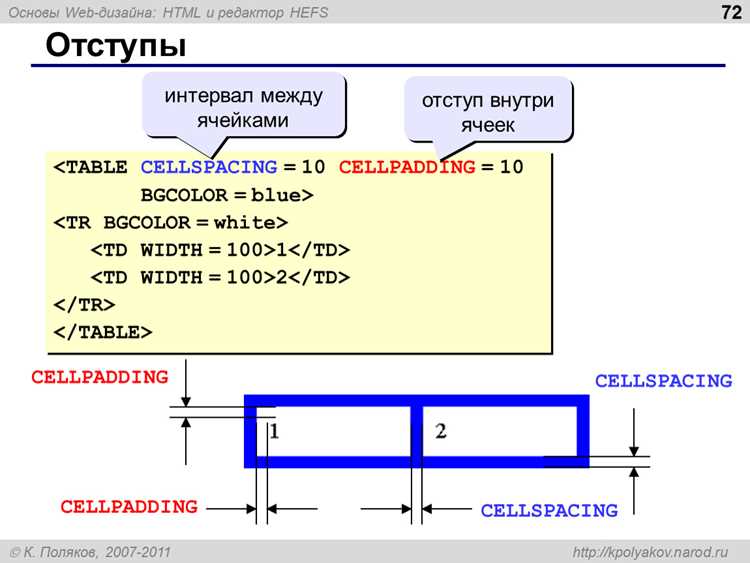
Внутренние отступы задаются с помощью CSS-свойства padding. Увеличение значения padding расширяет область кнопки без изменения размеров текста. Например: padding: 20px 40px; добавит 20px сверху и снизу, 40px слева и справа.
Для точного управления областью клика рекомендуется использовать разные значения для вертикальных и горизонтальных отступов. Вертикальные отступы влияют на высоту кнопки, горизонтальные – на ширину. Например: padding: 15px 50px;.
При адаптивной верстке полезно задавать padding в относительных единицах (em, rem), чтобы кнопка масштабировалась вместе с текстом. Например: padding: 1rem 2rem;.
Для кнопок с иконками используйте дополнительный внутренний отступ вокруг иконки, чтобы увеличить зону клика, не изменяя внешний размер кнопки. Пример: padding: 12px 16px;.
Важно учитывать доступность: зона клика должна быть не менее 44×44 пикселей по стандартам W3C. Для этого можно проверить размеры кнопки через padding и при необходимости увеличить значения.
Используйте CSS-переменные для отступов, чтобы унифицировать стиль кнопок и упростить изменения. Например: padding: var(--button-padding-vertical) var(--button-padding-horizontal);.
Настройка шрифта и межстрочного интервала для кнопки
Для управления шрифтом кнопки используйте CSS-свойство font-family. Например: font-family: Arial, sans-serif; задаёт четкий, современный шрифт. Для улучшения читаемости выбирайте шрифты без засечек и размер не менее 16px.
Размер шрифта задаётся через font-size. Оптимальный диапазон – от 16px до 24px, чтобы текст оставался заметным и удобным для клика. Например: font-size: 20px;.
Свойство line-height контролирует межстрочный интервал. Для кнопок рекомендуется значение 1.2–1.5, чтобы текст не выглядел сжатым. Пример: line-height: 1.4;.
Для акцента можно использовать font-weight. Значение bold или 600 повышает читаемость. Например: font-weight: 600;.
Для обеспечения единообразия на разных устройствах используйте относительные единицы – em или rem. Например: font-size: 1.25rem; задаст масштабируемый размер шрифта.
Пример полной настройки кнопки:
button {

  font-family: Arial, sans-serif;

  font-size: 1.25rem;

  font-weight: 600;

  line-height: 1.4;

}
Применение flex или grid для центрирования текста внутри кнопки
Для точного центрирования текста внутри кнопки в HTML эффективнее использовать CSS Flexbox или Grid. Flexbox упрощает выравнивание по горизонтали и вертикали с помощью двух ключевых свойств: display: flex; и justify-content: center; align-items: center;. Например:
button { display: flex; justify-content: center; align-items: center; height: 60px; width: 200px; }
Grid обеспечивает более гибкий контроль над размещением элементов внутри кнопки. Основные свойства – display: grid; и place-items: center;. Пример:
button { display: grid; place-items: center; height: 60px; width: 200px; }
Flex предпочтителен при необходимости горизонтального или вертикального распределения элементов, Grid – при сложной структуре внутри кнопки. Оба метода гарантируют точное центрирование текста независимо от размера кнопки и шрифта.
Важно учитывать поддержку браузеров: Flexbox и Grid поддерживаются всеми современными браузерами, но Grid лучше использовать, если требуется строгий контроль сетки и размещения элементов.
Для адаптивных кнопок рекомендуется сочетать Flex или Grid с относительными единицами (em, rem, %) вместо фиксированных значений, чтобы сохранить центрирование при изменении размеров кнопки.

 Загрузка...


