Разрядность Java определяет, сможет ли система корректно использовать доступную оперативную память и запускать приложения, требующие больших ресурсов. На Windows 10 чаще всего встречаются версии Java 32-бит и 64-бит, при этом 64-битная версия обеспечивает поддержку более 4 ГБ оперативной памяти и оптимизирована для современных процессоров.
Дополнительно можно проверить разрядность через системные переменные: откройте Панель управления → Система → Дополнительные параметры системы → Переменные среды. Переменная JAVA_HOME часто содержит путь к установленной версии Java, где по папке Program Files (x86) можно определить 32-битную, а Program Files – 64-битную версию.
Если требуется запуск конкретного приложения на определенной разрядности, убедитесь, что используемая версия Java совпадает с требованиями программы. На Windows 10 можно одновременно устанавливать обе версии и управлять ими через командную строку или инструменты настройки среды.
Как узнать разрядность установленной Java через командную строку

Откройте командную строку Windows 10, нажав Win + R, введите cmd и нажмите Enter.
Введите команду java -version и нажмите Enter. В ответ вы получите строку с информацией о версии Java. Обратите внимание на наличие указаний 64-Bit или 32-Bit. Например:
java version "1.8.0_281"
Java(TM) SE Runtime Environment (build 1.8.0_281-b09)
Java HotSpot(TM) 64-Bit Server VM (build 25.281-b09, mixed mode)
Для точной проверки можно дополнительно выполнить команду echo %PROCESSOR_ARCHITECTURE%. Значение x86 соответствует 32-битной системе, AMD64 – 64-битной. Совместно с java -version это однозначно определяет разрядность установленной Java.
Если требуется определить разрядность конкретного исполняемого файла Java, используйте команду java -d64 -version. Ошибка при запуске укажет на несовместимость 64-битной версии с установленной Java.
Определение разрядности Java через Панель управления Windows

Для точного определения разрядности установленной Java на Windows 10 используйте встроенные инструменты системы.
- Откройте Панель управления: нажмите Win + R, введите
controlи нажмите Enter. - Перейдите в раздел Программы → Программы и компоненты.
- Найдите установленные версии Java. В списке обычно указывается название продукта, например Java 8 Update 361.
- Обратите внимание на описание или колонку Версия:
- Если версия содержит x64 или «64-bit», Java установлена в 64-битной разрядности.
- Если версии указано x86 или «32-bit», используется 32-битная Java.
- Для уточнения щелкните правой кнопкой на записи и выберите Свойства. В окне свойств путь установки также указывает разрядность:
- 64-битная Java чаще всего устанавливается в
C:\Program Files\Java. - 32-битная Java – в
C:\Program Files (x86)\Java.
- 64-битная Java чаще всего устанавливается в
Использование Панели управления позволяет не только определить разрядность Java, но и увидеть точные номера обновлений и пути установки, что полезно для настройки системных переменных или совместимости с приложениями.
Проверка разрядности Java в системной переменной PATH

Для точного определения разрядности Java, указанной в системной переменной PATH, откройте командную строку (Win + R → cmd → Enter) и выполните команду where java. Она отобразит полный путь к исполняемому файлу Java, который используется по умолчанию.
Если команда where java возвращает несколько путей, следует проверить разрядность каждого. Первая в списке версия будет использоваться системой по умолчанию, а остальные могут вызвать конфликты при запуске приложений.
Для устранения возможных ошибок измените переменную PATH через Панель управления → Система → Дополнительные параметры системы → Переменные среды. Убедитесь, что путь к нужной разрядности Java стоит выше других записей.
Проверка через PATH гарантирует, что системные вызовы Java и сторонние утилиты используют правильную версию, исключая несоответствия разрядности между Java и установленными библиотеками.
Использование файла java.exe для определения разрядности
Файл java.exe расположен в каталоге установки JDK или JRE, обычно в папках типа C:\Program Files\Java\jdk-<версия>\bin для 64-битной версии и C:\Program Files (x86)\Java\jdk-<версия>\bin для 32-битной. Его разрядность напрямую соответствует разрядности установленной Java.
Дополнительно можно использовать команду java -d64 -version. В 64-битной версии она выполнится успешно, в 32-битной выдаст ошибку: Error: This Java instance does not support a 64-bit JVM.
Если необходимо проверить конкретный файл java.exe, а не системный путь, укажите полный путь: "C:\Путь\к\java.exe" -version. Это гарантирует проверку именно выбранного экземпляра Java.
Использование java.exe позволяет определить точную разрядность без установки дополнительных утилит и без зависимости от системных переменных PATH, что особенно важно при наличии нескольких версий Java на одной системе.
Как проверить разрядность Java через PowerShell
Откройте PowerShell с правами администратора. Для этого нажмите Win + X и выберите «Windows PowerShell (Администратор)».
Введите команду java -version и нажмите Enter. В ответе будет указана версия Java и иногда разрядность, например «Java HotSpot(TM) 64-Bit Server VM». Если разрядность явно не указана, используйте дополнительную проверку.
Для точного определения разрядности выполните команду: Get-Command java | Select-Object Source. Она покажет путь к исполняемому файлу Java.
Альтернативный способ через PowerShell: [System.Environment]::Is64BitProcess. Если результат True, процесс Java 64-битный, если False – 32-битный.
Для систем с несколькими установленными версиями используйте полный путь: & "C:\Program Files\Java\jdk-<версия>\bin\java.exe" -version для 64-битной или & "C:\Program Files (x86)\Java\jdk-<версия>\bin\java.exe" -version для 32-битной.
Эти методы гарантируют точное определение разрядности Java без необходимости установки стороннего ПО.
Сравнение разрядности установленной Java с версией Windows
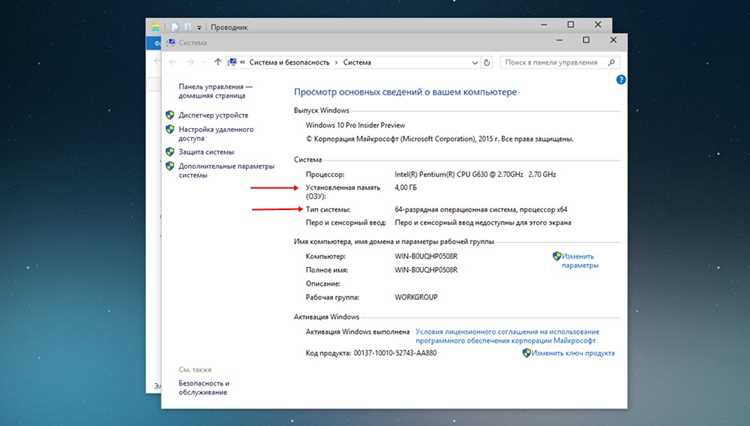
Для корректной работы Java-приложений важно, чтобы разрядность установленной Java совпадала с разрядностью операционной системы. Несоответствие может вызвать ошибки при запуске программ и ограничение доступной памяти.
Определение разрядности Windows:
- Откройте «Параметры» → «Система» → «О системе».
- В разделе «Тип системы» указано: 64-разрядная операционная система или 32-разрядная.
Определение разрядности Java:
- Откройте командную строку (cmd).
- Введите команду
java -versionиjavac -version. - Для точного определения разрядности используйте команду
java -d64 -version– если Java не поддерживает 64-бит, появится ошибка.
Сравнение разрядности и рекомендации:
- Если Windows 64-бит, рекомендуется устанавливать 64-битную Java. Это обеспечивает доступ к памяти свыше 4 ГБ и совместимость с современными библиотеками.
- Если Windows 32-бит, необходимо использовать 32-битную Java. 64-битная версия не будет работать.
- Для серверных приложений на 64-битной Windows критично использовать 64-битную Java, чтобы JVM могла распределять больше памяти.
- При смешанной установке 32-битной Java на 64-битной Windows возможны ограничения запуска некоторых приложений и модулей.
Практическая проверка:
- Сравните с данными о системе и при необходимости установите соответствующую версию Java с официального сайта Oracle или OpenJDK.
Проверка разрядности Java для браузерных плагинов
Для корректной работы Java-апплетов в браузерах критично соответствие разрядности плагина и установленной Java. Большинство современных браузеров поддерживают только 64-битные плагины, однако некоторые устаревшие версии (например, Internet Explorer 32-bit) требуют 32-битную версию Java.
Чтобы определить разрядность Java, установленной для браузера, откройте Панель управления Java через Пуск → Панель управления → Java. Вкладка Java содержит список всех установленных версий и их разрядность: 32-bit будет отмечена как x86, 64-bit – как x64.
Для проверки через браузер можно использовать специальный тест от Oracle: перейдите на https://www.java.com/verify. Если браузер не поддерживает плагин, тест выдаст соответствующее уведомление, указывая на необходимость установки подходящей разрядности Java.
Для настройки разрядности плагина следует убедиться, что используемая версия Java совпадает с разрядностью браузера: 32-bit браузеры требуют 32-bit Java, 64-bit браузеры – 64-bit Java. Несоответствие разрядности приводит к невозможности запуска аплетов и ошибкам “Java plugin not detected”.
На практике рекомендуется использовать 64-bit версию Java для современных браузеров с поддержкой 64-bit плагинов и дополнительно держать 32-bit версию для работы с устаревшими веб-приложениями, требующими 32-bit плагина.
Как исправить несоответствие разрядности Java и приложений
Несоответствие разрядности Java и приложений часто вызывает ошибки запуска, зависания или отказ в доступе к библиотекам. Для корректной работы необходимо сопоставить разрядность Java с разрядностью приложения.
Проверка текущей разрядности Java на Windows 10 выполняется через команду:
java -version
Если версия отображается как «64-Bit Server VM», используется 64-битная Java, «32-Bit» – 32-битная.
Для исправления несоответствия следуйте таблице:
| Ситуация | Действие |
|---|---|
| Приложение 32-битное, Java 64-битная | Установить 32-битную Java. Скачать с официального сайта Oracle или OpenJDK. В переменной окружения PATH указать путь к bin 32-битной Java. |
| Приложение 64-битное, Java 32-битная | Установить 64-битную Java. Проверить через java -version, чтобы убедиться в корректной версии. При необходимости удалить 32-битную Java или изменить приоритет в PATH. |
| Несколько версий Java | Использовать JAVA_HOME для конкретного приложения. Прописать путь к нужной разрядности, затем обновить PATH через %JAVA_HOME%\bin. |
| Приложение требует отдельный JRE | Скачать подходящую разрядность JRE и указать путь в настройках приложения. Проверять разрядность через java -version из директории JRE. |
После установки корректной разрядности рекомендуется очистить кэш Java, особенно для приложений на Java Web Start или браузерных апплетов, через Панель управления → Java → Настройки → Удалить файлы.
Для тестирования соответствия разрядности можно использовать утилиту java -d64 -version для принудительной проверки 64-битной версии или java -d32 -version для 32-битной.
Вопрос-ответ:
Как узнать разрядность установленной Java на Windows 10?
Чтобы определить, какая версия Java установлена на компьютере, откройте командную строку и введите команду java -version. В выводе вы увидите информацию о версии Java и её разрядности: если написано «64-Bit», значит используется 64-битная версия, если такой отметки нет или указано «32-Bit», значит версия 32-битная.
Можно ли установить одновременно 32- и 64-битную Java на Windows 10?
Да, на одной системе могут быть установлены обе версии. Они будут находиться в разных папках, и программы смогут использовать ту версию, которая указана в системной переменной PATH или в настройках конкретного приложения. Это удобно, если нужно запускать старые программы, которые работают только с 32-битной Java, и современные, требующие 64-битной.
Какая разрядность Java лучше подходит для Windows 10?
Для современных компьютеров с Windows 10 предпочтительнее 64-битная версия. Она позволяет использовать больше оперативной памяти и обеспечивает стабильную работу приложений, которым нужен большой объём ресурсов. 32-битная версия может быть полезна только для старых программ или если есть ограничения по совместимости с определённым софтом.
Как проверить разрядность Java через Панель управления Windows?
Откройте Панель управления, выберите «Программы и компоненты», найдите Java в списке установленных программ. В колонке «Версия» можно увидеть указание на 32- или 64-битную версию. Для более точной информации можно запустить Java Control Panel через меню поиска Windows и перейти в раздел «О программе», где будет отображена разрядность установленной Java.
Почему некоторые программы на Windows 10 требуют определённую разрядность Java?
Разные версии Java используют разный объём памяти и имеют различия в совместимости с библиотеками. 64-битные приложения требуют 64-битной Java, чтобы иметь доступ к большому объёму оперативной памяти. Если попытаться запустить 64-битную программу с 32-битной Java, она не запустится. Поэтому важно проверить разрядность Java перед установкой или запуском программ, особенно ресурсоёмких.

 Загрузка...