Удаление объекта или человека из видео – задача, с которой сталкиваются как любители монтажа, так и профессионалы. Movavi Video Editor предлагает удобные инструменты для реализации этой операции без необходимости углубляться в сложные графические программы. Одним из самых эффективных способов является использование функции хромакей, а также ручного выделения и маскировки объекта.
Для начала важно понимать, что стандартные методы вырезания требуют некоторой подготовки. Основным инструментом для этого в Movavi является «Маска». Видеофайл загружается в программу, после чего начинается создание маски вокруг объекта. Это позволяет эффективно изолировать человека, не затрагивая фоны и другие детали изображения.
Процесс вырезания включает несколько этапов. Сначала необходимо выбрать точку начала и конца видеоклипа, где человек будет в фокусе, затем применить ключевые кадры, чтобы маска автоматически адаптировалась к изменениям в движении объекта. Важно помнить, что чем точнее будет настройка маски, тем более естественным будет результат.
Чтобы улучшить итоговое качество, можно воспользоваться инструментами для корректировки контуров маски, убирая нежелательные артефакты. Также рекомендуется использовать дополнительные фильтры, чтобы скрыть вырезанные участки, если это требуется для seamless интеграции объекта в новый фон.
Настройка проекта и импорт видео в Movavi
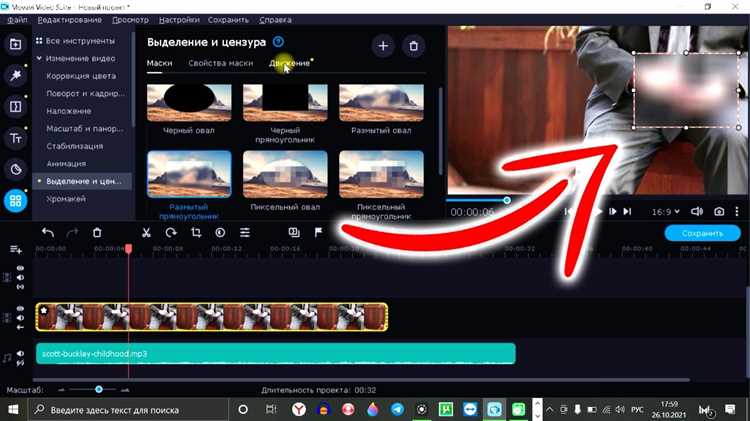
Для начала работы в Movavi Video Editor важно правильно настроить проект. Откройте программу и создайте новый проект, выбрав подходящие параметры для разрешения видео и частоты кадров. Это можно сделать в окне настроек проекта, где вам предложат стандартные варианты, такие как 1920×1080 пикселей при 30 кадрах в секунду, что подходит для большинства задач. Если вы работаете с видео, снятым в другом разрешении, подберите настройки, соответствующие исходному материалу.
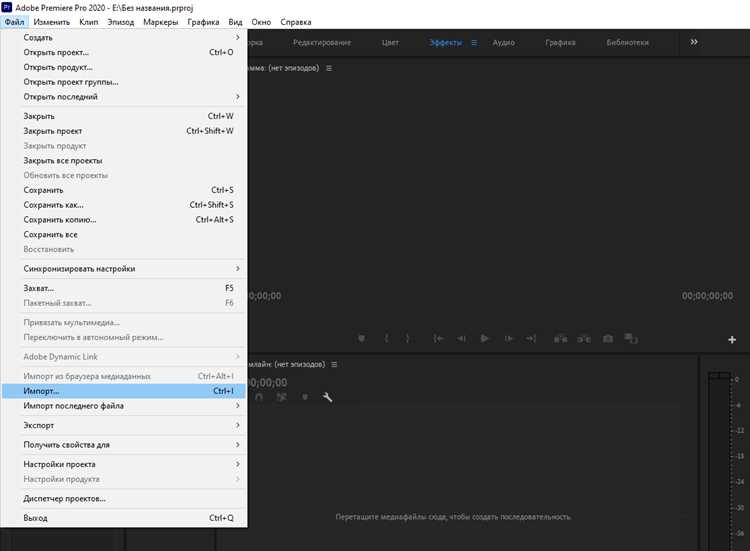
После этого можно приступить к импорту видео. Для этого нажмите на кнопку «Импорт», расположенную в левом верхнем углу интерфейса. Откроется проводник, где вы сможете выбрать нужное видео с вашего компьютера. Movavi поддерживает различные форматы файлов, такие как .mp4, .avi, .mov и другие, что облегчает работу с разнообразными источниками контента.
Вы также можете использовать функцию перетаскивания файлов: просто перетащите видео в рабочую область программы. Важно помнить, что перед редактированием нужно дождаться полной загрузки видео в проект, чтобы избежать проблем с производительностью.
Кроме того, если вам нужно импортировать несколько файлов или работать с видеофайлами из разных источников, Movavi позволяет организовать медиа в папки. Это поможет легко найти нужный элемент в процессе монтажа.
После завершения импорта видео, не забудьте настроить область просмотра и временную шкалу, чтобы иметь возможность работать с видео без лишних задержек и ошибок при редактировании.
Выбор инструмента для выделения объекта в видео
Для вырезания человека или другого объекта из видео в Movavi, важно правильно выбрать инструмент для выделения, так как это влияет на точность и качество конечного результата. Movavi предлагает несколько инструментов, каждый из которых подходит для разных типов объектов и сложных кадров.
- Маска (или Полигона) – идеальный инструмент для выделения объектов, которые имеют четкие и непрерывные контуры. Маска позволяет создать точные границы вокруг объекта, не затрагивая фоновую часть. Этот инструмент идеально подходит для статичных объектов или случаев, когда объект в кадре не двигается слишком быстро.
- Ластик – используется для корректировки ошибок, возникающих при первоначальном выделении. Он позволяет плавно удалить лишние участки из маски, чтобы сделать контур более аккуратным и точным.
- Ручное выделение с помощью пера – позволяет наиболее точно прорисовать контуры объекта, особенно если они сложные или имеют мелкие детали. Этот метод требует терпения, но даёт отличный результат в сложных случаях.
- Автоматическое выделение с помощью инструмента «Выделить по цвету» – подходящий вариант, если объект в видео имеет отчетливо выделяющийся цвет или контраст по отношению к фону. Однако этот метод может не дать хорошего результата, если объект и фон имеют схожие цвета.
Выбор инструмента зависит от следующих факторов:
- Тип объекта – если объект двигается быстро, используйте маски с автоматической анимацией.
- Качество видео – в низкокачественных видео детали объектов могут быть размыты, что затруднит выделение с точностью.
- Наличие фона – на сложных фонах может потребоваться комбинирование инструментов для улучшения выделения.
Для получения наилучшего результата рекомендуется комбинировать несколько инструментов в зависимости от ситуации. Например, начать с автоматического выделения, а затем использовать маску и ластик для доработки результата.
Тонкая настройка границ выделения для точного вырезания
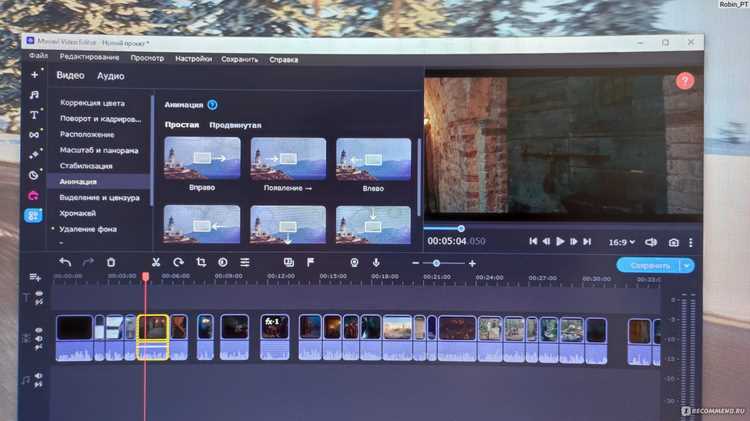
Для достижения наилучшего результата при вырезании человека из видео в Movavi важно уделить внимание точной настройке границ выделения. Видеоредактор предлагает несколько инструментов для этого, позволяя избежать неаккуратных обрезок и сохранить четкость контуров. Вот ключевые рекомендации по настройке.
Во-первых, используйте инструмент «Маска», чтобы выделить область вокруг человека. Важно корректно настроить её форму. Для этого применяйте режимы «Лассо» или «Прямоугольник», в зависимости от формы объекта. Лассо позволяет вручную пройти по контуру, а прямоугольник подходит для простых и прямых линий.
После того как основной контур установлен, включите функцию «Тонкая настройка», которая позволяет плавно отрегулировать края маски. Используйте ползунки для изменения интенсивности размытия (feathering), чтобы смягчить переход между объектом и фоном, предотвращая резкие линии. Это поможет избежать артефактов, особенно если фон не однотонный.
Чтобы убрать лишние пиксели или нежелательные детали вокруг объекта, воспользуйтесь опцией «Коррекция края». В Movavi есть специальный инструмент для улучшения границ выделения, который позволяет точно настроить, какие части фона остаются, а какие удаляются. Это особенно полезно для волос или других деталей с мелкими текстурами.
Также рекомендуется использовать «Режим прозрачности» для проверки точности вырезания. Этот режим помогает увидеть, какие области были выделены, а какие нет. Вы можете настроить прозрачность маски и сразу понять, нужно ли еще подправить границы или сделать их более плавными.
При сложных фонах применяйте ручную корректировку, комбинируя несколько методов, таких как увеличение контраста, использование дополнительных масок и точных настроек размытия. Также не забывайте про анимацию маски, если объект в движении. В Movavi есть возможность создать плавные переходы для корректного выделения на протяжении всего видео.
Тонкая настройка границ выделения – это ключ к качественному вырезанию. Важно работать с деталями и использовать все доступные инструменты для получения наиболее чистого и точного результата. В сочетании с другими функциями Movavi, это поможет вам добиться максимальной реалистичности вырезанного объекта на фоне.
Удаление фона и создание прозрачности
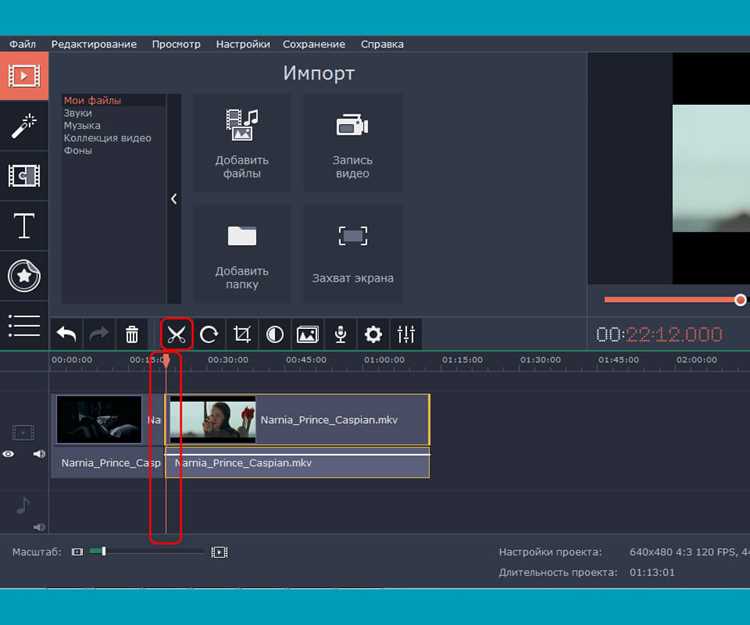
Чтобы удалить фон и создать прозрачность в Movavi, используйте инструмент «Удаление фона», который эффективно выделяет объект из видео. Для этого откройте проект, выберите видеотрек и активируйте инструмент на панели инструментов.
Первоначально вам нужно выбрать область, которую хотите оставить. В Movavi это делается с помощью выделения объекта, с которым будет работать программа. Программа автоматически подбирает контуры объекта, но для более точного результата рекомендуется вручную настроить границы.
Если нужно удалить фон за объектом, используйте инструмент «Уточнить края». Это позволит избавиться от лишних деталей, таких как тени или нечеткие контуры, чтобы сделать вырез более аккуратным. Регулируйте параметры, такие как степень размытия и интенсивность коррекции, чтобы добиться максимальной четкости.
После того как вы выделили нужный объект, настройте прозрачность фона. Movavi позволяет установить альфа-канал, создавая прозрачное пространство вокруг объекта. Чтобы это сделать, выберите режим «Прозрачность», который автоматически удаляет фон, делая его невидимым.
Если необходимо сохранить объект с прозрачным фоном, экспортируйте видео в формате .mov или .png, так как эти форматы поддерживают альфа-канал. Важно помнить, что в других форматах, например .mp4, прозрачность будет потеряна.
Корректировка цветовой гаммы после вырезания объекта
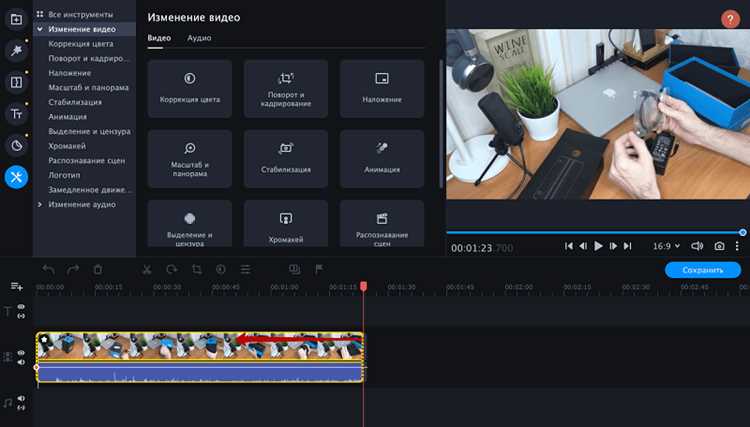
После вырезания объекта из видео в Movavi важно скорректировать цветовую гамму, чтобы обеспечить гармоничность между объектом и фоном. В противном случае, вырезанный элемент может выглядеть неестественно, с неправильной яркостью или контрастом.
Шаг 1. Настройка яркости и контраста. Первым шагом является регулировка яркости и контраста объекта. Вы можете использовать инструмент «Коррекция» в Movavi, чтобы изменить общую яркость. Обычно после вырезания объект теряет часть насыщенности, поэтому увеличение контраста поможет ему «вернуться к жизни».
Шаг 2. Баланс белого. Если объект был вырезан в условиях освещения с нестабильным балансом белого, его оттенки могут отличаться от окружающего фона. Используйте инструмент для настройки температуры цвета (более теплые или холодные оттенки) для точной подгонки. Это поможет объекту интегрироваться в кадр, не выделяясь ненатурально.
Шаг 3. Цветовой тон. Для точной настройки цветового баланса необходимо изменить оттенок объекта. Это важно, если объект имеет слишком холодные или теплые тона. Инструмент «Цветовой тон» в Movavi позволит корректировать оттенки объекта, адаптируя их к основному фону. Слегка поднимите или понизьте насыщенность, если необходимо улучшить интеграцию объекта в общий видеоряд.
Шаг 4. Слои и маскировка. Когда вы работаете с вырезанным объектом, обратите внимание на его края. Часто на границах объекта появляются артефакты, такие как обводки или ненатуральные цветовые переходы. Используйте маскировку с мягкими границами и применяйте дополнительные корректировки цвета для этих участков, чтобы они плавно сливались с фоном.
Шаг 5. Инструмент «Тональная коррекция». Для точной настройки и более детализированного контроля используйте инструмент «Тональная коррекция». Это позволит вам настроить яркость, контраст и цветовые нюансы на уровне отдельных частот. Такой подход даст вам возможность сделать объект более естественным в кадре, исправив любые цветовые отклонения.
После завершения корректировки цвета важно просмотреть результат в разных условиях освещения. Даже небольшие изменения в цветовой палитре могут существенно повлиять на восприятие объекта в видео. Проводите регулярные проверки и корректировки, чтобы добиться наилучшего результата.
Экспорт видео с вырезанным человеком

После завершения работы с видео в Movavi, следующим шагом будет экспорт проекта. Чтобы получить окончательное видео с вырезанным человеком, важно выбрать правильные настройки экспорта. Movavi поддерживает множество форматов, что позволяет подстроиться под нужды конкретной задачи.
Для начала, убедитесь, что вы правильно вырезали человека. Проверьте, чтобы результат был чистым и без артефактов. Теперь перейдите к следующему этапу – экспорту.
1. Откройте меню «Файл» и выберите «Экспортировать». Вы увидите несколько вариантов настройки экспорта: формат файла, разрешение, частота кадров и битрейт.
2. В разделе «Формат файла» выберите один из поддерживаемых вариантов, например, MP4, AVI или MOV. Для большинства случаев MP4 является оптимальным выбором благодаря хорошему соотношению качества и размера файла.
3. В разделе «Разрешение» определите, какое качество видео вам нужно. Если вы хотите сохранить высокое качество, выберите Full HD (1920×1080) или 4K, если это необходимо. Разрешение также зависит от того, для какой платформы вы планируете использовать видео – для социальных сетей, презентаций или профессиональных проектов.
4. Важным параметром является частота кадров. Для плавности видео рекомендуется использовать 30 или 60 fps. Однако для старых видеоматериалов достаточно 24 fps.
5. Обратите внимание на битрейт. Чем выше битрейт, тем лучше качество видео, но и размер файла будет больше. Для сохранения баланса выберите средний или высокий битрейт.
После настройки параметров, нажмите «Экспортировать». Movavi начнёт процесс рендеринга, и спустя некоторое время вы получите видео с вырезанным человеком, готовое к использованию.
| Параметр | Рекомендации |
|---|---|
| Формат файла | MP4, AVI, MOV |
| Разрешение | Full HD (1920×1080), 4K (если требуется) |
| Частота кадров | 30 fps, 60 fps для плавности |
| Битрейт | Средний или высокий для лучшего качества |
Рекомендуется всегда просматривать итоговое видео после экспорта, чтобы убедиться в качестве вырезки и отсутствии ошибок. Если результат не удовлетворяет, вернитесь к редактированию и корректировке вырезанного фрагмента.
Вопрос-ответ:
Как вырезать человека из видео в Movavi?
Для того чтобы вырезать человека из видео в Movavi, нужно использовать инструмент «Маска». Сначала выберите нужный клип на временной шкале, затем перейдите в раздел «Эффекты», выберите «Маска» и примените её к видео. После этого с помощью инструментов для выделения можно аккуратно обвести человека. Используя параметры «Размытие» и «Тени», можно сгладить края, чтобы результат выглядел натурально.
Какие шаги нужно пройти для того, чтобы вырезать человека в Movavi и сохранить видео с прозрачным фоном?
В Movavi нет прямой функции для сохранения видео с прозрачным фоном, но можно обрезать человека с помощью маски и сохранить его в формате, который поддерживает прозрачность, например, в формате .mov с кодеком ProRes 4444. Для этого выберите «Маска», вырежьте человека, а затем экспортируйте видео, выбрав правильные настройки для сохранения прозрачности.
Можно ли вырезать человека из видео в Movavi, если фон слишком сложный или перемещается?
Да, можно, но для этого потребуется больше времени и терпения. Movavi имеет функцию «Хромакей», которая позволяет вырезать объекты, если они контрастируют с фоном. Для сложных или двигающихся фонов нужно будет корректировать маску по кадрам и вручную подгонять края, чтобы результат был максимально точным.
Как сделать, чтобы вырезанный человек в Movavi не «плавал» по видео, а оставался на месте?
Для этого нужно использовать инструмент «Трекинг». Он позволяет закрепить вырезанного человека на заданной позиции в кадре, даже если камера движется. После того как вы вырежете человека с помощью маски, активируйте трекинг и укажите точки, по которым объект будет следовать. Movavi автоматически подгонит его к нужному месту.
Что делать, если человек на видео частично скрыт, и я не могу точно вырезать его с помощью маски в Movavi?
Если человек частично скрыт, можно использовать несколько методов для улучшения вырезания. Например, можно разделить видео на несколько частей и применить маски для каждого фрагмента отдельно. Также можно воспользоваться функцией «Частичный хромакей», если фон в скрытой части контрастирует с объектом. Если вырезание все равно не идеально, можно улучшить результат с помощью инструментов для размытия и коррекции краев.
Как вырезать человека из видео в Movavi?
Для того чтобы вырезать человека из видео в Movavi, нужно выполнить несколько шагов. Сначала загрузите видео в программу и выберите нужный фрагмент. Затем используйте инструмент для маскирования, чтобы выделить человека, которого хотите вырезать. В Movavi это можно сделать с помощью эффекта «Зеленый экран» или же вручную выделяя область с человеком с помощью маски. После того как объект выбран, можно удалить или заменить фон, чтобы человек оказался на прозрачном фоне или на новом фоне. Не забудьте сохранить изменения, чтобы они отразились в итоговом видео.

 Загрузка...