Movavi Video Editor поддерживает форматы MP4, AVI, MOV, MKV и позволяет импортировать файлы напрямую с жесткого диска или подключенного смартфона. Для ускорения работы рекомендуется создавать проект с заранее установленными параметрами разрешения и частоты кадров, соответствующими исходному видео.
Редактирование клипов в Movavi включает обрезку, объединение и разделение видео. Инструмент «Нарезка» позволяет выделять точные кадры по таймкоду, а функция «Склейка» автоматически подстраивает переходы между сценами, минимизируя заметные скачки кадров.
Для улучшения визуального качества используется коррекция цвета и яркости. Movavi предоставляет предустановленные фильтры и ручные настройки: баланс белого, контраст, насыщенность и теневые участки. Применение масок и эффектов возможно как к отдельным клипам, так и ко всей временной линии.
Звук обрабатывается отдельно: встроенный эквалайзер корректирует громкость и частотный баланс, а шумоподавление устраняет фоновый шум. Для синхронизации аудио с видео рекомендуется использовать визуальные маркеры на дорожке звука, что снижает риск рассинхронизации при монтаже.
Экспорт готового видео позволяет выбрать точный формат, кодек и битрейт. Movavi поддерживает ускоренную обработку с использованием GPU, что сокращает время рендеринга крупных проектов. Для публикации в социальных сетях доступны оптимизированные пресеты для YouTube, Instagram и TikTok.
Как работать с видео в Movavi Video Editor
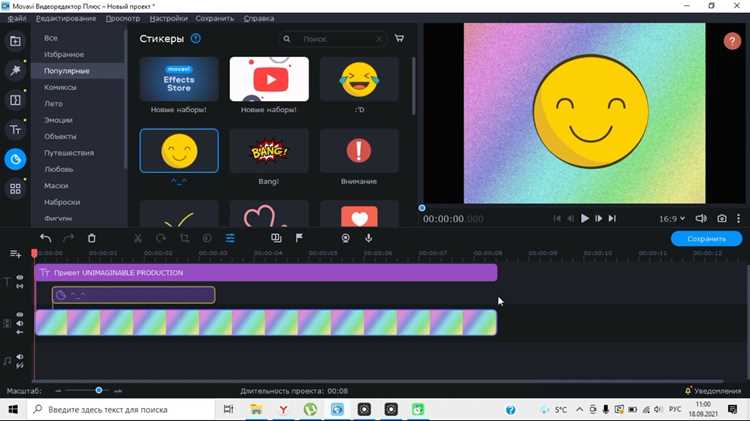
Movavi Video Editor позволяет быстро редактировать видео с точным контролем над каждым элементом проекта. Для начала откройте программу и создайте новый проект, выбрав подходящее разрешение и частоту кадров.
Импорт видеофайлов выполняется через кнопку «Добавить файлы» или методом перетаскивания в медиатеку. Поддерживаются форматы MP4, MOV, AVI, MKV и другие. Рекомендуется использовать видео с одинаковым разрешением для удобства монтажа.
Основные инструменты редактирования:
- Разделение и обрезка: используйте маркеры на таймлайне для точного разрезания клипов. Горячие клавиши Ctrl+B ускоряют процесс.
- Склейка: перетаскивайте клипы друг за другом на таймлайне. Применение плавного перехода между ними улучшает визуальное восприятие.
- Переходы: Movavi предлагает библиотеку эффектов. Для добавления перетаскивайте нужный переход между клипами и регулируйте длительность в секундах.
- Фильтры и корректировка: используйте вкладку «Эффекты» для цветокоррекции, изменения контраста, яркости и насыщенности. Применяйте фильтры только на выделенные сегменты для точного результата.
- Работа с аудио: звук регулируется на таймлайне с помощью ползунков громкости. Для устранения шума используйте инструмент «Удаление шума», а для плавного появления звука – эффект «Затухание».
Для добавления текста и титров перейдите во вкладку «Титры», выберите стиль и перетащите его на таймлайн. Настройка шрифта, размера и анимации доступна в панели справа.
Экспорт готового видео осуществляется через кнопку «Экспорт». Выберите формат (MP4 рекомендуется для большинства устройств), задайте разрешение и частоту кадров, а затем сохраните файл на диск.
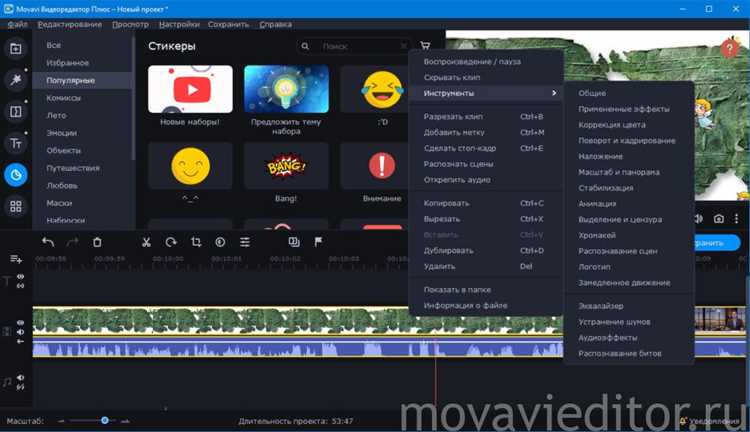
Дополнительные функции, такие как стабилизация изображения, хромакей и замедленная съемка, позволяют создавать профессиональные видео без сложного монтажа. Рекомендуется заранее просматривать видео на таймлайне, чтобы избежать ошибок при финальном экспорте.
Импорт и организация видеофайлов на таймлайне

В Movavi Video Editor импорт видеофайлов осуществляется через кнопку «Добавить файлы» или перетаскиванием напрямую из проводника. Программа поддерживает форматы MP4, MOV, AVI, MKV и GIF. После загрузки клипы отображаются в медиабиблиотеке проекта.
Для упрощения работы с большим количеством материалов рекомендуется использовать категории и папки внутри медиабиблиотеки:
- Создавайте отдельные папки для исходных видео, звуковых дорожек и графики.
- Переименовывайте файлы сразу после импорта для удобного поиска на таймлайне.
- Используйте метки цветов для выделения ключевых сцен или важных клипов.
Организация на таймлайне включает следующие шаги:
- Перетаскивание видео с медиабиблиотеки на таймлайн в нужной последовательности.
- Разделение длинных клипов на фрагменты с помощью инструмента «Разделить», чтобы легче управлять сценами.
- Настройка длительности каждого фрагмента через перетаскивание краев на таймлайне.
- Использование слоев для наложения дополнительных видео, титров или графики, чтобы не мешать основной дорожке.
- Применение функции «Группировать» для объединения нескольких клипов в один блок для удобного перемещения.
Movavi позволяет включать функцию автоматической синхронизации аудио и видео при работе с многокамерными записями, что ускоряет монтаж и предотвращает рассинхрон. Для быстрого поиска нужных клипов используйте фильтры по длительности, формату и дате добавления.
Регулярная организация медиабиблиотеки и таймлайна уменьшает риск потери материалов и ускоряет монтаж, особенно при работе с проектами свыше 10 минут и более 50 клипов.
Обрезка, разделение и соединение клипов

Для точной обрезки клипа в Movavi Video Editor выделите его на таймлайне и переместите ползунок к началу нежелательного фрагмента. Нажмите кнопку «Разделить» или используйте сочетание клавиш Ctrl+B, после чего удалите лишнюю часть с помощью клавиши Delete. Для фрагмента в конце процедуры аналогично переместите ползунок к месту окончания и повторите операцию.
Разделение клипа позволяет работать с отдельными сценами. Установите ползунок в нужной позиции и разделите клип на два или несколько сегментов. После этого каждый сегмент можно редактировать независимо: изменять скорость, накладывать фильтры или корректировать цвет.
Соединение клипов осуществляется путем их расположения на таймлайне в нужной последовательности. Перетяните сегменты друг к другу, чтобы избежать промежутков. Для плавного перехода используйте встроенные переходы: выберите «Переходы» в панели инструментов и перетащите желаемый эффект между клипами. Movavi поддерживает точное регулирование длительности перехода, что позволяет сохранять ритм монтажа.
При работе с длинными проектами рекомендуется разделять клипы на логические блоки и сохранять промежуточные версии. Это ускоряет процесс редактирования и предотвращает потерю данных при случайном удалении сегментов.
Применение фильтров и корректировка цвета
В Movavi Video Editor фильтры применяются через вкладку «Эффекты». Для точного контроля рекомендуется создавать отдельный слой для каждого эффекта. Например, Color Fix позволяет исправить перекосы белого или чрезмерную насыщенность отдельных каналов.
Для цветокоррекции используйте инструмент «Коррекция цвета». Он включает регулировку яркости, контрастности, насыщенности, оттенка и баланса белого. Яркость корректируйте, чтобы детали не терялись в темных участках; контраст повышайте для четкости границ объектов, но избегайте пересветов. Насыщенность лучше менять постепенно, чтобы цвета оставались естественными.
Movavi поддерживает маскирование эффектов. Это позволяет применять фильтры или цветовые корректировки к отдельным областям кадра. Для точного выделения используйте кисть с мягкими границами и регулируемой непрозрачностью. Так, можно улучшить цвет лица без изменения фона.
Для контроля общей цветовой гаммы применяйте пресеты LUT. Они позволяют единообразно корректировать цвет всей сцены, сохраняя баланс между тенями и светами. LUT полезны при работе с материалом, снятым в разных условиях освещения.
Важно проверять результат на разных устройствах: монитор компьютера может отображать цвета иначе, чем телевизор или мобильный экран. Movavi позволяет экспортировать небольшой фрагмент с фильтрами для предварительного просмотра, что помогает избежать нежелательных искажений.
Добавление текста, титров и водяных знаков

Для добавления текста откройте вкладку «Титры» в Movavi Video Editor. Выберите один из встроенных шаблонов: стандартные, нижние трети, анимированные. Перетащите выбранный шаблон на временную шкалу над видео. Дважды кликните по текстовому полю для ввода собственного содержания. Для точной настройки используйте панель справа: изменяйте шрифт, размер, цвет, прозрачность и интерлиньяж.
Чтобы добавить титры к началу или концу ролика, выберите соответствующий шаблон в разделе «Титры» и разместите его на временной шкале в начале или конце клипа. Для последовательного отображения нескольких титров создайте отдельные текстовые дорожки и установите нужную продолжительность каждого блока с помощью маркеров на временной шкале.
Водяные знаки вставляются через кнопку «Импорт» в разделе «Медиафайлы». Загрузите изображение PNG с прозрачным фоном и перетащите его на видеодорожку выше основного видео. Настройте размер и положение водяного знака, используя углы и центрирование. Через панель прозрачности можно снизить непрозрачность до 20–50%, чтобы не отвлекать от контента.
Для анимации текста и водяных знаков используйте вкладку «Эффекты» → «Анимация». Примените предустановленные эффекты движения или создайте собственные, регулируя ключевые кадры по времени. Продолжительность и скорость анимации задаются в миллисекундах через ползунок на панели инструментов.
При экспорте видео убедитесь, что текст и водяные знаки не перекрывают важные элементы кадра. Для точной визуализации активируйте сетку на временной шкале и включите предпросмотр в реальном времени, чтобы корректировать расположение до финального рендеринга.
Работа со звуком: музыка, голос и эффекты

В Movavi Video Editor звук располагается на отдельной аудиодорожке, что позволяет гибко управлять всеми элементами аудио. Для добавления музыки используйте кнопку «Добавить медиафайлы» и перетащите трек на таймлайн. Программа поддерживает форматы MP3, WAV и AAC. Для точной подгонки длительности можно обрезать трек с помощью маркеров или использовать функцию «Растянуть/сжать» без изменения высоты тона.
Для записи голоса нажмите «Записать голос» прямо в программе. После записи доступно редактирование амплитуды, применение шумоподавления и регулировка тембра. Чтобы голос не перекрывал музыку, воспользуйтесь инструментом «Автовыравнивание громкости», который снижает громкость фона при воспроизведении голоса.
Эффекты добавляются через вкладку «Звуковые эффекты». Здесь есть категории: шаги, аплодисменты, природные звуки и сигналы. Для наложения эффекта достаточно перетащить его на аудиодорожку и синхронизировать с видео. Можно изменять скорость воспроизведения эффекта и плавно настраивать затухание с помощью ручек «Fade in» и «Fade out».
Для тонкой работы с балансом используйте микшер аудио: регулируйте громкость каждой дорожки отдельно, меняйте панораму слева/справа, а также применяйте эквалайзер с предустановками «Вокал», «Бас» или «Чистый звук». Экспорт готового проекта возможен с сохранением всех аудиопараметров в форматах MP4, AVI или MOV с битрейтом до 320 кбит/с для музыки и 48 кГц для голоса.
Экспорт видео в нужном формате и разрешении

В Movavi Video Editor экспорт выполняется через кнопку «Экспорт» на панели управления. Для корректного выбора формата важно учитывать конечное использование видео: для YouTube чаще всего используют MP4 (H.264), для презентаций – AVI или WMV, для архивирования – MOV с высоким битрейтом.
Разрешение видео выбирается в зависимости от исходного материала и платформы публикации. Стандартные параметры:
| Разрешение | Соотношение сторон | Применение |
|---|---|---|
| 1920×1080 (Full HD) | 16:9 | YouTube, Vimeo, социальные сети |
| 1280×720 (HD) | 16:9 | Видеоуроки, презентации, мобильные устройства |
| 3840×2160 (4K UHD) | 16:9 | Профессиональные проекты, телевизионное вещание |
| 640×480 (SD) | 4:3 | Архивные видео, старые устройства |
Bitrate и частота кадров напрямую влияют на качество и размер файла. Для Full HD рекомендуется 8–12 Мбит/с и 30 fps, для 4K – 35–50 Мбит/с и 60 fps. Если видео предназначено для социальных сетей, стоит использовать 25–30 fps и снизить битрейт до 5–8 Мбит/с, чтобы уменьшить размер без значительной потери качества.
Movavi позволяет настраивать кодек, качество, частоту кадров и размер кадра отдельно для каждого экспорта. После выбора параметров можно сохранить профиль для быстрого повторного использования при следующих проектах.
Для ускорения экспорта рекомендуется отключать фоновые эффекты, применять аппаратное ускорение и использовать SSD для хранения исходных файлов. Это сокращает время рендеринга без потери качества.
Вопрос-ответ:
Как добавить видеофайл в Movavi Video Editor?
Чтобы добавить видео, откройте программу и создайте новый проект. Затем нажмите кнопку «Добавить файлы» или перетащите нужное видео прямо в медиатеку. После этого его можно перемещать на временную шкалу для редактирования.
Можно ли обрезать ненужные фрагменты видео?
Да, для этого нужно выделить видео на временной шкале, установить маркеры начала и конца нужного фрагмента, а затем использовать инструмент «Обрезка». Ненужные части будут удалены, а оставшийся фрагмент сохранится.
Как добавить переходы между клипами?
Перейдите в вкладку «Переходы», выберите подходящий эффект и перетащите его между двумя видеоклипами на временной шкале. Можно регулировать длительность перехода, чтобы движение между сценами выглядело плавно.
Можно ли изменить скорость видео в Movavi?
Да, выберите клип на временной шкале и откройте меню «Скорость». Там можно ускорить или замедлить воспроизведение. Это удобно для создания замедленных сцен или ускоренных монтажных нарезок.
Как сохранить готовое видео после редактирования?
После окончания работы нажмите кнопку «Сохранить» или «Экспорт». Выберите формат файла и разрешение, а затем укажите папку для сохранения. Программа обработает проект и создаст готовый видеофайл.
Как добавить текст на видео в Movavi Video Editor и настроить его вид?
Чтобы вставить текст, откройте вкладку «Титры» и выберите подходящий стиль. Перетащите выбранный титр на временную шкалу поверх видео. После этого можно изменить шрифт, размер, цвет и расположение текста прямо в окне предварительного просмотра. Для анимации текста используйте готовые эффекты появления и исчезновения или создайте собственный плавный переход, регулируя длительность и направление движения текста.

 Загрузка...