

Для большинства разработчиков, работающих в Visual Studio, нумерация строк является важным инструментом для быстрого навигации и отладки кода. Она позволяет точно указать местоположение ошибок и улучшить восприятие структуры проекта. Включение нумерации строк – это один из простых, но полезных шагов, который не требует много времени и усилий.
Чтобы включить нумерацию строк в Visual Studio, нужно выполнить несколько простых действий. Во-первых, откройте настройки IDE. Это можно сделать через меню Tools (Инструменты) -> Options (Параметры). В появившемся окне настроек перейдите в раздел Text Editor (Текстовый редактор), выберите All Languages (Все языки) или конкретный язык программирования, с которым вы работаете, и активируйте параметр Line numbers (Номера строк).
После этого нумерация строк будет отображаться в редакторе кода для всех открытых файлов, что значительно облегчит поиск ошибок и управление проектом. Это также полезно при работе в команде, где точные ссылки на строки помогают ускорить процесс исправления багов и улучшения функциональности.
Открытие настроек редактора в Visual Studio

Для начала работы с настройками редактора в Visual Studio выполните несколько простых шагов:
- Перейдите в меню Инструменты (Tools) в верхней панели.
- Выберите пункт Параметры (Options).
- В открывшемся окне настроек вы можете просматривать и изменять параметры редактора.
В разделе Text Editor доступны ключевые настройки, такие как стили отображения кода, автоматическое завершение и другие. Здесь же можно настроить параметры нумерации строк.
Если вам нужно отобразить нумерацию строк, переходите в Text Editor > All Languages > General. В разделе «Display» активируйте опцию Line numbers.
Для конкретных языков программирования настройки нумерации строк могут находиться в подкатегориях, таких как Text Editor > C# > General или Text Editor > Visual Basic > General.
Кроме того, вы можете настроить множество других параметров, таких как фон, шрифт, отступы и цветовую схему, адаптируя рабочее пространство под свои предпочтения.
Поиск опции для включения нумерации строк
Для включения нумерации строк в Visual Studio, откройте меню «Сервис» (Tools) и выберите пункт «Параметры» (Options). Далее в открывшемся окне перейдите в раздел «Текстовый редактор» (Text Editor), затем выберите «Все языки» (All Languages), если хотите применить настройку ко всем типам файлов, или укажите конкретный язык программирования.
В разделе «Все языки» прокрутите до пункта «Нумерация строк» (Line Numbers) в разделе «Отображение» (Display). Установите флажок рядом с пунктом «Включить нумерацию строк» (Show Line Numbers). После этого нумерация будет отображаться в редакторе кода.
Если вы не видите опции, убедитесь, что используете актуальную версию Visual Studio, так как некоторые старые версии могли не поддерживать эту настройку в полной мере. Также стоит проверить, не отключена ли нумерация в конфигурационных файлах, если ваш проект использует кастомные настройки редактора.
Выбор нужных параметров в разделе «Text Editor»
Для настройки нумерации строк в Visual Studio необходимо внести изменения в раздел «Text Editor». Для этого откройте меню «Tools» и выберите «Options». В окне настроек перейдите в «Text Editor» > «All Languages» или конкретный язык программирования, если вы хотите настроить нумерацию для одного из них.
Включение нумерации строк осуществляется через параметр «Line Numbers». Чтобы его активировать, нужно найти пункт «Display» в настройках и установить галочку напротив «Line numbers». Этот параметр будет отображать номера строк в редакторе для всех файлов, если вы выбрали «All Languages».
Кроме того, вы можете настроить отображение нумерации для конкретных типов файлов. Для этого выберите нужный язык, например, «C#» или «Python», и аналогично включите нумерацию строк. Такой подход позволит адаптировать рабочее пространство под индивидуальные нужды разработчика.
В настройках «Text Editor» также можно выбрать отображение символов пробела и табуляции, настроить форматирование текста, а также включить автозамены и подсветку синтаксиса. Эти параметры влияют на удобство работы с кодом и могут быть полезны для быстрого нахождения ошибок и улучшения читаемости кода.
Настройка отображения номеров строк для различных языков программирования
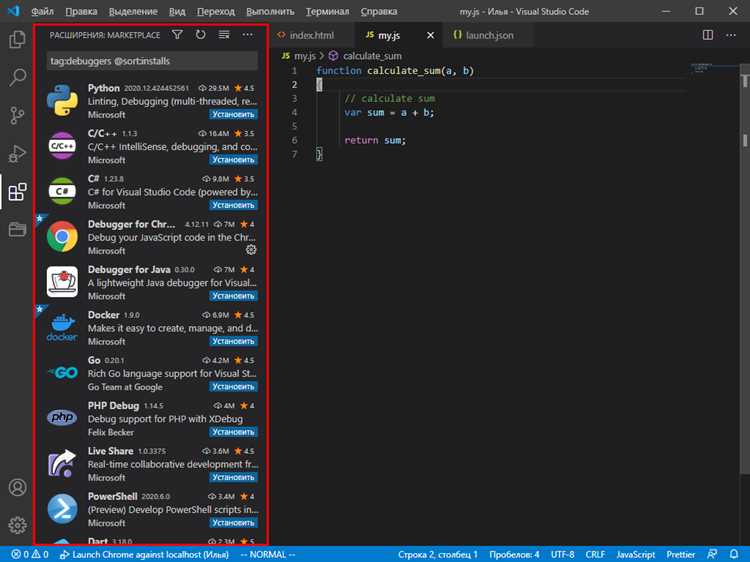
Для включения номеров строк в Visual Studio необходимо учитывать особенности работы с различными языками программирования, так как каждый язык может иметь свои нюансы отображения и настройки редактора.
Для большинства языков, таких как C#, JavaScript, Python или C++, настройка отображения номеров строк осуществляется одинаково через параметры редактора. Для этого перейдите в меню «Инструменты» > «Параметры» > «Среда» > «Текстовый редактор», затем выберите соответствующий язык и активируйте опцию «Номера строк».
При работе с языками, поддерживающими отступы или специфичные синтаксические правила, например, Python, важно помнить, что номера строк могут отображаться с учётом блоков отступов, что помогает лучше ориентироваться в коде.
Для работы с языками, использующими специфический синтаксис, например, HTML или CSS, настройка отображения номеров строк позволяет быстро ориентироваться при навигации по большому количеству строк, что особенно полезно при редактировании сложных макетов или стилей. В таких случаях номера строк активируются аналогично, но для некоторых языков потребуется также включение подсветки синтаксиса для упрощения работы.
В случае с языками, поддерживающими комментирование строк (например, SQL или Ruby), отображение номеров строк также помогает ускорить поиск ошибок и улучшить читаемость кода, особенно если проект состоит из множества скриптов или запросов.
Каждый язык в Visual Studio может иметь дополнительные параметры, влияющие на видимость номеров строк, такие как цветовая схема, размер шрифта или стиль текста. Эти настройки можно индивидуализировать для каждой группы языков программирования.
Использование горячих клавиш для быстрого включения нумерации
В Visual Studio для быстрого включения нумерации строк существует несколько комбинаций горячих клавиш, которые позволяют значительно ускорить настройку среды разработки.
По умолчанию, для включения нумерации строк необходимо пройти через несколько шагов в меню настроек. Однако, с использованием горячих клавиш можно сделать это гораздо быстрее. Рассмотрим несколько полезных комбинаций.
Для открытия настроек можно использовать комбинацию клавиш:
| Комбинация клавиш | Действие |
|---|---|
Ctrl + , |
Открытие окна поиска команд и настроек |
Ctrl + Shift + P |
Открытие панели команд для выполнения быстрого поиска по настройкам |
После того как окно поиска настроек откроется, можно ввести в строку поиска «Line Numbers» или «Нумерация строк». Это приведет к появлению соответствующей опции в меню, которую можно включить, используя клавишу Enter.
В большинстве случаев, при наличии установленных плагинов или настроек, команда включения нумерации строк может быть сразу доступна через комбинацию:
| Комбинация клавиш | Действие |
|---|---|
Ctrl + Shift + L |
Включение или выключение нумерации строк (если настроено в дополнениях) |
Важно заметить, что эти комбинации зависят от конкретных настроек вашей среды. Если у вас нестандартные настройки или используются кастомизированные плагины, комбинации могут отличаться, но все они находятся в доступном меню команд или через панель поиска.
Проблемы, которые могут возникнуть при включении нумерации строк

Включение нумерации строк в Visual Studio может вызвать несколько проблем, которые следует учитывать перед активацией этой функции.
- Проблемы с производительностью: При работе с большими файлами или проектами, включение нумерации строк может существенно замедлить работу редактора, особенно если в проекте много строк кода. Это связано с тем, что Visual Studio каждый раз обновляет нумерацию при изменении текста.
- Проблемы с совместимостью с расширениями: Некоторые плагины и расширения могут не поддерживать или некорректно работать с функцией нумерации строк. Это может приводить к сбоям или неправильному отображению номерации в определённых случаях.
- Ошибки отображения: Иногда после включения нумерации строк могут возникать визуальные артефакты, такие как пропавшие или дублирующиеся номера строк. Это часто случается после обновлений или изменений в настройках редактора.
- Неудобство в работе с длинными строками: При включении нумерации длинные строки могут частично перекрывать номера, особенно если файл имеет узкое окно редактора. В таких случаях номера строк могут становиться нечитаемыми или неудобными для точной ориентации.
- Изменение поведения навигации: Некоторые разработчики привыкли использовать клавишу перехода к строке или поисковые запросы по строкам. Включение нумерации строк может создать путаницу, так как номера не всегда совпадают с реальными номерами в других редакторах или IDE.
Для минимизации этих проблем рекомендуется периодически проверять обновления Visual Studio, а также быть готовым к дополнительной настройке редактора для оптимальной работы с большими файлами.
Как отключить нумерацию строк при необходимости

Для отключения нумерации строк в Visual Studio, откройте меню «Инструменты» (Tools), выберите пункт «Параметры» (Options). В открывшемся окне настроек перейдите в раздел «Среда» (Environment), затем в подраздел «Текстовый редактор» (Text Editor). Здесь откройте настройки для выбранного языка программирования (например, C# или All Languages), и найдите пункт «Показать номера строк» (Show line numbers).
Чтобы отключить нумерацию, снимите галочку с этого пункта. Нумерация строк больше не будет отображаться в редакторе. Изменения вступят в силу сразу после сохранения настроек, и вам не нужно перезапускать Visual Studio.
Этот подход работает для всех языков, для которых включена нумерация строк. При необходимости можно повторно включить отображение номеров строк, выполнив те же действия, но установив галочку на соответствующем параметре.
Вопрос-ответ:
Как включить нумерацию строк в Visual Studio?
Чтобы включить нумерацию строк в Visual Studio, нужно выполнить несколько простых шагов. Перейдите в меню «Инструменты» (Tools), выберите «Параметры» (Options). В открывшемся окне выберите «Текстовый редактор» (Text Editor), затем «Основные» (General). Включите опцию «Показывать номера строк» (Show line numbers) в разделе «Отображение». Нумерация строк появится в редакторе кода.
В какой версии Visual Studio появилась возможность включать нумерацию строк?
Нумерация строк доступна в Visual Studio с довольно ранних версий. Эта опция появилась в Visual Studio 2005, но с каждым обновлением функционал улучшался, добавлялись новые настройки для отображения нумерации в разных типах файлов и редакторах.
Как включить нумерацию строк в Visual Studio Code?
В Visual Studio Code это делается проще. Перейдите в «Настройки» (Settings), затем введите в поиске «line numbers». В открывшемся списке выберите пункт «editor.lineNumbers» и установите значение «on». Это позволит отображать номера строк в редакторе кода.
Могу ли я настроить отображение нумерации строк только для определённых файлов?
Да, в Visual Studio есть возможность настроить нумерацию строк для отдельных типов файлов. Для этого нужно открыть настройки в разделе «Текстовый редактор» и настроить отображение номеров только для нужных языков программирования, например, для C# или HTML.
Почему в моей версии Visual Studio не отображаются номера строк?
Если в вашей версии Visual Studio не отображаются номера строк, вероятно, эта опция была отключена в настройках. Проверьте, включена ли опция «Показывать номера строк» в разделе «Текстовый редактор». Также стоит убедиться, что используемая тема оформления поддерживает отображение номеров строк.

 Загрузка...


