
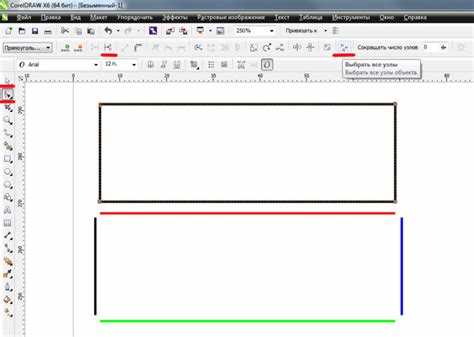
В CorelDRAW выделение нескольких объектов – ключевой этап для одновременного применения трансформаций, эффектов или группирования. Основной инструмент – инструмент «Выбор», доступный через клавишу Pick Tool. Для выделения нескольких несмежных объектов удерживайте клавишу Shift и кликайте по каждому элементу. Такой подход позволяет применять к объектам единые свойства без нарушения их индивидуальных параметров.
Если необходимо выделить объекты, расположенные в пределах прямоугольной области, используется рамка выделения. Перетащив мышью от одного угла к противоположному, вы охватываете все элементы внутри рамки. Обратите внимание: объекты, пересекающие границы рамки, включаются в выбор только при частичном захвате, если включена соответствующая опция в настройках программы.
Для сложных композиций CorelDRAW предоставляет команду «Выделить все объекты определенного типа» через меню Edit → Select Objects. Это ускоряет работу с текстом, кривыми или фигурами одинакового цвета и стиля. Также стоит учитывать комбинации клавиш: Ctrl+A выбирает все объекты на текущем слое, а Ctrl+Shift+A снимает выделение.
При работе с множественными объектами важно учитывать порядок слоев и их блокировку. Объекты на заблокированных слоях не включаются в выделение, что позволяет защищать элементы фона или важные элементы макета. Использование панели «Объекты» облегчает точечное выделение без необходимости изменения видимости слоев.
Выбор объектов с помощью инструмента «Выделение»
Инструмент «Выделение» в CorelDRAW позволяет выбирать объекты для их редактирования или перемещения. Для точного выбора щёлкните по объекту один раз, чтобы выделить его. Для множественного выбора удерживайте клавишу Shift и кликайте по каждому элементу.
Чтобы выбрать все объекты на странице, используйте сочетание Ctrl+A. Для выборки объектов одного типа или цвета применяйте функцию «Выделить всё по…» в меню Правка. Она позволяет выбирать, например, все кривые, прямоугольники или объекты с одинаковым заливочным цветом.
При перетаскивании рамки вокруг объектов инструмент «Выделение» позволяет захватывать несколько элементов одновременно. Захват полностью внутри рамки выделяет все объекты, касание рамки – только объекты с пересечением границы.
Для выбора объектов, находящихся на скрытых или заблокированных слоях, предварительно разблокируйте слои через панель Объекты. Использование комбинации Shift+Ctrl при клике позволяет временно выделять объекты вне активного слоя.
Если требуется точечный выбор узлов внутри объекта, переключитесь в режим «Узел» после выделения. Это обеспечивает корректное редактирование сложных форм без случайного смещения смежных объектов.
Использование рамки для выделения группы объектов
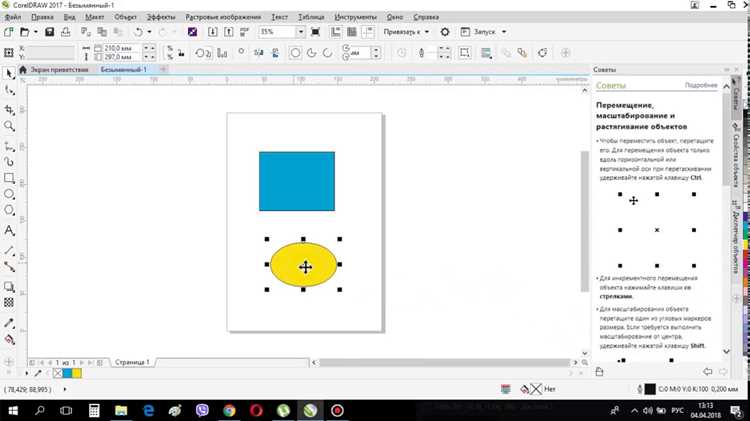
В CorelDRAW для выбора нескольких объектов удобно использовать рамку выделения. Активируйте инструмент Выделение (Pick Tool) и удерживайте левую кнопку мыши, чтобы провести рамку вокруг нужных элементов. Все объекты, полностью или частично находящиеся внутри рамки, будут выделены.
Чтобы исключить объекты из выделения, удерживайте Shift и перетащите рамку только вокруг них. Это позволяет гибко управлять составом группы без снятия выделения с других элементов.
При выделении объектов рамкой можно использовать трансформации одновременно для всех элементов: перемещение, масштабирование, вращение. Это экономит время при работе с комплексными композициями.
Для точного выбора учитывайте режим рамки: от центра или обычная. От центра создаёт рамку от точки начала к противоположной, обычная – ограничивает область строго прямоугольником.
Если необходимо выделить объекты одного типа, используйте рамку вместе с фильтром по типу объекта. Например, выделив только кривые или текстовые блоки, можно применять изменения локально, без затрагивания других элементов.
Использование рамки совместно с панелью Объекты обеспечивает контроль над иерархией выбранных элементов, что важно при работе с наложенными или сгруппированными объектами.
Выделение объектов по атрибутам и свойствам
В CorelDRAW существует возможность выделять объекты на основе конкретных атрибутов и свойств, что ускоряет работу с большим количеством элементов.
Основные параметры для фильтрации объектов:
- Цвет заливки: выделение всех объектов с одинаковым цветом заливки или оттенком, включая градиенты.
- Цвет контура: выбор элементов с одинаковым цветом или толщиной линии.
- Тип объекта: возможность фильтровать растровые изображения, текст, кривые, прямоугольники и другие формы.
- Прозрачность: выделение объектов с определённым уровнем прозрачности или режимом смешивания.
- Эффекты: поиск объектов с применёнными эффектами, например тени, свечение или деформация.
Инструменты для работы:
- В меню Выделение → Выделить по атрибуту выбираются критерии фильтрации.
- Через панель Объекты можно одновременно применять фильтры по нескольким свойствам.
- Групповое выделение позволяет комбинировать атрибуты: цвет заливки + цвет контура + тип объекта.
Рекомендации по использованию:
- Перед массовым редактированием убедитесь, что все объекты корректно окрашены и имеют одинаковые свойства.
- Для сложных композиций создавайте временные слои с объектами, чтобы фильтровать без риска повлиять на другие элементы.
- Используйте выделение по атрибутам для быстрого изменения цвета, контура или применения эффектов ко всей группе объектов одновременно.
- Сохраняйте шаблоны фильтров, если требуется регулярное выделение объектов с одинаковыми характеристиками.
Фиксация выделения с помощью слоёв и объектов
Для точного управления выделением используйте панель «Объекты». Разместите элементы, которые необходимо выделять вместе, на одном слое. Это позволяет мгновенно активировать выделение всех объектов слоя без повторного выделения вручную.
Применяйте блокировку слоёв для защиты ненужных объектов. Заблокированные элементы остаются видимыми, но не участвуют в выделении, что предотвращает случайное перемещение или изменение формы.
Для часто используемых групп объектов создавайте комбинированные объекты или группы. После группировки выделение можно фиксировать одной командой, а разъединение группы сохраняет индивидуальные свойства элементов.
Используйте инструмент «Выделение по имени» на панели «Объекты» для быстрого выбора конкретных элементов. Можно вводить часть имени объекта, что особенно эффективно при большом количестве элементов.
С помощью слоёв с разными режимами видимости можно временно исключать объекты из выделения. Например, слой с фоном можно скрыть, чтобы выделение ограничивалось только рабочими элементами.
При работе с повторяющимися объектами создавайте мастер-слои или дубликаты на отдельных слоях. Это обеспечивает одновременное выделение всех экземпляров без поиска каждого вручную.
Комбинация группировки, блокировки слоёв и точного именования объектов минимизирует ошибки при выделении и ускоряет процесс редактирования сложных композиций.
Добавление или исключение объектов из выделенной группы
Для добавления объекта к существующей выделенной группе в CorelDRAW удерживайте клавишу Shift и кликните по нужному элементу. Выбранный объект будет присоединён к текущей группе, сохраняя предыдущие выделения.
Чтобы исключить объект из группы, сначала выберите всю группу, затем удерживайте Shift и кликните по объекту, который нужно удалить. Элемент станет отдельным и не будет затрагиваться при последующих действиях с группой.
Если требуется работать с несколькими объектами одновременно, можно использовать инструмент Выделение с рамкой, удерживая Shift для добавления объектов и Ctrl для исключения. Это позволяет быстро изменять состав группы без потери существующих связей между объектами.
Для контроля над структурой группы откройте Объекты (Object Manager). В списке видны все элементы группы, что позволяет перетаскиванием изменять порядок объектов, удалять или добавлять элементы без необходимости повторного выделения на рабочем поле.
При работе с комплексными композициями рекомендуется проверять слои и порядок объектов перед добавлением или удалением элементов, чтобы избежать непреднамеренного скрытия или блокировки элементов. Использование сочетаний клавиш ускоряет процесс редактирования и снижает вероятность ошибок при управлении группами.
Применение выделения для одновременного изменения объектов
В CorelDRAW выделение нескольких объектов позволяет одновременно изменять их размеры, положение, цвет и свойства линий. Для одновременной работы с объектами применяют стандартное выделение, группировку и инструмент «Выделение по свойствам».
Основные способы выделения:
- Клик с зажатой клавишей Shift для добавления объектов к текущему выделению.
- Прямоугольное выделение: обводка всех объектов рамкой инструментом Выделение.
- Команда Выделить все объекты на слое через меню «Правка».
- Выделение по свойствам: через «Выделение» → «Выбрать объекты с одинаковыми атрибутами» (цвет, толщина линии, стиль заливки).
После выделения объектов возможны следующие одновременные изменения:
- Масштабирование: удерживая Shift или Ctrl, изменять размер относительно центра или пропорционально.
- Перемещение: все объекты смещаются на одинаковое расстояние, что упрощает выравнивание элементов.
- Цвет и заливка: изменение цвета заливки и контура применяется сразу ко всем выделенным объектам.
- Применение эффектов: тени, прозрачность и контуры редактируются одновременно, что экономит время при работе с множеством элементов.
- Выравнивание и распределение: команды «Выравнивание» и «Распределение» доступны для выбранных объектов, позволяя точно расположить элементы относительно друг друга.
Рекомендации:
- Перед масштабированием или перемещением включайте сетку или направляющие для точного позиционирования.
- Используйте группировку (Ctrl+G) для повторного редактирования связанной группы объектов без необходимости повторного выделения.
- Для массового изменения атрибутов линий и заливки применяйте панель «Свойства объекта», чтобы избежать ошибок индивидуального редактирования.
Сочетания клавиш для быстрого выделения нескольких объектов
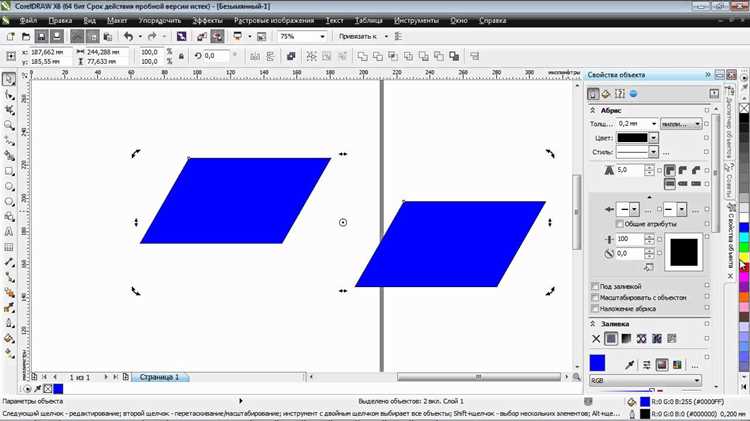
В CorelDRAW эффективная работа с несколькими объектами напрямую зависит от умения использовать сочетания клавиш. Это ускоряет процесс без необходимости постоянного переключения между инструментами.
Для выделения объектов, расположенных рядом, удерживайте клавишу Shift и поочередно кликайте по каждому объекту. Если требуется выделить все объекты на странице, используйте Ctrl+A.
При работе с объектами, которые входят в группу, чтобы выбрать только часть элементов, сначала нажмите Ctrl и щелкните нужные объекты внутри группы. Это позволяет избежать случайного выбора всех элементов группы.
Для расширенного выделения по типу объектов можно использовать Ctrl+Shift+A, чтобы снять текущее выделение и выбрать объекты одного типа. Это удобно при работе с слоями и сложными композициями.
| Сочетание клавиш | Действие |
|---|---|
| Shift + клик | Добавить объект к текущему выделению |
| Ctrl + клик | Выделить отдельный объект внутри группы |
| Ctrl + A | Выделить все объекты на странице |
| Ctrl + Shift + A | Выделить объекты одного типа, сняв текущее выделение |
| Shift + Ctrl + клик | Исключить объект из текущего выделения |
Использование этих сочетаний клавиш существенно ускоряет манипуляции с объектами, особенно при работе с большим количеством элементов или сложными макетами.
Вопрос-ответ:
Как выделить сразу несколько объектов на рабочем поле CorelDRAW?
Для выделения нескольких объектов можно использовать инструмент «Стрелка» (Pick Tool). Удерживая клавишу Shift, кликайте по каждому объекту, который нужно включить в выделение. Также можно обвести объекты рамкой: кликните и протяните мышь так, чтобы рамка охватила все нужные элементы. После этого все объекты внутри рамки станут активными и будут готовы к редактированию.
Можно ли выделять объекты, находящиеся на разных слоях?
Да, CorelDRAW позволяет выделять объекты, находящиеся на разных слоях. Для этого нужно использовать клавишу Shift и выбирать объекты по отдельности. Если необходимо выделить все объекты определённого слоя, откройте панель слоёв и кликните на значок «Выделить все объекты слоя». Это удобно, когда объекты не расположены рядом на рабочем поле.
Как быстро снять выделение с отдельных объектов, не отменяя выделение остальных?
Если вы случайно выделили объект, который не нужен, удерживайте клавишу Shift и кликните по нему снова. Этот объект будет исключён из текущего выделения, а остальные останутся активными. Такой метод позволяет корректировать выделение без необходимости заново выбирать все объекты.
Есть ли способ выделить объекты по определённым признакам, например, по цвету или типу контура?
Да, CorelDRAW имеет функцию «Выбрать объекты с похожими атрибутами». Она находится в меню «Выделение» и позволяет выбрать элементы с одинаковым цветом заливки, цветом контура, толщиной линии или типом объекта. После выбора можно редактировать все объекты сразу, что экономит время при работе с большим количеством элементов.

 Загрузка...


