
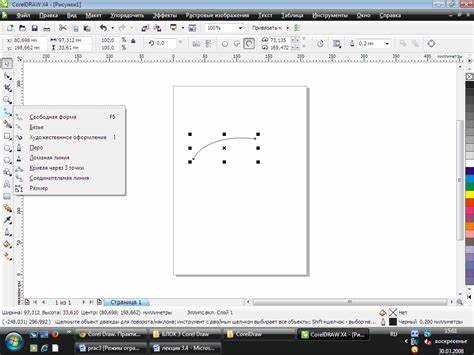
В CorelDRAW замыкание линий выполняется с помощью инструментов Shape Tool и Smart Fill. Для точного соединения концов кривых необходимо активировать узлы и использовать функцию Join Curves, которая объединяет выбранные сегменты в непрерывный контур. При этом важно, чтобы расстояние между узлами не превышало 2 пикселя, иначе соединение может оказаться неполным.
Для автоматического замыкания фигур применяют инструмент Close Curve. Он работает на основе выделения сегментов и замыкает контур по кратчайшему пути между крайними узлами. Этот метод особенно эффективен при работе с кривыми Безье, где точное положение узлов определяет качество дальнейшей заливки.
Еще один подход – использование Smart Fill Tool для создания замкнутых областей из пересекающихся линий. Этот инструмент позволяет формировать отдельные объекты для заливки, даже если исходные кривые не полностью соединены. Рекомендуется проверять каждый узел на совпадение координат и, при необходимости, корректировать их вручную через Property Bar.
Использование инструмента «Форма» для соединения разорванных сегментов
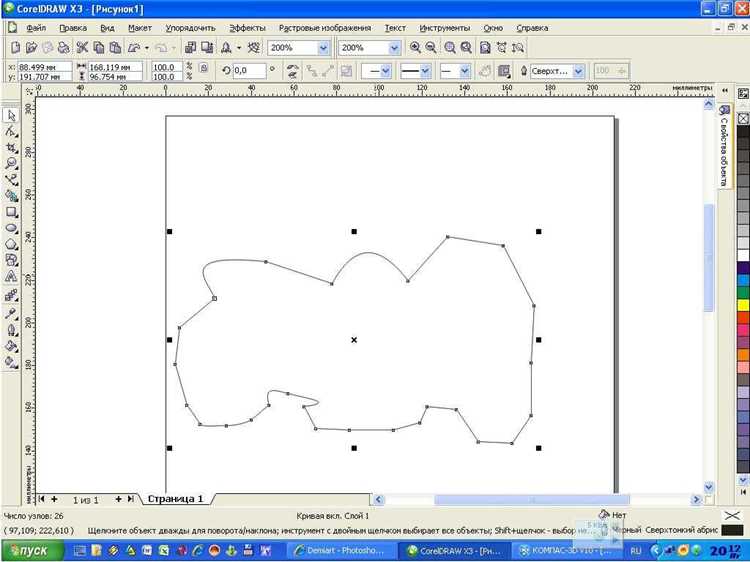
В CorelDRAW инструмент «Форма» позволяет корректировать узлы и соединять разорванные линии без создания дополнительных объектов. Для начала выделите линию с разрывами, активируйте инструмент «Форма» (F10), после чего отобразятся все узлы сегментов.
Выделите узлы, которые требуется соединить. Для точного совмещения используйте привязку к узлам (Snap to Nodes). Если разрыв находится между двумя разными кривыми, выделите оба конца и примените функцию «Соединить узлы» на панели свойств. Опция «Сгладить соединение» поможет избежать резких переходов.
Для длинных или сложных сегментов полезно включать отображение сетки и линейки, что облегчает точное выравнивание. При необходимости редактирования формы линии используйте маркеры перемещения узлов, удерживая Ctrl для симметричного смещения. Если сегменты имеют различную кривизну, инструмент «Форма» позволяет вручную подгонять каждый узел, сохраняя плавность линии.
После соединения проверьте свойства линии: толщина, стиль и контур должны быть одинаковыми на всех сегментах, иначе визуально будет заметен стык. Для дополнительной точности можно применить команду «Объединить контуры» из меню «Контур», чтобы все сегменты стали единым объектом.
Использование инструмента «Форма» эффективно при работе с векторными иллюстрациями, где требуется сохранить исходные кривые и плавные переходы между сегментами без разрушения структуры объекта.
Замыкание линий с помощью функции «Объединить узлы»
В CorelDRAW функция «Объединить узлы» позволяет соединять два или более узлов кривой в одну точку, обеспечивая замкнутую форму. Для работы с этой функцией выберите инструмент «Форма» (Shape Tool), затем выделите линии, у которых необходимо замкнуть концы.
Процесс замыкания выполняется следующим образом:
| Шаг | Действие |
|---|---|
| 1 | Выделите конечные узлы линий, которые должны быть объединены. Узлы выделяются кликом или рамкой выделения. |
| 2 | В панели свойств нажмите кнопку «Объединить узлы» или используйте комбинацию клавиш Ctrl+L для соединения выбранных узлов. |
| 3 | Проверьте, что линии замкнулись без перекрытия и образовали единую кривую. Узлы после объединения будут отображаться как один. |
| 4 | При необходимости используйте инструмент «Уточнить узлы» для корректировки кривизны и равномерного распределения сегментов. |
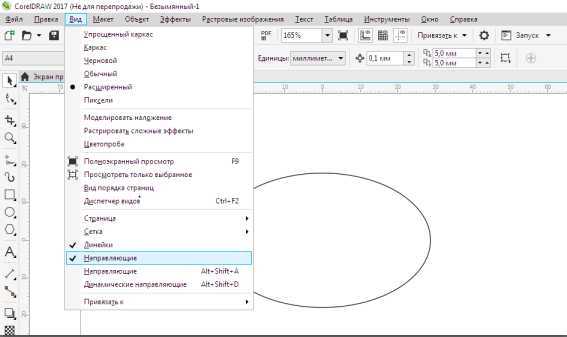
Для точного замыкания рекомендуется включить привязку к сетке или направляющим, чтобы узлы совмещались без смещений. Эта функция подходит для создания замкнутых контуров перед заливкой цветом или экспортом в векторные форматы.
Особое внимание следует уделять порядку соединения узлов: сначала объединяйте ближайшие концы линий, затем переходите к дальнейшим, чтобы избежать наложений и перекрестных сегментов.
Применение команды «Соединить» для контура с разрывами
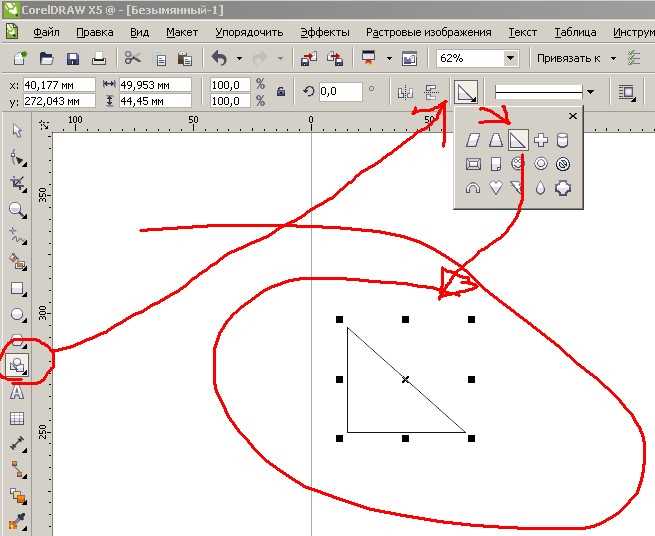
Команда «Соединить» в CorelDRAW позволяет устранить разрывы в контурах, создавая непрерывный путь. Она эффективна при работе с линиями, которые не замкнуты из-за случайного разрыва или раздельного построения сегментов.
Пошаговая инструкция:
- Выделите все сегменты контура, которые требуется соединить.
- Перейдите в меню Объект → Контур → Соединить или используйте комбинацию Ctrl+L.
- При появлении диалога обратите внимание на настройки:
- Допуск соединения: указывает максимальное расстояние между точками конца сегментов, при котором соединение будет выполнено.
- Тип соединения: выбирайте между прямым и криволинейным соединением для точного соответствия форме контура.
- Нажмите ОК, после чего сегменты объединятся в один непрерывный контур.
Рекомендации для точного соединения:
- Перед применением команды убедитесь, что концы линий не перекрываются сильно, иначе появятся лишние узлы.
- Для сложных фигур используйте увеличенное значение Допуск соединения, чтобы CorelDRAW автоматически устранил небольшие разрывы.
- После соединения проверьте контур на наличие ненужных узлов через инструмент Форма и при необходимости удалите их.
- Если контур предполагается заливать цветом, убедитесь, что замкнутый путь корректно формирует область без пробелов.
Автоматическое замыкание линий через настройку допусков узлов
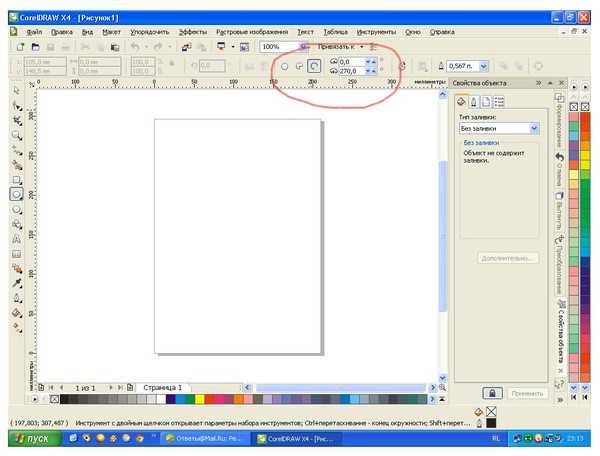
В CorelDRAW функция автоматического замыкания линий доступна через инструмент «Допуск узлов» (Node Tolerance). Она определяет максимальное расстояние между несоединёнными узлами, при котором программа автоматически замыкает контур. Значение допусков задаётся в пикселях или миллиметрах в зависимости от выбранной единицы документа.
Для точного замыкания рекомендуется устанавливать допуск в диапазоне 0,1–0,5 мм для сложных объектов с мелкими деталями. Для крупных контуров значение можно увеличить до 1–2 мм без потери точности. Слишком высокое значение приведёт к непреднамеренному соединению близких, но независимых линий.
Чтобы применить настройку, выберите инструмент «Форма» (Shape Tool), выделите линии и откройте панель свойств узлов. В разделе «Допуск замыкания» укажите нужное значение и активируйте опцию «Автоматически замыкать узлы». CorelDRAW объединит узлы, расстояние между которыми не превышает установленный допуск, формируя закрытый контур.
При работе с кривыми Безье полезно предварительно включить отображение узлов и проверить направления сегментов. Это снижает риск перекрещивания линий при автоматическом замыкании. Для повторяющихся операций оптимально создать шаблон с заранее настроенными допусками, чтобы ускорить обработку серийных объектов.
Автоматическое замыкание через допуски узлов особенно эффективно при подготовке векторных объектов для лазерной резки и плоттерной печати, где требуется строго замкнутый контур без ручного выравнивания каждого узла. Контроль допусков позволяет избежать разрывов и пересечений, сокращая время подготовки файлов и повышая точность резки.
Использование инструмента «Свободная форма» для ручного дорисовывания
Инструмент «Свободная форма» позволяет добавлять недостающие сегменты линий с точной подстройкой под существующий контур. Для начала выберите объект, нуждающийся в замыкании, и активируйте инструмент через панель инструментов или клавишу F5.
Для замыкания линии создавайте последовательность коротких кривых или прямых сегментов, удерживая клавишу Ctrl для ограничения углов или горизонтали/вертикали. После завершения сегмента дважды щелкните, чтобы зафиксировать конечную точку.
Чтобы соединить новую линию с существующей, используйте режим «Присоединить к узлу»: наведите курсор на конец исходного контура до появления индикатора узла, затем начните дорисовывание. Это обеспечивает точное слияние и предотвращает разрывы.
Для сглаживания ручных кривых применяйте инструмент «Форма» для корректировки узлов. Перемещайте узлы и управляющие точки, чтобы устранить неровности и сохранить плавность линии. Дополнительно можно объединить объекты через «Объединить» на панели свойств, чтобы превратить отдельные сегменты в единый замкнутый контур.
При дорисовывании сложных форм полезно включать сетку и направляющие, что позволяет сохранять симметрию и точность. Регулярно проверяйте замыкание контура с помощью функции «Выделить объект», чтобы убедиться, что линии полностью замкнуты и корректно объединяются в последующей обработке.
Соединение линий при помощи команды «Контур → Объединить»
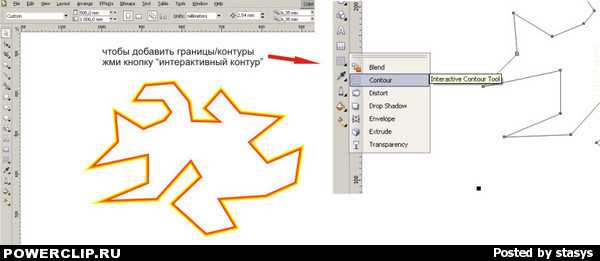
Команда «Контур → Объединить» позволяет объединять два или более отрезков, превращая их в единый контур. Она работает только с векторными линиями, включая кривые Безье и прямые сегменты.
Для корректного использования команды следует учитывать несколько ключевых моментов:
- Линии должны иметь общую точку соприкосновения. Если сегменты не пересекаются, объединение не произойдет.
- Порядок выделения объектов не влияет на результат, но выделять стоит только линии, которые планируется соединить.
- Команда не объединяет замкнутые контуры с открытыми линиями; для этого сначала нужно разомкнуть контур.
Пошаговое применение команды:
- Выделите все линии, которые нужно объединить.
- Перейдите в меню Контур и выберите пункт Объединить.
- После выполнения команды линии станут единым объектом, и вершины в местах соединения сохранятся как узлы.
- При необходимости отредактируйте полученный контур инструментом Узел для устранения лишних или пересекающихся узлов.
Рекомендации по точности:
- Используйте приближение (Zoom) для точного совмещения концов линий перед объединением.
- Если линии не стыкуются идеально, примените команду Соединить (Ctrl+L) к ближайшим узлам перед объединением.
- Для сложных фигур сначала объединяйте линии группами, а затем полученные контуры соединяйте между собой.
Использование функции «Объединение фигур» для замыкания сложных контуров
Функция «Объединение фигур» в CorelDRAW позволяет соединять несколько линий и контуров в единый объект, что упрощает работу с сложными формами. Она особенно полезна, когда контуры имеют пересечения или разрывы, которые трудно исправить стандартными инструментами редактирования узлов.
Для замыкания контура начните с выделения всех элементов, которые нужно объединить. Затем в меню Объект → Объединение фигур → Объединить выберите опцию Объединение. Результат – единый замкнутый контур, сохраняющий форму исходных объектов.
При работе с перекрывающимися линиями рекомендуется предварительно удалить лишние сегменты с помощью Инструмента узлов, чтобы избежать появления внутренних разрывов после объединения. Для сложных сеток и многосегментных фигур полезно использовать последовательное объединение по частям, а не сразу все элементы.
После объединения можно применять заливки и контурные эффекты, которые требуют замкнутого пути. Для проверки корректного замыкания используйте Инструмент смещения контура или Инструмент контурной заливки – если область выделяется полностью, контур замкнут.
Функция «Объединение фигур» также поддерживает последующее редактирование: можно разъединить объединённые объекты через Объект → Объединение фигур → Разъединить, чтобы корректировать отдельные сегменты без потери общей структуры.
Проверка замкнутости контура через инструмент «Статистика узлов»
В CorelDRAW откройте панель «Инспектор узлов» и выберите инструмент «Статистика узлов». Выделите нужный объект. В панели отобразится количество узлов и информация о типе каждого узла: обычный, сглаженный или контрольный. Если контур замкнут, общее число узлов будет равномерно распределено без разрывов, а статистика покажет «Контур замкнут».
Для открытого контура инструмент укажет наличие разрывов и покажет позиции незамкнутых узлов. Используйте эту информацию для точного объединения линий: выделите незамкнутые узлы и примените команду «Соединить узлы». После соединения повторно проверьте статистику узлов для подтверждения замкнутости.
При сложных объектах с множеством сегментов инструмент позволяет фильтровать узлы по типу и быстрому выявлению разрывов. Рекомендуется использовать эту проверку перед экспортом в форматы, где замкнутые контуры обязательны, например для лазерной резки или печати по шаблону.
Регулярное использование «Статистики узлов» повышает точность работы и сокращает время на исправление ошибок, связанных с незамкнутыми контурами, особенно при работе с векторными иллюстрациями с большим количеством сегментов.
Вопрос-ответ:
Как в CorelDRAW замкнуть разорванную линию, чтобы получился замкнутый контур?
Для замыкания линии в CorelDRAW можно использовать инструмент «Соединить узлы» на панели свойств кривой. Сначала выделите линию, затем включите режим редактирования узлов (клавиша F10). Выберите два крайних узла, которые хотите соединить, и нажмите кнопку «Соединить узлы». После этого линия превратится в замкнутый контур, и можно будет использовать её для заливки или дальнейшей работы с объектом.
Можно ли автоматически замкнуть линии в CorelDRAW без точного выбора узлов?
Да, CorelDRAW предлагает функцию автоматического замыкания, особенно удобную при работе с нарисованными от руки линиями. Выделите линию, перейдите в меню «Объект» → «Соединение кривых» и выберите вариант «Замкнуть кривую». Программа сама определит ближайшие узлы и соединит их, формируя замкнутый контур. После этого можно проверить результат, включив отображение узлов, чтобы убедиться, что линия замкнута корректно.
Какие есть способы замыкания сложных фигур с несколькими разрывами?
Для сложных фигур с несколькими разрывами удобнее использовать несколько подходов. Один из них — последовательное соединение узлов через инструмент «Соединить узлы». Другой способ — использование функции «Объединение объектов» в меню «Объект» → «Объединить», которая автоматически склеивает пересекающиеся контуры, формируя единый замкнутый объект. При этом важно проверять, чтобы не оставались лишние пересечения, иначе контур может работать некорректно при заливке или экспорте.
Как замкнуть линию с помощью горячих клавиш в CorelDRAW?
В CorelDRAW есть возможность ускорить процесс с помощью горячих клавиш. После выбора линии нажмите F10 для редактирования узлов, выделите два крайних узла и используйте сочетание Ctrl+L для соединения их в один замкнутый контур. Этот способ особенно удобен, когда нужно часто замыкать линии в одном проекте, так как позволяет избежать долгого поиска кнопок в панели инструментов.

 Загрузка...


