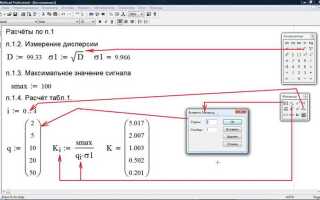
В Mathcad определение кусочной функции осуществляется через логические выражения и операторы условия. Для корректного построения функции важно заранее определить интервалы изменения аргумента и соответствующие каждому интервалу формулы. Mathcad позволяет использовать операторы if, else и elseif для создания непрерывных или разрывных функций.
Первый шаг – это создание переменной для аргумента функции. Рекомендуется задавать диапазон через оператор :, чтобы впоследствии удобно было строить график. Для каждого интервала следует прописать точные границы и соответствующие вычисления. Mathcad обрабатывает выражения последовательно, поэтому порядок условий напрямую влияет на корректность результата.
Для визуализации функции необходимо использовать встроенный графический инструмент. После задания всех условий график автоматически отображает переходы между участками функции. Рекомендуется проверять значения на стыках интервалов, чтобы исключить нежелательные разрывы и ошибки вычислений. Mathcad позволяет вставлять промежуточные вычисления с помощью переменных для упрощения отладки кусочной функции.
Задание кусочной функции в Mathcad: пошаговое руководство
Для создания кусочной функции в Mathcad необходимо использовать оператор условий «if» или встроенную функцию piecewise. Начните с ввода переменной, на которой будет базироваться функция, например, x.
Шаг 1. Вставьте переменную x в рабочую область Mathcad. Определите диапазон её значений через стрелку диапазона или массив, например: x := 0..10.
Шаг 2. Создайте первое условие функции с помощью оператора «if». Например, для функции, принимающей значение 2 при x < 5 и 5 при x ≥ 5, запишите: f(x) := if x < 5 then 2 else 5.
Шаг 3. Для более сложных функций используйте конструкцию piecewise. Вставьте выражение через меню «Math» → «Piecewise». В появившемся окне задайте условия и соответствующие значения. Пример: f(x) = piecewise(x<3, 1, x<7, 4, 8) – функция принимает 1 при x<3, 4 при x<7 и 8 во всех остальных случаях.
Шаг 4. Проверьте корректность функции, построив график. Введите plot(f(x), x, 0, 10) или используйте встроенный инструмент графика, задав диапазон и оси.
Шаг 5. При необходимости комбинируйте несколько кусочных функций, используя вложенные конструкции if или объединяя несколько блоков piecewise. Mathcad корректно обрабатывает любые комбинации при строгой проверке условий на перекрытие.
Шаг 6. Для оптимизации вычислений рекомендуется определять условия в порядке возрастания диапазона и избегать избыточных проверок. Это ускоряет построение графиков и расчет значений функции.
Подготовка области вычислений для кусочной функции
Перед созданием кусочной функции в Mathcad необходимо определить диапазон аргумента. Для этого используйте функцию диапазона: `x := 0, 0.1..10`, где `0` – начальное значение, `0.1` – шаг, `10` – конечное значение. Шаг выбирайте исходя из требуемой точности графика и объема вычислений.
Создайте отдельный рабочий блок для хранения всех значений аргумента, чтобы избежать пересечения с другими вычислениями. Рекомендуется использовать именование переменных по смыслу: `x_arg`, `y_piecewise`.
Проверяйте тип данных переменной диапазона. Mathcad корректно строит графики и вычисляет значения только для числовых векторов. Если используются сложные выражения в границах диапазона, предварительно вычислите их и присвойте переменной.
Определите контрольные точки разрыва кусочной функции. Для каждой ветви создайте отдельный массив условий, например: `cond1 := x_arg < 3`, `cond2 := x_arg >= 3 and x_arg < 7`, `cond3 := x_arg >= 7`. Это позволит точно сопоставить формулы с нужными участками.
Проверьте совместимость единиц измерения всех переменных. Mathcad автоматически учитывает размерности, поэтому несоответствие единиц может привести к некорректным вычислениям и ошибкам построения графика.
Для ускорения расчетов включите предварительное вычисление массивов: `y_piecewise := if cond1 then f1(x_arg) else if cond2 then f2(x_arg) else f3(x_arg)`. Это формирует готовый вектор значений, который можно сразу использовать для построения графика.
Сохраняйте промежуточные результаты в отдельные переменные. Это упрощает отладку функции и позволяет локализовать ошибки на конкретных участках диапазона.
Создание переменной и определение диапазонов условий

В Mathcad переменная создаётся простым присваиванием значения: например, x := 5. Для кусочной функции переменная обычно представляет независимый аргумент, чаще всего обозначаемый x или t. Перед заданием условий убедитесь, что переменная определена и не конфликтует с другими именами в рабочем листе.
Диапазоны условий задаются с помощью логических выражений. Mathcad использует символы <, <=, >, >= и =. Например, для определения диапазона от 0 до 10 включительно пишется 0 <= x <= 10. Каждое условие должно быть отдельным логическим выражением, без объединения нескольких диапазонов через сложные конструкции на этом этапе.
Для наглядности диапазоны можно записать в виде последовательных строк: x < 0, 0 <= x <= 10, x > 10. Mathcad будет проверять условия сверху вниз, поэтому порядок определения критичен. Сначала задаются более узкие или специфичные диапазоны, затем общие.
При необходимости использовать несколько диапазонов с одинаковым значением функции можно применять логическое объединение через оператор or, например: (x < 0) or (x > 10). Это позволяет избежать дублирования формул и упрощает управление кусочной функцией.
Все диапазоны должны быть числовыми. Для дробных значений используйте стандартный формат с точкой: x <= 3.5. Для динамического задания диапазонов можно ссылаться на другие переменные: x <= a, где a предварительно определена.
Использование оператора if для простых кусочных выражений
В Mathcad оператор if позволяет задавать кусочные функции без необходимости создавать отдельные ветви вычислений через встроенные функции piecewise. Его синтаксис прост и применяется для выражений с ограниченным числом условий.
Структура оператора if выглядит следующим образом:
if (условие, значение_если_истина, значение_если_ложь)Пример: функция f(x), которая равна x² при x < 0 и 2x при x ≥ 0:
f(x) := if(x < 0, x^2, 2*x)Рекомендации при использовании:
- Для нескольких условий применяйте вложенные
if. Например, для функции g(x), определяемой по трём диапазонам:
g(x) := if(x < 0, -1, if(x < 5, x^2, 10))if((x >= 0) and (x < 3), значение1, значение2).if функции, которые возвращают вектор и скаляр, без явного приведения типов.x и постройте f(x) в виде графика, чтобы убедиться в корректности всех ветвей.При работе с простыми кусочными выражениями оператор if обеспечивает минимальный код и гибкость для изменений диапазонов и значений без необходимости создания отдельной таблицы условий.
Применение функции piecewise для нескольких ветвей
В Mathcad функция piecewise позволяет задать разные выражения для различных диапазонов аргумента. Для нескольких ветвей синтаксис строится через последовательное перечисление условий и соответствующих им значений.
Пример записи функции с тремя ветвями:
f(x) := piecewise(x < 0, -1, x = 0, 0, x > 0, 1). Здесь первая ветвь присваивает -1 при x<0, вторая – 0 при x=0, третья – 1 при x>0.
Для добавления дополнительных ветвей рекомендуется соблюдать строгий порядок условий от наименьшего к наибольшему, чтобы избежать перекрытия диапазонов и неопределённости. Mathcad выполняет проверку условий сверху вниз и выбирает первое истинное.
Если количество ветвей превышает пять, удобнее использовать перенос строки с сохранением логической последовательности, например:
f(x) := piecewise( x < 0, -2, 0 ≤ x < 2, -1, 2 ≤ x < 5, 0, 5 ≤ x < 10, 1, x ≥ 10, 2). Такой формат повышает читаемость и снижает вероятность ошибок.
Для проверки корректности всех ветвей используйте построение графика функции на интервале, охватывающем все условия. Mathcad автоматически отобразит разрывы и переходы между ветвями, позволяя выявить логические или синтаксические ошибки.
В сложных случаях рекомендуется создавать отдельные локальные функции для повторяющихся ветвей и вызывать их внутри piecewise, что упрощает модификацию и поддержку модели. Например:
g1(x) := x^2; g2(x) := sqrt(x); f(x) := piecewise(x<1, g1(x), x≥1, g2(x)).
Использование этой структуры позволяет расширять функцию без изменения основной логики и обеспечивает прозрачное управление несколькими ветвями.
Проверка корректности введённых условий

После задания кусочной функции в Mathcad важно убедиться, что все условия введены правильно, иначе результаты вычислений будут некорректными.
- Проверка диапазонов переменных:
- Убедитесь, что для каждой ветви функции указаны корректные границы, например, x < 2, 2 ≤ x < 5, x ≥ 5.
- Проверьте, что диапазоны не пересекаются и не остаются промежутки, которые не охватываются ни одной ветвью.
- Используйте визуальный график функции в Mathcad, чтобы убедиться, что переходы между участками происходят в ожидаемых точках.
- Проверка синтаксиса:
- Убедитесь, что каждая ветвь функции корректно отделена двоеточием или другим символом, предусмотренным в версии Mathcad.
- Проверяйте использование логических операторов: <, ≤, >, ≥. Ошибки в логике условий приводят к некорректным вычислениям.
- Проверка на конфликтные условия:
- Запустите функцию для граничных значений всех диапазонов. Результаты должны соответствовать ожидаемым значениям.
- Если две ветви совпадают по значению x в какой-то точке, Mathcad выберет первую подходящую, что может не совпадать с вашими ожиданиями.
- Тестирование на примерах:
- Подставьте несколько значений x из разных диапазонов и убедитесь, что функция возвращает корректные значения.
- Используйте автоматизированные проверки: создайте массив значений x и выведите массив результатов, чтобы визуально выявить ошибки.
Соблюдение этих шагов гарантирует корректное определение кусочной функции и предотвращает ошибки при дальнейшем анализе или построении графиков.
Визуализация кусочной функции на графике
Для построения графика кусочной функции в Mathcad необходимо использовать компонент «Graph» и определить диапазон переменной. Например, если функция задана как f(x) = { x^2, x < 2; 3x + 1, x ≥ 2 }, создайте в Mathcad переменную x, охватывающую интересующий интервал, например x := 0..5 с шагом 0.01.
Далее задайте кусочную функцию через оператор условного выражения. В Mathcad это реализуется так: f(x) := if x < 2 then x^2 else 3*x + 1. Такая запись позволяет Mathcad корректно интерпретировать каждую ветвь функции при построении графика.
Добавьте графический компонент и в качестве функции укажите f(x), а в качестве оси X – переменную x. Убедитесь, что диапазон оси Y автоматически охватывает значения функции; при необходимости задайте его вручную, например Ymin := 0, Ymax := 15 для наглядности перехода между ветвями.
Для точного отображения перехода между кусками используйте мелкий шаг по x (0.01–0.001). Это исключает разрывы и обеспечивает плавность графика. Также можно добавить маркеры на точке перехода x = 2 для визуальной фиксации изменения выражения.
При необходимости визуально различать куски функции применяйте отдельные графики для каждой ветви и объединяйте их на одном полотне. Mathcad позволяет накладывать несколько графиков, задавая цвет и стиль линии для каждой ветви отдельно.
Сохранение и повторное использование кусочной функции в проектах

В Mathcad для сохранения кусочной функции рекомендуется использовать механизм библиотек. Сначала выделите область с определением функции и перейдите в меню Файл → Сохранить как → Mathcad Library (.xmcd). Это создаст файл библиотеки, доступный для подключения в других проектах.
Для повторного использования функции подключите библиотеку через Вставка → Подключить библиотеку. После подключения функция автоматически появляется в дереве объектов текущего документа и готова к вызову с любыми допустимыми аргументами.
При сохранении функций следует придерживаться системы именования. Рекомендуется использовать префиксы, отражающие тип функции или проект, например Thermo_Piecewise или Mech_LoadFunc. Это упрощает поиск и предотвращает конфликты имен при подключении нескольких библиотек.
Для контроля версий создавайте отдельные файлы библиотек для каждой версии функции. Внутри Mathcad можно отслеживать изменения, добавляя дату и версию в комментарии:
| Версия | Дата | Изменения |
|---|---|---|
| 1.0 | 2025-08-31 | Первичная реализация кусочной функции |
| 1.1 | 2025-09-10 | Добавлены новые условия для диапазонов аргумента |
| 1.2 | 2025-09-20 | Оптимизировано вычисление для больших массивов |
При интеграции кусочной функции в проект проверяйте зависимости. Убедитесь, что все вспомогательные функции или константы, используемые внутри кусочной функции, также доступны в текущем документе или библиотеке. Это исключает ошибки при расчётах и ускоряет перенос проектов между компьютерами.
Для быстрого повторного использования можно создать шаблон документа Mathcad с подключёнными библиотеками. Такой шаблон ускоряет запуск новых проектов и минимизирует вероятность ошибок при копировании функций вручную.
Использование этого подхода позволяет хранить централизованные версии функций, упрощает поддержку и масштабирование проектов, а также обеспечивает согласованность расчетов между различными документами Mathcad.
Вопрос-ответ:
Как задать кусочную функцию в Mathcad для нескольких интервалов?
В Mathcad кусочная функция создается с помощью оператора «если» или конструкции piecewise. Для каждого интервала нужно указать условие и соответствующее выражение. Например, если функция имеет три интервала, вводят три строки вида: f(x) = выражение1, если x принадлежит первому интервалу; выражение2, если x принадлежит второму интервалу; выражение3 для третьего. Важно правильно расставлять знаки сравнения и проверять, чтобы интервалы не перекрывались.
Можно ли использовать сложные выражения внутри кусочной функции?
Да, Mathcad позволяет использовать любые математические выражения внутри кусочной функции. Это могут быть тригонометрические функции, экспоненты, логарифмы или комбинации нескольких операций. При этом каждое выражение должно корректно работать на соответствующем интервале. Для наглядности рекомендуется проверять график функции после ввода, чтобы убедиться, что переходы между интервалами отображаются корректно.
Как проверить правильность построения кусочной функции на графике?
После задания функции следует построить график с помощью стандартного инструмента Mathcad для визуализации. В графике будут видны точки перехода между интервалами. Если наблюдаются разрывы или неожиданные значения, стоит проверить условия каждого интервала и убедиться, что они покрывают весь диапазон без пропусков и перекрытий. Дополнительно можно подставить несколько значений x из разных интервалов и посмотреть результат вычисления вручную или через Mathcad.
Можно ли изменять интервалы кусочной функции без переписывания всех выражений?
Да, Mathcad позволяет редактировать условия интервалов отдельно от самих выражений. Для этого достаточно изменить границы интервалов в соответствующих условиях. Выражения для каждого участка остаются неизменными, что упрощает корректировку функции при изменении диапазона. После изменения желательно построить график повторно, чтобы убедиться, что функция ведет себя так, как задумано.
Есть ли ограничения на количество интервалов в кусочной функции в Mathcad?
В Mathcad нет строгого ограничения на количество интервалов, которые можно задать в кусочной функции. Однако на практике слишком большое число интервалов может усложнить чтение формул и затруднить проверку правильности вычислений. Поэтому рекомендуется разбивать функцию на умеренное количество участков и использовать дополнительную визуализацию или тестовые значения для контроля работы каждого интервала.

 Загрузка...