Telegram предлагает полноценную работу не только на смартфоне, но и на компьютере. Установка десктопного клиента или вход через веб-версию позволяет синхронизировать переписку, использовать горячие клавиши и хранить файлы без ограничений по размеру. Для начала требуется активный номер телефона, на который придёт код подтверждения.
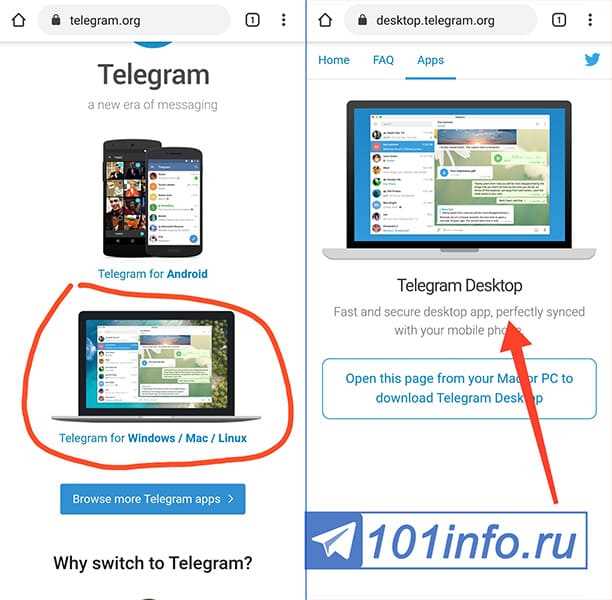
Загрузка приложения выполняется с официального сайта telegram.org. Доступны версии для Windows, macOS и Linux. После установки необходимо открыть программу и ввести свой номер телефона в международном формате. На смартфон или через звонок поступит проверочный код, который нужно ввести в окно клиента.
После подтверждения система автоматически подтянет список контактов, подключённых к Telegram. При желании можно сразу настроить параметры конфиденциальности, включить двухэтапную аутентификацию и задать собственное имя пользователя (username), по которому вас смогут находить без передачи номера телефона.
Регистрация на компьютере занимает не более пары минут и открывает доступ к тем же функциям, что и мобильная версия. Главное отличие – удобство работы с файлами, быстрый поиск по чатам и возможность одновременно использовать мессенджер на нескольких устройствах без ограничений.
Скачивание установочного файла Telegram для Windows, macOS и Linux
Загрузку клиента следует выполнять только с официального сайта desktop.telegram.org, чтобы исключить риск установки поддельных версий.
Windows: выберите пункт «Get Telegram for Windows». Скачивается файл формата .exe, который подходит для Windows 7 и выше. Рекомендуется сохранять его в папку «Загрузки», чтобы легко найти перед установкой.
macOS: нажмите «Get Telegram for macOS». Сайт предлагает файл .dmg, совместимый с macOS 10.13 и новее. После загрузки файл открывается через стандартный установщик, перетаскиванием в каталог «Программы».
Linux: доступен архив .tar.xz. Он универсален и запускается на дистрибутивах с ядром Linux версии 2.6 и выше. Для удобства можно распаковать архив в домашнюю директорию и создать ярлык в меню приложений.
Перед загрузкой убедитесь, что на диске достаточно свободного места (около 200 МБ). Для стабильной работы рекомендуется использовать актуальную версию системы.
Установка программы на компьютер и первый запуск
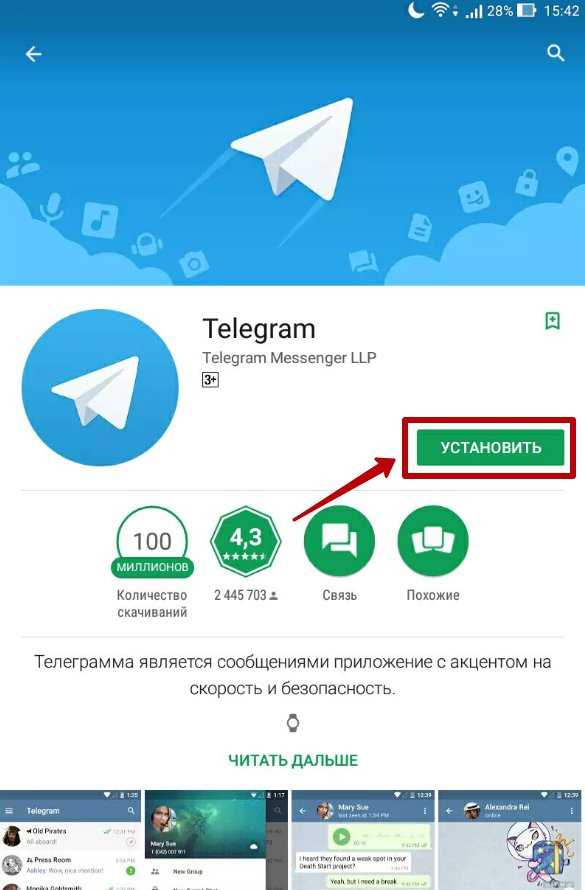
Перейдите на официальный сайт Telegram по адресу https://desktop.telegram.org и выберите версию для вашей операционной системы: Windows, macOS или Linux. Загружайте установочный файл только с официального ресурса, чтобы исключить риск подделки.
После загрузки откройте установщик. В Windows программа предложит выбрать папку для установки, по умолчанию используется каталог «C:\Program Files\Telegram Desktop». В macOS достаточно перетащить иконку Telegram в папку «Applications». В Linux обычно используется пакет в формате .tar.xz или установка через пакетный менеджер (например, apt или snap).
Запустите Telegram Desktop через ярлык, созданный системой. При первом старте приложение запросит язык интерфейса и предложит пройти авторизацию по номеру телефона. Если мессенджер уже установлен на смартфоне, код подтверждения придет туда автоматически, в противном случае можно получить SMS.
После ввода кода откроется основное окно Telegram с доступом к списку чатов, настройкам и поиску. На этом этапе программа полностью готова к использованию.
Выбор языка интерфейса при первом входе
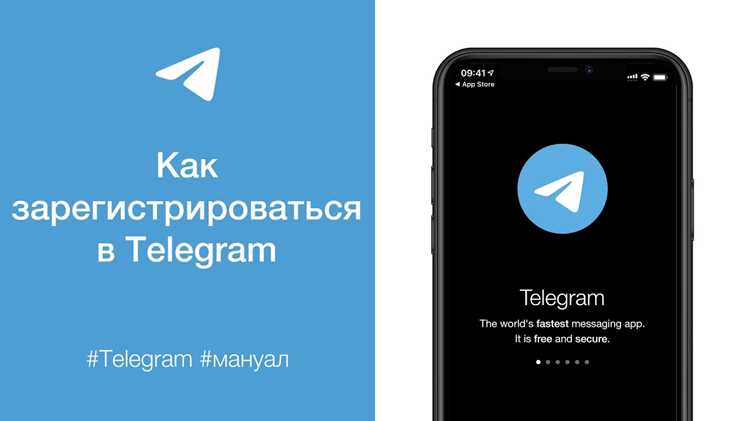
После ввода номера телефона и подтверждения кода Telegram автоматически предлагает выбрать язык интерфейса. По умолчанию часто устанавливается язык операционной системы, но при необходимости его можно изменить вручную.
Для смены языка сразу после входа откройте выпадающий список в стартовом окне и укажите нужный вариант. Доступны десятки языков, включая русский, английский, украинский, немецкий и другие. Выбор применяется мгновенно, перезапуск программы не требуется.
Если подходящего языка нет в списке, используйте раздел «Settings» → «Language» после входа. Здесь можно подключить дополнительные локализации через официальный каталог переводов.
Рекомендуется сразу установить удобный язык, чтобы названия кнопок и пунктов меню отображались корректно и не возникало путаницы при дальнейшей настройке клиента.
Ввод номера телефона и подтверждение через SMS-код

После запуска программы откроется окно с формой для регистрации. В поле «Phone number» введите актуальный номер мобильного телефона в международном формате: сначала знак «+», затем код страны и сам номер. Например, для России корректный вариант – +7XXXXXXXXXX.
Проверьте, что выбран правильный код страны. При необходимости измените его вручную, кликнув по выпадающему списку слева от поля ввода.
Нажмите кнопку «Next». На указанный номер поступит SMS-сообщение с шестизначным кодом подтверждения. Введите код в появившееся поле. Если код введён правильно, регистрация продолжится автоматически.
При задержке сообщения используйте кнопку «Resend code», чтобы отправить запрос повторно. В случае нескольких неудачных попыток рекомендуется проверить стабильность мобильной сети или переключиться на Wi-Fi.
Если SMS не приходит, предусмотрена альтернатива – звонок от автоматической системы Telegram с озвучиванием кода. Чтобы активировать этот вариант, выберите соответствующую опцию в окне подтверждения.
Создание профиля: имя, фамилия и фото
После ввода номера телефона и подтверждения кода Telegram предложит заполнить основные данные профиля. Эти сведения будут видны вашим контактам и влияют на удобство поиска.
- Имя – обязательное поле. Укажите настоящее или удобное для общения имя. Оно отображается в списках чатов и результатах поиска.
- Фамилия – необязательное поле. Полезно при совпадении одинаковых имен у нескольких пользователей.
- Фото профиля:
- Поддерживаются форматы JPEG и PNG.
- Рекомендуемое разрешение – от 512×512 пикселей для четкого отображения.
- Можно загрузить несколько фотографий, пользователи смогут листать их.
- При смене фото старые изображения сохраняются в истории профиля.
Все данные можно изменить в любой момент через меню «Настройки». Если фото не загружено, отображается стандартный значок с инициалами.
Настройка параметров безопасности и конфиденциальности
После регистрации в Telegram на компьютере важно сразу настроить параметры безопасности для защиты аккаунта и данных. Откройте «Настройки» → «Конфиденциальность и безопасность».
| Параметр | Рекомендации |
|---|---|
| Двухфакторная аутентификация | Включите для дополнительной защиты. Установите надежный пароль и запасной email для восстановления. |
| Код-пароль для приложения | Активируйте блокировку Telegram с помощью PIN или пароля. Включите автоматическую блокировку через 1–5 минут бездействия. |
| Контроль сеансов | Проверяйте активные устройства и завершайте подозрительные сессии. Это предотвращает доступ к аккаунту с чужих компьютеров. |
| Кто может видеть ваш номер | Установите «Мои контакты» или «Никто», чтобы скрыть номер от посторонних пользователей. |
| Кто может звонить и писать | Настройте ограничения на звонки и сообщения от неизвестных пользователей, чтобы исключить спам. |
| Автоматическое удаление данных | Выберите период неактивности для автоматического удаления аккаунта (например, 6 месяцев) для минимизации рисков при потере доступа. |
| Секретные чаты | Используйте для передачи конфиденциальной информации. Они поддерживают сквозное шифрование и таймер самоуничтожения сообщений. |
Регулярно проверяйте эти настройки и обновляйте пароли каждые 6–12 месяцев для поддержания высокой безопасности аккаунта.
Синхронизация аккаунта Telegram между компьютером и смартфоном
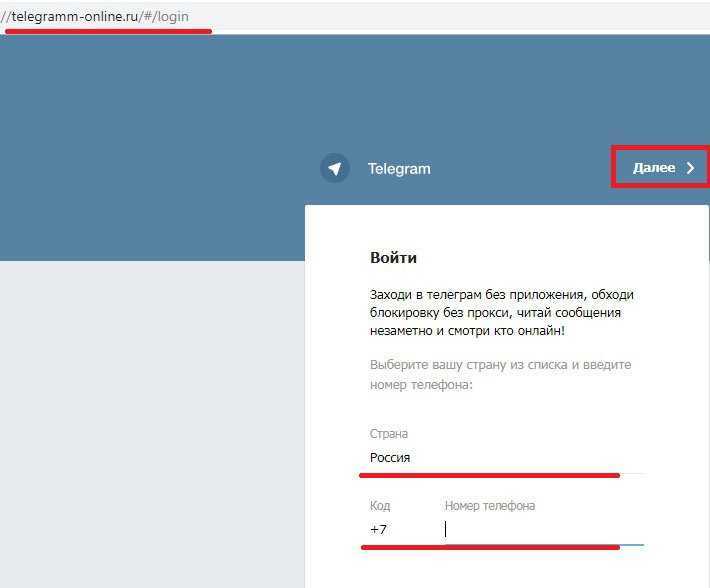
Для полноценной работы Telegram на компьютере и смартфоне необходимо обеспечить корректную синхронизацию данных. Telegram использует облачное хранение сообщений и медиа, поэтому изменения на одном устройстве автоматически отображаются на другом при активной сети.
Пошаговая синхронизация:
- Установите Telegram на компьютер с официального сайта desktop.telegram.org или через магазин приложений вашей ОС.
- Откройте приложение на компьютере и выберите опцию «Войти с помощью телефона».
- Введите номер, привязанный к вашему аккаунту Telegram на смартфоне. Телефон должен быть подключен к сети.
- Подтвердите вход через код, который придет в Telegram на смартфоне или через SMS, если мобильное устройство недоступно.
- После успешного входа все чаты, медиафайлы и настройки автоматически загрузятся на компьютер.
Рекомендации по поддержанию синхронизации:
- Следите, чтобы оба устройства были подключены к интернету. Без постоянного подключения обмен данными замедляется.
- Обновляйте версии Telegram на смартфоне и компьютере. Разные версии могут нарушить корректное отображение некоторых функций (например, редактирование сообщений или новые стикеры).
- Используйте функцию «Сохраненные сообщения» для переноса важных заметок между устройствами.
- При использовании нескольких компьютеров убедитесь, что на каждом включена синхронизация через облако, а не локальные копии чатов.
- Если возникают задержки в отображении сообщений, очистите кэш приложения на компьютере через «Настройки → Продвинутые → Очистить кэш». Это ускоряет синхронизацию больших чатов и медиафайлов.
Соблюдение этих рекомендаций обеспечивает стабильную синхронизацию и предотвращает потерю сообщений при работе с Telegram на разных устройствах.
Вопрос-ответ:
Как скачать и установить Telegram на компьютер?
Для начала нужно перейти на официальный сайт Telegram и выбрать версию для вашей операционной системы — Windows, macOS или Linux. После скачивания установочного файла откройте его и следуйте подсказкам мастера установки. Обычно процесс включает выбор папки установки и создание ярлыка на рабочем столе. После завершения установки можно открыть приложение и перейти к регистрации.
Какие данные необходимы для создания аккаунта в Telegram на ПК?
Для регистрации потребуется номер телефона, на который будет отправлен код подтверждения. После ввода кода можно указать имя и, при желании, фотографию профиля. Telegram использует телефон как основной идентификатор, поэтому важно, чтобы номер был действующим и доступным для получения SMS или звонка.
Что делать, если не приходит код подтверждения при регистрации?
Если код не приходит, сначала проверьте правильность введённого номера телефона и наличие стабильного интернет-соединения. Можно попробовать запросить код повторно через несколько минут. Иногда помогает выбор альтернативного способа доставки — через SMS или звонок. Если проблемы сохраняются, стоит проверить блокировку сообщений от неизвестных отправителей или обратиться в поддержку Telegram.
Можно ли использовать один номер телефона для нескольких устройств одновременно?
Да, Telegram позволяет авторизоваться на нескольких устройствах одновременно с одним номером. Например, можно использовать один аккаунт на компьютере и на смартфоне. Все сообщения синхронизируются между устройствами, поэтому переписки будут доступны на всех подключённых гаджетах.
Как защитить аккаунт Telegram после регистрации на компьютере?
После создания аккаунта рекомендуется включить двухэтапную проверку, которая добавляет дополнительный пароль при входе на новые устройства. Также стоит использовать сложный пароль для аккаунта и проверять список подключённых устройств, чтобы при необходимости завершить сессии на чужих устройствах. Регулярное обновление приложения помогает поддерживать актуальные средства защиты.
Как установить Telegram на компьютер перед регистрацией?
Для начала нужно зайти на официальный сайт Telegram и выбрать версию для вашей операционной системы (Windows, macOS или Linux). После загрузки установочного файла откройте его и следуйте инструкциям мастера установки. Программа предложит выбрать язык интерфейса и место для установки. После завершения установки вы сможете открыть Telegram и перейти к созданию учетной записи.
Какие шаги нужно выполнить для регистрации аккаунта в Telegram на компьютере?
После запуска Telegram на компьютере появится окно приветствия с кнопкой для начала регистрации. Нажмите на нее, затем введите номер телефона, к которому будет привязан аккаунт. Через несколько секунд вы получите код подтверждения по SMS на телефон или через приложение Telegram на другом устройстве. Введите этот код в соответствующее поле. После подтверждения можно указать имя и фамилию, а также добавить фотографию профиля. После завершения этих действий учетная запись будет готова к использованию, и можно сразу начать общение с контактами.

 Загрузка...