Mathcad 14 официально не поддерживается на Windows 10, но запуск возможен с соблюдением определённых условий. Перед установкой убедитесь, что у вас есть права администратора и отключён антивирус, так как некоторые файлы установщика могут быть блокированы системой безопасности.
Первым шагом рекомендуется запустить установочный файл в режиме совместимости с Windows 7. Для этого щёлкните правой кнопкой мыши по файлу Setup.exe, выберите Свойства, вкладку Совместимость и отметьте Запускать программу в режиме совместимости с Windows 7. Это предотвращает сбои при установке компонентов, не адаптированных для Windows 10.
После установки важно применить последний пакет обновлений Mathcad 14 (Service Pack 3), который устраняет ошибки совместимости и повышает стабильность. Для корректного запуска приложения используйте ярлык с правами администратора и убедитесь, что файлы лицензии доступны системе, иначе Mathcad не откроется.
Если появляются ошибки при запуске, рекомендуется отключить автоматическую проверку масштабирования DPI в свойствах ярлыка. Это особенно актуально для мониторов с разрешением выше 1080p, где стандартные настройки Windows 10 могут искажать интерфейс Mathcad.
Проверка совместимости Mathcad 14 с вашей версией Windows 10
Mathcad 14 официально поддерживает Windows XP и Windows 7. Прямой поддержки Windows 10 нет, но запуск возможен с учетом ограничений совместимости. Перед установкой важно проверить разрядность вашей системы: Mathcad 14 работает только на 32-битных приложениях. Для 64-битной Windows 10 рекомендуется использовать режим совместимости.
Для проверки разрядности откройте «Параметры» → «Система» → «О системе» и найдите значение «Тип системы». Если указано «64-разрядная операционная система», потребуется включить режим совместимости с Windows 7 или XP.
Также необходимо убедиться, что у вас установлены последние обновления Windows 10. Некоторые старые библиотеки, используемые Mathcad 14, отсутствуют в первоначальных версиях системы, что может вызывать ошибки при запуске. Проверку можно выполнить через «Центр обновления Windows».
Для предотвращения проблем с запуском рекомендуется отключить антивирусное ПО на время установки и предоставить приложению права администратора. Клик правой кнопкой по установочному файлу → «Свойства» → «Совместимость» → отметить «Запускать эту программу в режиме совместимости» и выбрать Windows 7.
Если после установки появляются ошибки DLL или невозможность запуска, стоит проверить наличие библиотек Visual C++ 2005 и .NET Framework 3.5, необходимых для Mathcad 14. Их можно загрузить с официального сайта Microsoft и установить вручную.
Подготовка системы: отключение конфликтующих программ и обновлений
Перед установкой Mathcad 14 на Windows 10 рекомендуется временно отключить антивирусные программы, включая Windows Defender, Avast и Kaspersky, чтобы предотвратить блокировку файлов инсталлятора. В Панели управления перейдите в раздел «Защита от вирусов и угроз» и временно приостановите защиту в реальном времени.
Закройте все приложения, использующие .NET Framework версии 2.0–3.5 и 4.x, так как Mathcad 14 работает с устаревшими библиотеками. Проверьте процессы через Диспетчер задач и завершите процессы Visual Studio, AutoCAD и Microsoft Office, если они активно используют общие DLL.
Отключите автоматические обновления Windows, чтобы установка не прерывалась перезагрузками. Для этого откройте «Параметры» → «Обновление и безопасность» → «Центр обновления Windows» → «Дополнительные параметры» и выберите приостановку обновлений на 7–30 дней.
Если на системе установлены программы для виртуализации или эмуляторы драйверов (VMware, VirtualBox, BlueStacks), временно их деактивируйте, так как они могут конфликтовать с установкой драйверов Mathcad. Временно отключите фоновое обновление драйверов GPU через панели NVIDIA или AMD.
Проверьте наличие старых версий Mathcad и полностью удалите их через «Программы и компоненты». Очистите оставшиеся папки C:\Program Files\Mathcad и C:\Users\Ваше_имя\AppData\Roaming\Mathcad, чтобы избежать конфликтов с ключами реестра и лицензиями.
Установка Mathcad 14 с правами администратора

Перед запуском установочного файла Mathcad 14 убедитесь, что у вас есть учетная запись с правами администратора на компьютере. Это необходимо для корректного создания ключей реестра и записи файлов в системные каталоги Windows.
Найдите установочный файл setup.exe или install.exe на диске или в папке загрузок. Кликните правой кнопкой мыши и выберите Запуск от имени администратора. Игнорирование этого шага может привести к ошибкам при записи DLL и конфигурационных файлов.
Если появится окно контроля учетных записей пользователя (UAC), подтвердите действие, нажав Да. Установка без подтверждения UAC будет прервана.
Следуйте инструкциям мастера установки. Для Mathcad 14 рекомендуется устанавливать программу в директорию по умолчанию: C:\Program Files\Mathcad. Изменение пути может потребовать дополнительных настроек прав доступа.
При выборе компонентов отметьте необходимые модули: основной пакет, справочную систему и библиотеку примеров. Исключение этих элементов может ограничить функциональность программы.
После завершения установки перезагрузите компьютер, чтобы все системные изменения вступили в силу. Это гарантирует корректную работу Mathcad 14 на Windows 10.
Настройка режима совместимости для запуска на Windows 10
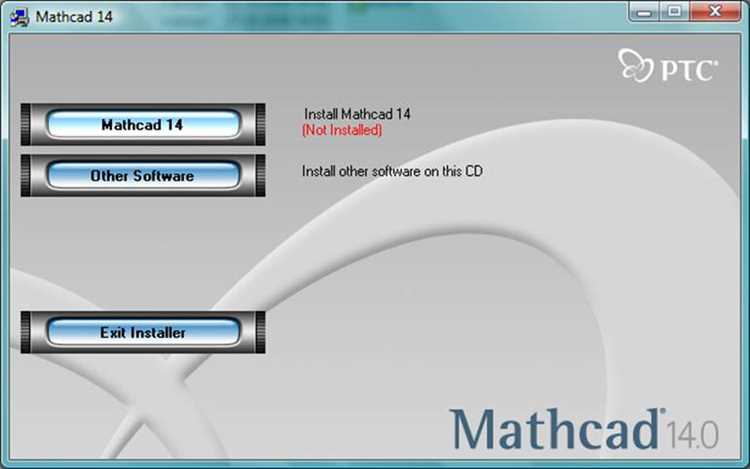
Mathcad 14 изначально разрабатывался для старых версий Windows, поэтому для корректной работы на Windows 10 потребуется включить режим совместимости. Выполните следующие шаги:
- Откройте папку установки Mathcad 14. По умолчанию путь:
C:\Program Files (x86)\Mathcad\Mathcad 14. - Найдите файл запуска программы
Mathcad.exe. - Щелкните правой кнопкой мыши по
Mathcad.exeи выберите Свойства. - Перейдите на вкладку Совместимость.
- Установите флажок Запустить программу в режиме совместимости с: и выберите Windows XP (Service Pack 3). Этот режим обеспечивает стабильную работу функций, недоступных в современных версиях Windows.
- Отметьте Запускать эту программу от имени администратора. Mathcad требует прав администратора для корректного обращения к системным библиотекам и драйверам.
- Нажмите Применить, затем ОК.
Дополнительно рекомендуется:
- В свойствах вкладки Совместимость включить Отключить оптимизации экрана высокого разрешения, если элементы интерфейса отображаются некорректно.
- Проверить работу Mathcad после первой настройки и при необходимости экспериментировать с режимом совместимости Windows 7 для конкретных модулей.
После выполнения этих действий Mathcad 14 будет запускаться на Windows 10 с минимальными ошибками и сбоями. Режим совместимости сохраняется для всех последующих запусков.
Исправление ошибок при первом запуске Mathcad 14
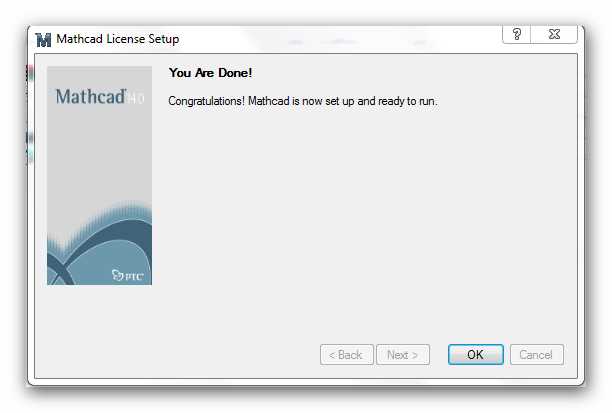
Если Mathcad 14 не запускается на Windows 10, первым шагом проверьте совместимость. Щёлкните правой кнопкой по ярлыку Mathcad, выберите Свойства → Совместимость и отметьте Запускать эту программу в режиме совместимости с Windows 7. Установите флажок Запускать от имени администратора для предотвращения ошибок доступа к системным папкам.
Ошибка «License not found» появляется, если служба лицензирования PTC не активирована. Откройте Services.msc, найдите PTC License Server, запустите службу и установите тип запуска на Автоматически. При необходимости переустановите лицензию, указав корректный путь к файлу .lic.
Если Mathcad завершает работу с ошибкой .dll, проверьте целостность системных файлов. Откройте командную строку с правами администратора и выполните sfc /scannow. После завершения перезапустите компьютер и попробуйте открыть Mathcad снова.
При сбое при инициализации графических элементов убедитесь, что установлены последние драйверы видеокарты. Mathcad 14 использует устаревший OpenGL, поэтому обновление драйверов NVIDIA или AMD часто решает проблему с чёрным экраном или зависанием.
Если ошибки сохраняются, создайте новый профиль Windows и запустите Mathcad под ним. Иногда старые настройки реестра или повреждённые файлы пользовательских данных вызывают критические сбои при первом запуске.
Создание ярлыка и запуск Mathcad 14 без повторной настройки
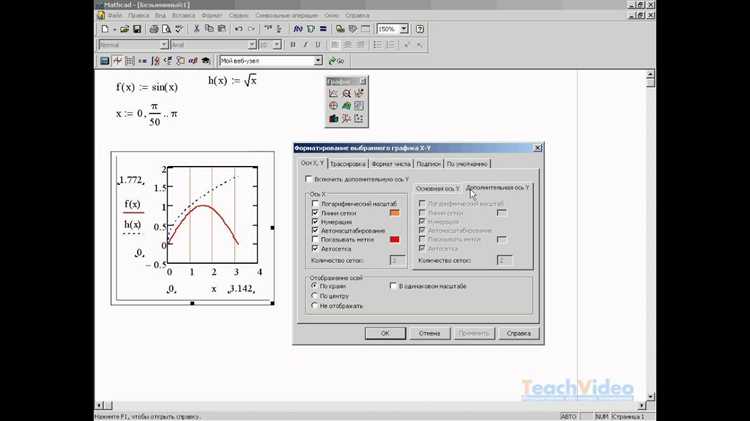
После успешной установки Mathcad 14 на Windows 10 рекомендуется создать ярлык для быстрого запуска без повторной конфигурации параметров.
Шаг 1. Перейдите в папку установки Mathcad. Обычно путь выглядит так: C:\Program Files (x86)\PTC\Mathcad 14.
Шаг 2. Найдите файл Mathcad.exe. Щёлкните по нему правой кнопкой мыши и выберите Создать ярлык. Ярлык можно переместить на рабочий стол.
Шаг 3. Настройте свойства ярлыка для обхода проблем совместимости:
| Параметр | Рекомендация |
|---|---|
| Совместимость | Вкладка Совместимость, установить режим совместимости с Windows XP (SP3) |
| Права администратора | Отметить Запускать эту программу от имени администратора |
| Целевая строка | Убедитесь, что путь указывает на Mathcad.exe без лишних пробелов или символов |
Шаг 4. Запустите Mathcad через новый ярлык. Программа автоматически подхватит предыдущие настройки, включая библиотеку функций и пути к рабочим файлам.
Шаг 5. Для закрепления ярлыка на панели задач щёлкните по нему правой кнопкой мыши и выберите Закрепить на панели задач. Так можно запускать Mathcad 14 без повторной настройки даже после перезагрузки Windows 10.
Вопрос-ответ:
Почему Mathcad 14 не запускается на Windows 10 после установки?
Часто проблема возникает из-за несовместимости версии Mathcad с современными системами. На Windows 10 рекомендуется запускать программу в режиме совместимости с Windows XP или Windows 7. Для этого нужно кликнуть правой кнопкой мыши на ярлыке Mathcad, выбрать «Свойства», перейти на вкладку «Совместимость» и установить соответствующий режим. Также помогает запуск от имени администратора.
Какие шаги нужно выполнить для корректного включения лицензионного ключа Mathcad 14 на Windows 10?
После установки Mathcad 14 откроется окно активации. Нужно выбрать «Ввести серийный номер», указать номер лицензии без пробелов и нажать «Активировать». Если активация через интернет не проходит, можно выбрать ручной ввод и следовать инструкциям на экране, создавая файл запроса для поддержки PTC. После подтверждения программа станет полностью функциональной.
Как исправить ошибку с отсутствием файла Mathcad.dll при запуске?
Ошибка указывает на повреждение или неправильное расположение системных библиотек. Сначала проверьте, что Mathcad установлен в папку с правами на запись. Если проблема сохраняется, можно скопировать недостающий DLL-файл из папки установки Mathcad в системную папку Windows (обычно C:\Windows\System32) или переустановить программу, выбрав опцию «Полная установка» для включения всех компонентов.
Можно ли настроить совместимость Mathcad 14 с 64-битной версией Windows 10?
Да, Mathcad 14 является 32-битным приложением, но работает на 64-битной Windows 10 через встроенную подсистему WOW64. Для стабильной работы стоит отключить ускорение графики, а также запускать программу с правами администратора. Иногда помогает установка патчей или обновлений от PTC, которые исправляют проблемы совместимости с 64-битной системой.

 Загрузка...